

Estás viendo la documentación de Apigee Edge.
Ir a la
documentación de Apigee X. info
Cuando desarrollas un proxy de API, puedes agregar compatibilidad con una extensión si agregas una política de ExtensionCallout al proxy. (Si quieres ayuda para crear un proxy simple, consulta el Compila tu primer proxy).
Cuando agregas compatibilidad con una extensión, asocias la política de ExtensionCallout con una extensión configurada. La configuración de esa extensión define cómo interactúa la extensión con el recurso de backend al que se conecta. Es esta extensión configurada específicamente la que la política de ExtensionCallout integra en el proxy de API.
Para agregar una extensión a tu proxy de API, haz lo siguiente:
- Abre tu proxy de API en la consola de Apigee Edge, en la vista Develop.
Si bien debes ser un administrador de la organización para crear una extensión, cualquier rol de usuario puede agregar la extensión a un proxy de API.
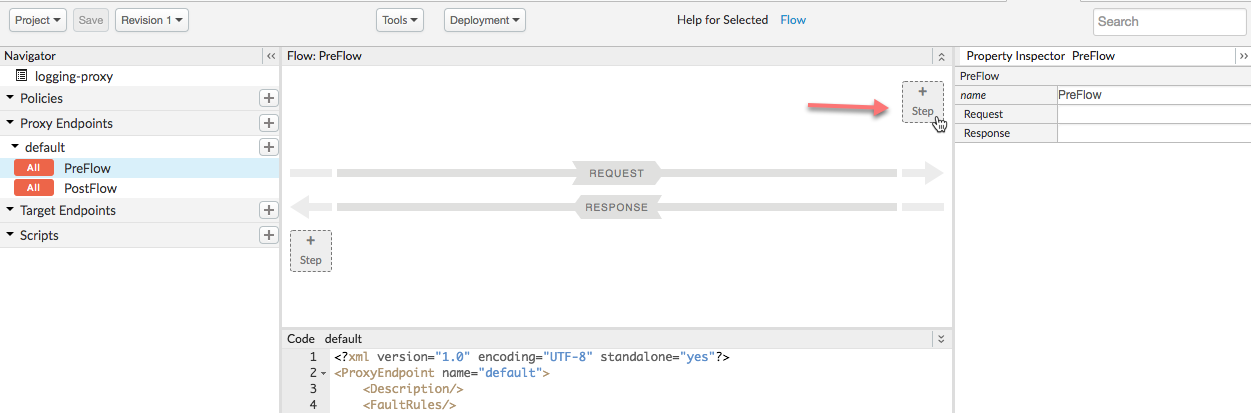
- En el panel Navigator, selecciona PreFlow.

- En la esquina superior derecha, haz clic en el botón + Step para agregar una política.
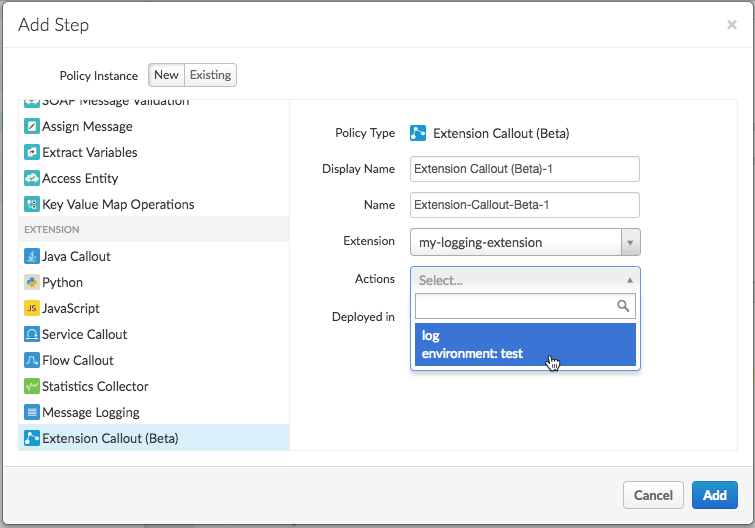
- En el diálogo Add Step, en la lista de políticas del lado izquierdo, haz clic en
Extension Callout.
Si no ves la política de ExtensionCallout en la lista, asegúrate de usar la nueva IU de Edge. Además, las extensiones de Apigee actualmente solo están disponibles para los clientes empresariales de servicios en la nube de Apigee Edge.
- En el panel derecho, selecciona las opciones para configurar la política:
Campo Descripción Nombre visible Ingresa el nombre visible de la política. Nombre Ingresa el nombre que se usará para la política de manera programática. Este debe ser único en el proxy. Extensión Elige la extensión que se usará. Esta es la extensión que configuraste anteriormente. Actions Selecciona la acción "log". - Haz clic en Agregar.
- En la vista de flujo, haz clic en la política para ver su configuración XML.

Cuando agregues la extensión, obtendrás un ejemplo de XML de política. Ten en cuenta que incluye un esquema que describe cómo estructurar la configuración del elemento
<Input>. (Puedes ignorar el el esquema del elemento<Output>; la acción "log" de la extensión no devuelve ningún cuerpo de respuesta). - Edita el XML de tu política para que se vea de la siguiente manera:
<?xml version="1.0" encoding="UTF-8" standalone="yes"?>
<ConnectorCallout async="false" continueOnError="true" enabled="true" name="Extension-Callout-Beta-1">
  <DisplayName>Logging Extension</DisplayName>
  <Connector>my-logging-extension</Connector>
  <Action>log</Action>
  <Input>{
    "logName": "example-log",
    "metadata": {
      "resource": {
        "type": "global",
        "labels": {
          "project_id": "my-gcp-project"
        }
      }
    },
    "message": "This is a test"
  }</Input>
</ConnectorCallout><!--
Input JSON Schema for package=gcp-stackdriver-logging version=0.0.4
{"type":"object","properties":{"logName":{"type":"string"},"metadata":{"type":"string"},"message":{"type":"string"}},"required":["logName","message"]}
-->
<!--
Output JSON Schema for package=gcp-stackdriver-logging version=0.0.4
{"type":"object","properties":{"content":{"type":"string"}},"required":[]}
-->
Aquí,
<Input>define lo siguiente:logNamees el nombre del registro en el que se escribirá. Si no existe, la extensión lo creará.metadataespecifica la información que puedes usar para buscar el registro en la consola de Stackdriver.messagees simplemente el mensaje de registro que deseas escribir.
- Haz clic en el botón Guardar.