

您正在查看 Apigee Edge 文档。
前往
Apigee X 文档。 info
开发 API 代理时,您可以通过向代理添加 ExtensionCallout 政策来添加对扩展程序的支持。(If you want help creating a simple proxy, see the Build your first proxy.)
添加对扩展程序的支持时,您会将 ExtensionCallout 政策与已配置的扩展程序相关联。该扩展程序配置的设置定义了扩展程序如何与它所连接的后端资源进行交互。 正是这种经过专门配置的扩展程序, ExtensionCallout 政策会将其集成到 API 代理中。
如需向 API 代理添加扩展程序,请执行以下操作:
- 在 Apigee Edge 控制台的开发 视图中打开 API 代理。
虽然您必须是组织管理员 才能创建扩展程序,但任何用户角色都可以将扩展程序添加到 API 代理。
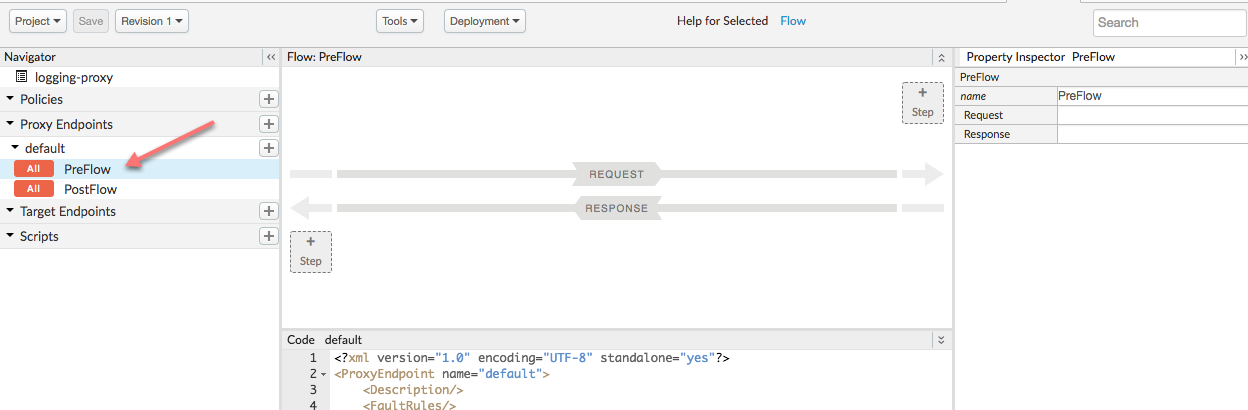
- 在导航器 窗格中,选择 PreFlow 。
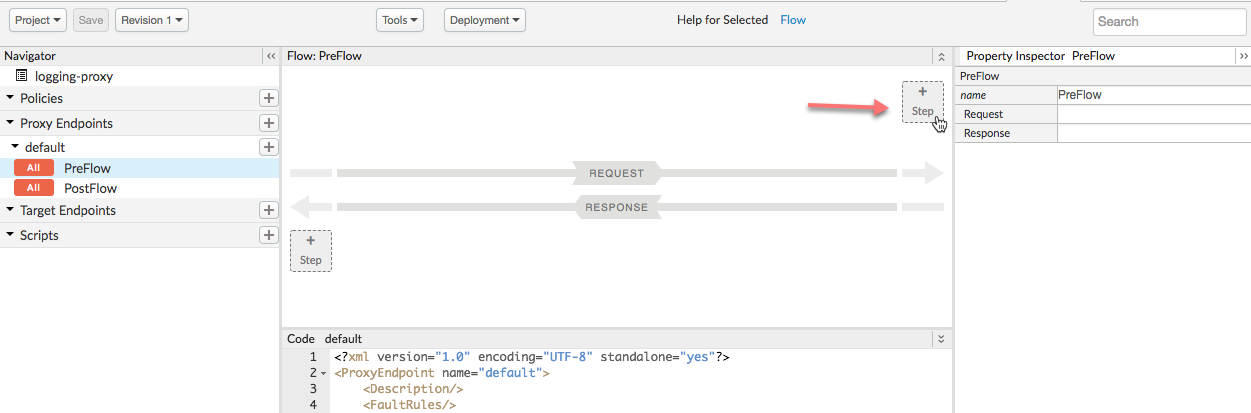
- 点击右上角的 + 步骤 按钮以添加政策。
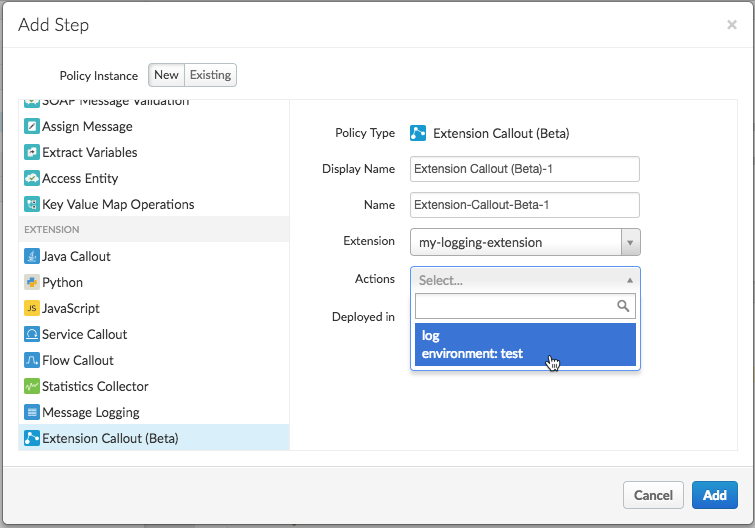
- 在添加步骤对话框中,点击左侧的政策列表中的
Extension Callout。
如果您在列表中没有看到 ExtensionCallout 政策,请确保您使用的是 新的 Edge 界面。此外,Apigee 扩展程序目前仅向 Apigee Edge Cloud 企业客户提供。
- 在右侧窗格中,选择用于配置政策的选项:
字段 说明 显示名称 输入政策的显示名称。 名称 输入以编程方式使用的政策名称。此名称在代理中必须是唯一的。 扩展程序 选择要使用的扩展程序。这是您之前配置的扩展程序。 操作 选择“日志”操作。 - 点击添加 。
- 在流视图中,点击政策以查看其配置 XML。
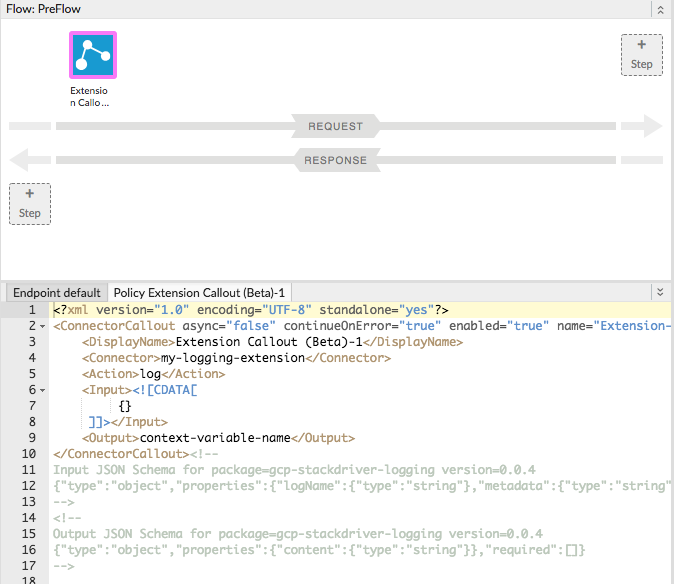
添加扩展程序后,您将获得示例政策 XML。请注意,它包含描述如何为
<Input>元素构建配置的架构 。(您可以忽略<Output>元素架构,因为扩展程序“日志”操作不会返回任何响应正文。) - 修改政策 XML,使其看起来如下所示:
<?xml version="1.0" encoding="UTF-8" standalone="yes"?>
<ConnectorCallout async="false" continueOnError="true" enabled="true" name="Extension-Callout-Beta-1">
  <DisplayName>Logging Extension</DisplayName>
  <Connector>my-logging-extension</Connector>
  <Action>log</Action>
  <Input>{
    "logName": "example-log",
    "metadata": {
      "resource": {
        "type": "global",
        "labels": {
          "project_id": "my-gcp-project"
        }
      }
    },
    "message": "This is a test"
  }</Input>
</ConnectorCallout><!--
Input JSON Schema for package=gcp-stackdriver-logging version=0.0.4
{"type":"object","properties":{"logName":{"type":"string"},"metadata":{"type":"string"},"message":{"type":"string"}},"required":["logName","message"]}
-->
<!--
Output JSON Schema for package=gcp-stackdriver-logging version=0.0.4
{"type":"object","properties":{"content":{"type":"string"}},"required":[]}
-->
在这里,
<Input>定义了以下内容:logName是要写入的日志的名称。如果此日志不存在,则扩展程序会创建它。metadata指定您可以在 Stackdriver 控制台中浏览日志时使用的信息。message只是您要写入的日志消息。
- 点击保存 按钮。