

আপনি Apigee Edge-এর ডকুমেন্টেশন দেখছেন।
Apigee X ডকুমেন্টেশন .info- তে যান।
পূর্ববর্তী ধাপে , আপনি আপনার এপিআই প্রক্সিতে একটি এক্সটেনশনকলআউট পলিসি যোগ করেছেন। এখন প্রক্সিটি ডিপ্লয় করার সময় হয়েছে, যাতে আপনি এটি পরীক্ষা করে দেখতে পারেন।
প্রক্সি স্থাপন করতে:
- আপনার এপিআই প্রক্সি 'টেস্ট' এনভায়রনমেন্টে ডেপ্লয় করতে ডেপ্লয়মেন্ট ড্রপডাউনে ক্লিক করুন।
- ট্রেস ট্যাবে ক্লিক করুন।
- ট্রেস ট্যাবে, স্টার্ট ট্রেস সেশন- এ ক্লিক করুন।
- প্রক্সি ইউআরএল-এর পাশে থাকা 'Send' বোতামে ক্লিক করে আপনার এপিআই প্রক্সিতে একটি অনুরোধ পাঠান।
- আপনার পরীক্ষা সফল হয়েছে এবং প্রক্সি থেকে একটি 200 কোড পাওয়া গেছে তা নিশ্চিত করুন।
- Trace- এ, ExtensionCallout পলিসি এক্সিকিউশন ধাপে না পৌঁছানো পর্যন্ত ধাপে ধাপে এগিয়ে যান।
- Phase Details- এর অধীনে,
ConnectorCallout.requestপ্রপার্টিটি খুঁজুন এবং লক্ষ্য করুন যে এর ভ্যালু হলো আপনার<Input>এলিমেন্টের কন্টেন্ট।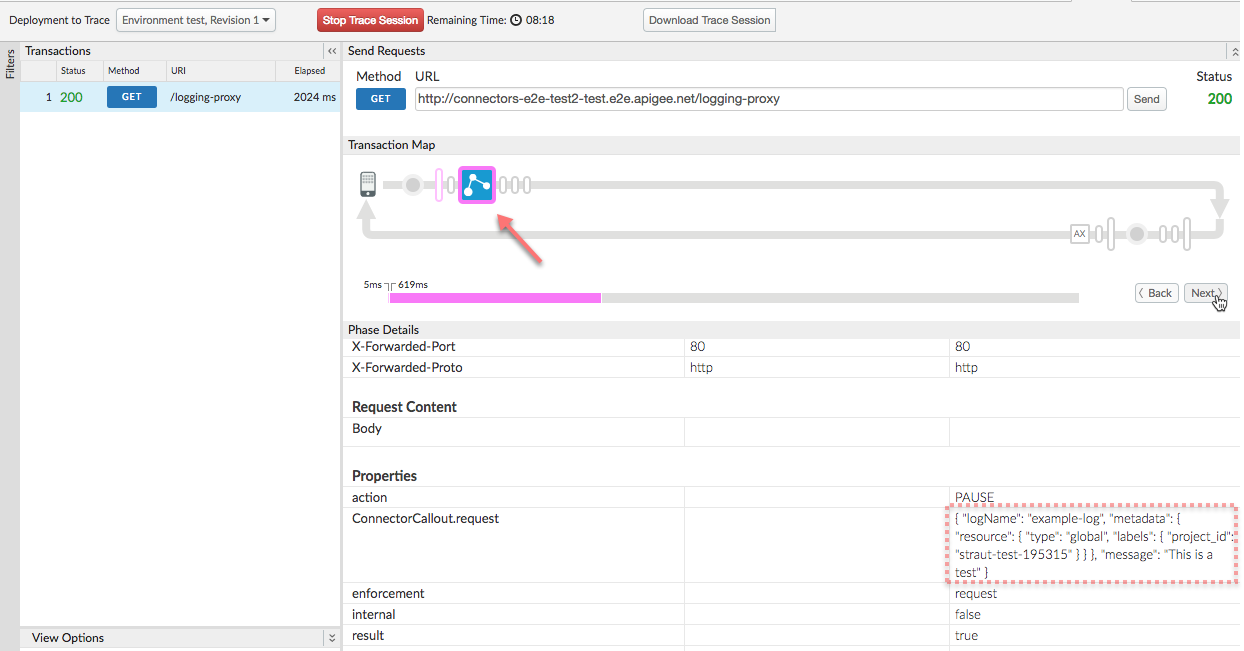
- GCP কনসোলটি খুলুন এবং আপনার GCP প্রজেক্টে যান।
- প্রধান নেভিগেশন মেনু থেকে, Stackdriver > Logging > Logs নির্বাচন করুন।
- লগ পেজে, বাম দিকের রিসোর্স ড্রপডাউনটি নির্বাচন করুন, তারপর গ্লোবাল-এ ক্লিক করুন।
- ডানদিকের লগ ড্রপডাউন থেকে 'example-log' নির্বাচন করুন।
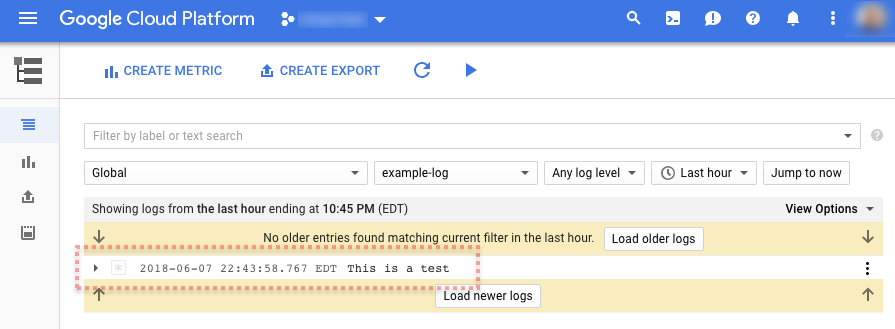
- আপনার লগ এন্ট্রিটি লগ তালিকায় প্রদর্শিত হবে, যেমনটি নিম্নলিখিত উদাহরণে দেখানো হয়েছে:
পরবর্তী পদক্ষেপ
ধাপ ১ ধাপ ২ ধাপ ৩ ধাপ ৪ ধাপ ৫: একটি মেসেজ ফ্লো ভেরিয়েবল লগ করুন