Google uses AI technology to translate content into your preferred language. AI translations can contain errors.
सुझाव भेजें
चौथा चरण: अपना प्रॉक्सी डिप्लॉय करना
Apigee Edge का दस्तावेज़ देखा जा रहा है.Apigee X के दस्तावेज़ जानकारी
ध्यान दें: Apigee एक्सटेंशन, Edge यूज़र इंटरफ़ेस (यूआई) में उन Google Cloud Apigee ग्राहकों के लिए उपलब्ध हैं जिनके पास एंटरप्राइज़ सहायता प्लान है.
पिछले चरण में, आपने अपनी एपीआई प्रॉक्सी में ExtensionCallout नीति जोड़ी थी. अब, प्रॉक्सी को डिप्लॉय करने का समय आ गया है, ताकि आप इसे आज़मा सकें.
प्रॉक्सी को डिप्लॉय करने के लिए:
"टेस्ट"
एनवायरमेंट में अपनी एपीआई प्रॉक्सी को डिप्लॉय करने के लिए, डिप्लॉयमेंट ड्रॉपडाउन पर क्लिक करें.
ट्रैक करें टैब पर क्लिक करें.ट्रैक करें टैब में, ट्रैक सेशन शुरू करें पर क्लिक करें.अपनी एपीआई प्रॉक्सी को अनुरोध भेजने के लिए, प्रॉक्सी यूआरएल के बगल में मौजूद, भेजें पर क्लिक करें.
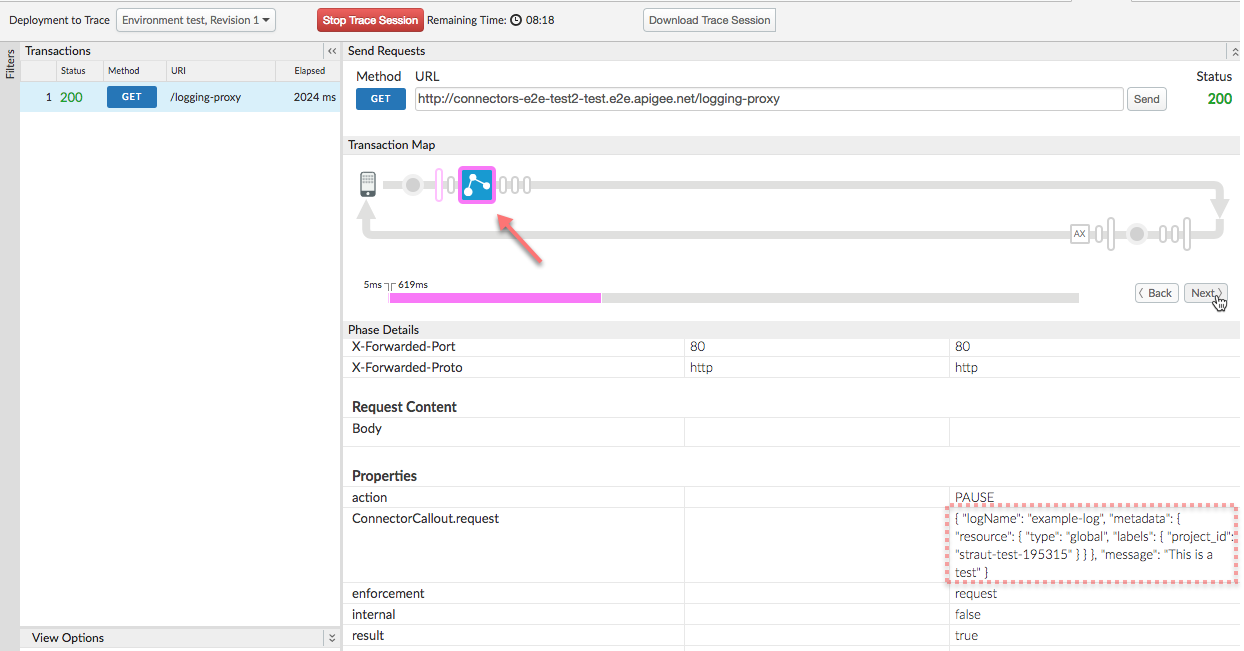
पक्का करें कि आपका टेस्ट पूरा हो गया हो और आपको प्रॉक्सी से 200 कोड मिला हो.
ट्रैक करें में, तब तक आगे बढ़ें, जब तक कि आप ExtensionCallout नीति को लागू करने के चरण पर न पहुंच जाएं.फ़ेज़ की जानकारी में जाकर, ConnectorCallout.request
प्रॉपर्टी ढूंढें और ध्यान दें कि इसकी वैल्यू आपके <Input>
एलिमेंट का कॉन्टेंट है.
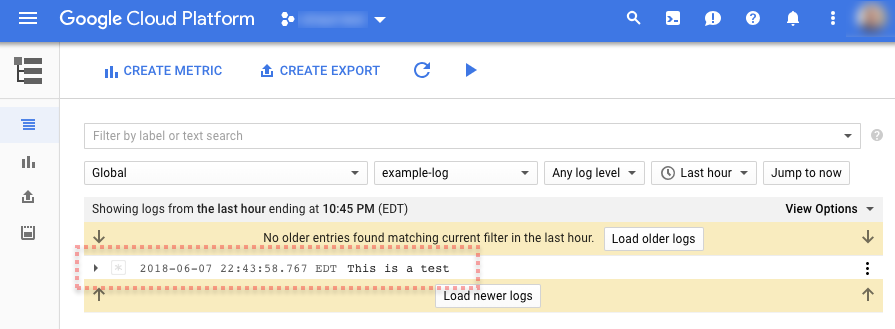
GCP कंसोल खोलें और अपने GCP प्रोजेक्ट पर जाएं.मुख्य नेविगेशन मेन्यू में, Stackdriver > लॉगिंग > लॉग चुनें.
लॉग पेज पर, बाईं ओर मौजूद रिसॉर्स ड्रॉपडाउन चुनें. इसके बाद, ग्लोबल पर क्लिक करें.
दाईं ओर मौजूद लॉग ड्रॉपडाउन से, "example-log" चुनें.
आपकी लॉग एंट्री, लॉग की सूची में दिखनी चाहिए, जैसा कि इस उदाहरण में दिखाया गया है:
बधाई हो! आपने एपीआई प्रॉक्सी को किसी एक्सटेंशन के साथ डिप्लॉय किया हो. अगर आपको ज़्यादा क्रेडिट चाहिए, तो देखें कि मैसेज फ़्लो वैरिएबल को लॉग करने के लिए, एक्सटेंशन का इस्तेमाल कैसे किया जा सकता है.अगला चरण
पहला चरण
दूसरा चरण
तीसरा चरण
चौथा चरण
पांचवां चरण: मैसेज फ़्लो वैरिएबल को लॉग करना
सुझाव भेजें
जब तक कुछ अलग से न बताया जाए, तब तक इस पेज की सामग्री को Creative Commons Attribution 4.0 License के तहत और कोड के नमूनों को Apache 2.0 License के तहत लाइसेंस मिला है. ज़्यादा जानकारी के लिए, Google Developers साइट नीतियां देखें. Oracle और/या इससे जुड़ी हुई कंपनियों का, Java एक रजिस्टर किया हुआ ट्रेडमार्क है.
आखिरी बार 2026-02-03 (UTC) को अपडेट किया गया.
क्या आपको हमें और कुछ बताना है?
[[["समझने में आसान है","easyToUnderstand","thumb-up"],["मेरी समस्या हल हो गई","solvedMyProblem","thumb-up"],["अन्य","otherUp","thumb-up"]],[["वह जानकारी मौजूद नहीं है जो मुझे चाहिए","missingTheInformationINeed","thumb-down"],["बहुत मुश्किल है / बहुत सारे चरण हैं","tooComplicatedTooManySteps","thumb-down"],["पुराना","outOfDate","thumb-down"],["अनुवाद से जुड़ी समस्या","translationIssue","thumb-down"],["सैंपल / कोड से जुड़ी समस्या","samplesCodeIssue","thumb-down"],["अन्य","otherDown","thumb-down"]],["आखिरी बार 2026-02-03 (UTC) को अपडेट किया गया."],[],[]]