

شما در حال مشاهده مستندات Apigee Edge هستید.
به مستندات Apigee X مراجعه کنید . اطلاعات
Apigee Edge شما را قادر میسازد تا به سرعت سرویسهای backend را به عنوان API در معرض نمایش قرار دهید. شما این کار را با ایجاد یک پروکسی API انجام میدهید که یک facade برای سرویس backend که میخواهید نمایش دهید، فراهم میکند. شما فقط باید آدرس شبکه سرویس backend را به همراه برخی اطلاعات که Edge برای ایجاد پروکسی API که در معرض توسعهدهندگان قرار میگیرد، استفاده میکند، ارائه دهید.
پروکسی API، پیادهسازی سرویس backend شما را از API مورد استفاده توسعهدهندگان جدا میکند. این امر توسعهدهندگان را از تغییرات آینده در سرویسهای backend شما محافظت میکند. همزمان با بهروزرسانی سرویسهای backend، توسعهدهندگان که از این تغییرات مصون هستند، میتوانند بدون وقفه به فراخوانی API ادامه دهند.
برای مرور کلی فرآیند ایجاد یک پروکسی API، این ویدیو را تماشا کنید.
ایجاد یک پروکسی API با استفاده از رابط کاربری
سادهترین راه برای ایجاد یک پروکسی API، استفاده از ویزارد Create Proxy است.
لبه
برای دسترسی به ویزارد ایجاد پروکسی با استفاده از رابط کاربری Edge:
- وارد apigee.com/edge شوید.
- در نوار ناوبری سمت چپ، گزینهی Develop > API Proxies را انتخاب کنید.
- روی +پروکسی کلیک کنید.
ویزارد ایجاد پروکسی، مراحل تولید و افزودن ویژگیهای حداقلی به یک پروکسی API را نمایش داده و شما را راهنمایی میکند.
لبه کلاسیک (ابر خصوصی)
برای دسترسی به ویزارد ایجاد پروکسی با استفاده از رابط کاربری کلاسیک اج:
- وارد آدرس
http:// ms-ip :9000شوید، که در آن ms-ip آدرس IP یا نام DNS گره سرور مدیریت است. - در نوار پیمایش بالا، APIها > API Proxies را انتخاب کنید.
- روی + پروکسی API کلیک کنید.
ویزارد ایجاد پروکسی، مراحل تولید و افزودن ویژگیهای حداقلی به یک پروکسی API را نمایش داده و شما را راهنمایی میکند.
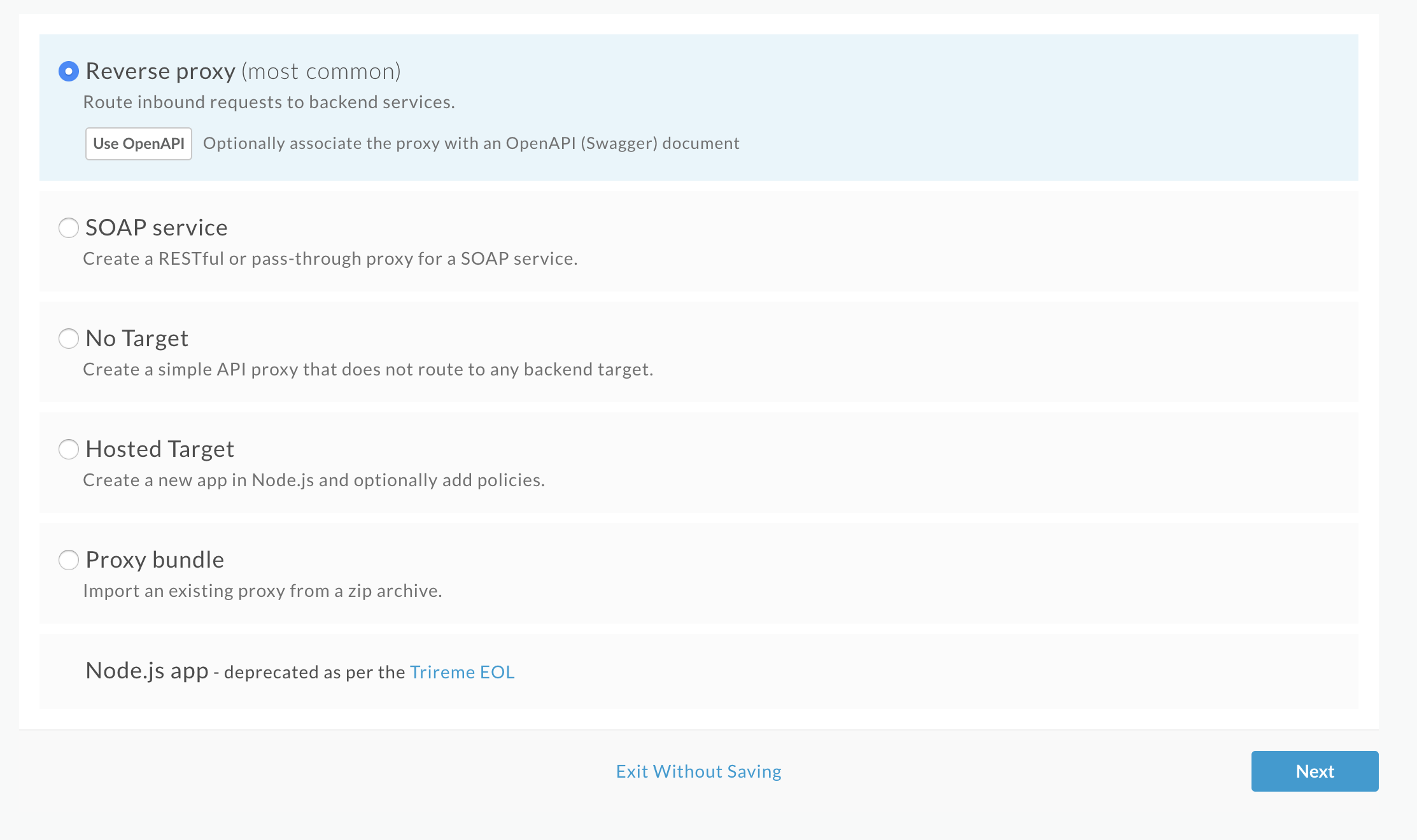
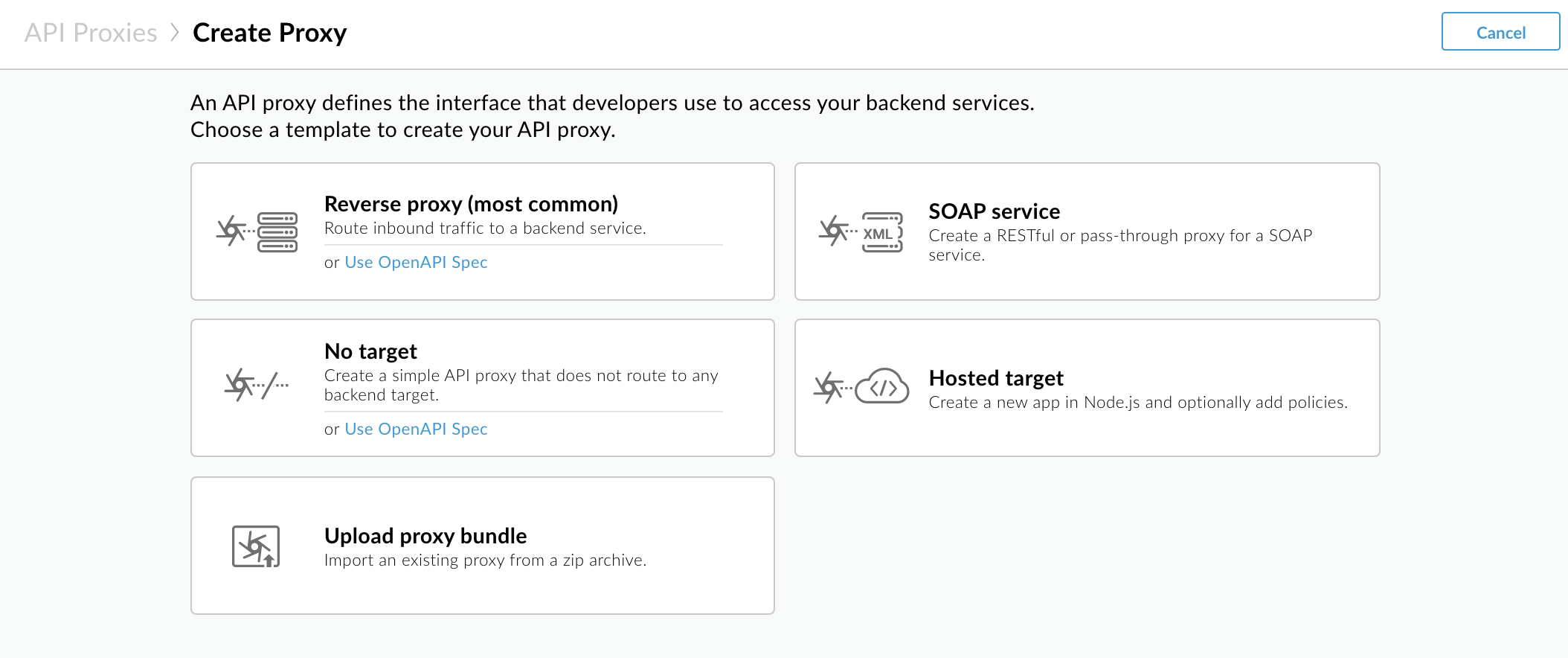
صفحه اول ویزارد به شما امکان میدهد یک پروکسی API از منابع زیر ایجاد کنید:
| نوع | توضیحات |
|---|---|
| پروکسی معکوس (رایجترین) | یک پروکسی API که درخواستهای ورودی را به سرویسهای HTTP backend موجود هدایت میکند. میتواند یک JSON یا XML API باشد. در ادامهی این بخش به ایجاد یک پروکسی معکوس برای یک سرویس HTTP مراجعه کنید. برای تولید پروکسی از یک OpenAPI Specification معتبر، روی Use OpenAPI Spec کلیک کنید. برای اطلاعات بیشتر در مورد این گزینه، در ادامهی این بخش به بخش «استفاده از OpenAPI Specifications برای تولید پروکسیها» مراجعه کنید. |
| سرویس صابون | یک پروکسی API که از یک فایل WSDL تولید شده است. به بخش «ارائه یک سرویس وب مبتنی بر SOAP به عنوان یک پروکسی API» مراجعه کنید. |
| بدون هدف | یک پروکسی API بدون API backend ("بدون هدف"). مشابه ایجاد یک پروکسی معکوس برای یک سرویس HTTP که قبلاً توضیح داده شد، با این تفاوت که هنگام تعریف جزئیات پروکسی API، یک API موجود را مشخص نمیکنید. برای تولید پروکسی از یک مشخصات معتبر OpenAPI، روی «استفاده از مشخصات OpenAPI» کلیک کنید. برای اطلاعات بیشتر در مورد این گزینه، در ادامهی این بخش به «استفاده از مشخصات OpenAPI برای تولید پروکسیها» مراجعه کنید. |
| هدف میزبانی شده | یک پروکسی API که به یک برنامه Node.js که در محیط Hosted Targets مستقر شده است، مسیریابی میکند. به نمای کلی Hosted Targets مراجعه کنید. |
| آپلود بسته پروکسی | یک بسته پروکسی API موجود (برای مثال یکی از نمونه پروکسیهای API موجود در GitHub.) به وارد کردن یک پروکسی API از یک بسته پروکسی API مراجعه کنید. |
بخشهای زیر نحوه ایجاد یک پروکسی API با استفاده از هر منبع را شرح میدهند.
ایجاد یک پروکسی معکوس برای یک سرویس HTTP
Edge بر اساس دو اطلاعات، پروکسیهای معکوس تولید میکند:
- آدرس اینترنتی سرویس بکاند
- مسیر URI که به طور منحصر به فرد API را که توسط پروکسی API در اختیار برنامههای مصرفکننده قرار میگیرد، شناسایی میکند.
آدرس اینترنتی سرویس backend معمولاً نشاندهنده یک برنامه کاربردی فعالشده با سرویس متعلق به سازمان شما است. همچنین میتواند به یک API در دسترس عموم اشاره کند. API یا سرویس میتواند تحت کنترل شما باشد (به عنوان مثال، یک برنامه داخلی منابع انسانی یا یک برنامه Rails در فضای ابری) یا میتواند یک API یا سرویس شخص ثالث باشد (به عنوان مثال، توییتر یا اینستاگرام).
لبه
- همانطور که در بخش «ایجاد یک پروکسی API با استفاده از رابط کاربری» که قبلاً در این بخش توضیح داده شد، توضیح داده شد، به ویزارد ایجاد پروکسی دسترسی پیدا کنید.
- در ویزارد ایجاد پروکسی، روی Reverse proxy (رایجترین) کلیک کنید. برای تولید پروکسی از یک OpenAPI Specification موجود و معتبر، روی Use OpenAPI Spec کلیک کنید. برای جزئیات بیشتر در مورد این گزینه، به بخش «استفاده از OpenAPI Specifications برای تولید پروکسیها» در زیر مراجعه کنید.
- در صفحه جزئیات ویزارد، اطلاعات زیر را وارد کنید.
میدان توضیحات نام نامی که برای API شما نمایش داده میشود. کاراکترهای الفبایی-عددی، خط تیره (-) یا زیرخط (_) را مشخص کنید. مسیر پایه قطعهای از آدرس URL که پس از آدرس http(s)://[host] مربوط به پروکسی API شما ظاهر میشود. Edge از مسیر پایه URI برای تطبیق و هدایت پیامهای درخواست ورودی به پروکسی API مناسب استفاده میکند.
نکته : مسیر پایه پروکسی API به طور پیشفرض روی مقداری که برای فیلد
Nameمشخص شده و تمام حروف آن به حروف کوچک تبدیل شده است، تنظیم میشود.پس از مسیر پایه، آدرسهای اینترنتی منابع اضافی قرار دارند. در اینجا ساختار کامل آدرس اینترنتی که کلاینتها برای فراخوانی پروکسی API شما استفاده میکنند، آمده است:
https://[host]/ base_path / conditional_flow_pathنکته : مسیر پایه باید منحصر به فرد باشد؛ شما نمیتوانید دو پروکسی API را با مسیر پایه یکسان مستقر کنید. اگر یک پروکسی API مستقر شده را ویرایش کنید و مسیر پایه را با همان مقدار مسیر پایه یک پروکسی API دیگر تنظیم کنید، Edge به طور خودکار پروکسی API را هنگام ذخیره آن غیرفعال میکند. قبل از اینکه بتوانید پروکسی API را مجدداً مستقر کنید، باید مسیر پایه را ویرایش کنید تا منحصر به فرد باشد.
استفاده از کاراکترهای جایگزین (wildcards) در مسیرهای پایه
از یک یا چند کاراکتر وایلد
/*/در مسیرهای پایه پروکسی API استفاده کنید تا پروکسیهای API شما برای آینده ایمن باشند. برای مثال، یک مسیر پایه/team/*/membersبه کلاینتها اجازه میدهد تاhttps://[host]/team/ blue /membersوhttps://[host]/team/ green /membersفراخوانی کنند، بدون اینکه نیازی به ایجاد پروکسیهای API جدید برای پشتیبانی از تیمهای جدید داشته باشید. توجه داشته باشید که/**/پشتیبانی نمیشود.توضیحات (اختیاری) شرح API. هدف (API موجود) آدرس اینترنتی (URL) سرویس بکاند که این پروکسی API آن را فراخوانی میکند. - در صفحه سیاستهای مشترک ویزارد، موارد زیر را پیکربندی کنید:
- الزامات مجوز امنیتی در بخش امنیت: مجوز . به افزودن امنیت در ادامهی این بخش مراجعه کنید.
- پشتیبانی از اشتراکگذاری منابع بین مبدا (CORS) در بخش امنیت: مرورگر . در ادامهی این بخش، به افزودن پشتیبانی برای CORS مراجعه کنید.
- سهمیهها برای محافظت از سرویس backend شما در برابر ترافیک بالا تحت Quota . به Quotas مراجعه کنید. (در صورت انتخاب مجوز عبور، در دسترس نیست.)
- اعمال محدودیت کسب درآمد برای سازمانهای دارای قابلیت کسب درآمد در بخش «کسب درآمد» . به بخش «اعمال محدودیتهای کسب درآمد بر روی پروکسیهای API» مراجعه کنید.
- در صفحه میزبانهای مجازیِ ویزارد، میزبانهای مجازی که پروکسی API هنگام استقرار به آنها متصل میشود را انتخاب کنید. برای اطلاعات بیشتر، به «درباره میزبانهای مجازی» مراجعه کنید.
- در صفحه خلاصه ، در صورت تمایل، محیط(های) استقرار را انتخاب کنید و روی ایجاد و استقرار کلیک کنید.
پروکسی API جدید شما ایجاد و در محیط انتخاب شده مستقر شده است.
- برای نمایش صفحه جزئیات پروکسی API، روی ویرایش پروکسی کلیک کنید.
لبه کلاسیک (ابر خصوصی)
- همانطور که در بخش «ایجاد یک پروکسی API با استفاده از رابط کاربری» که قبلاً در این بخش توضیح داده شد، توضیح داده شد، به ویزارد ایجاد پروکسی دسترسی پیدا کنید.
- در ویزارد ساخت پروکسی، گزینه Reverse proxy (رایجترین) را انتخاب کنید. برای تولید پروکسی از یک مشخصات OpenAPI معتبر و موجود، روی Use OpenAPI کلیک کنید. برای جزئیات بیشتر در مورد این گزینه، به بخش «استفاده از مشخصات OpenAPI برای تولید پروکسیها» در زیر مراجعه کنید.
- روی بعدی کلیک کنید.
- در صفحه جزئیات ویزارد، اطلاعات زیر را وارد کنید.
میدان توضیحات نام پروکسی نامی که برای API شما نمایش داده میشود. مسیر پایه پروکسی مسیر پایه پروکسی یک قطعه URI پس از آدرس http(s)://[host] پروکسی API شما است. Edge از URI مسیر پایه برای تطبیق و هدایت پیامهای درخواست ورودی به پروکسی API مناسب استفاده میکند.
توجه : برای توصیههای Apigee در مورد نسخهبندی API، به کتاب الکترونیکی « نسخهبندی در طراحی API وب: حلقه گمشده » مراجعه کنید.
بعد از مسیر پایه، آدرسهای اینترنتی منابع اضافی قرار دارند. در اینجا ساختار کامل آدرس اینترنتی که کلاینتها برای فراخوانی پروکسی API شما استفاده میکنند، آمده است:
https://[host]/ base_path /conditional_flow_pathنکته : مسیر پایه باید منحصر به فرد باشد. اگر بعداً این پروکسی را ویرایش کنید و مسیر پایه آن را مشابه یک پروکسی API دیگر تنظیم کنید، این پروکسی API هنگام ذخیره به طور خودکار از حالت اجرا خارج میشود. قبل از اینکه بتوانید آن را دوباره اجرا کنید، باید مسیر پایه را ویرایش کنید.
استفاده از یک wildcard در مسیرهای پایه
شما میتوانید از یک یا چند کاراکتر وایلد
/*/در مسیرهای پایه پروکسی API استفاده کنید تا پروکسیهای خود را برای آینده ایمن کنید. به عنوان مثال، یک مسیر پایه/team/*/membersبه کلاینتها اجازه میدهد تاhttps://[host]/team/ blue /membersوhttps://[host]/team/ green /membersبدون نیاز به ایجاد پروکسیهای API جدید برای پشتیبانی از تیمهای جدید، فراخوانی کنند. توجه داشته باشید که /**/ پشتیبانی نمیشود.نکته : مسیر پایه پروکسی به طور پیشفرض روی مقدار مشخص شده برای نام پروکسی که به حروف کوچک تبدیل شده است، تنظیم میشود، مگر اینکه صریحاً محتوای فیلد مسیر پایه پروکسی را ویرایش کنید.
API موجود URL ای که پلتفرم API از طرف برنامههایی که API شما را از طریق URL پروکسی API فراخوانی میکنند، فراخوانی میکند. توضیحات توضیحات API. - در صفحه امنیت ویزارد، موارد زیر را پیکربندی کنید:
- الزامات احراز هویت امنیتی. در ادامهی این بخش به افزودن امنیت مراجعه کنید.
- پشتیبانی از اشتراکگذاری منابع بین مبدا (CORS). در ادامهی این بخش، به افزودن پشتیبانی از CORS مراجعه کنید.
- در صفحه میزبانهای مجازی ویزارد، میزبانهای مجازی که پروکسی API هنگام استقرار به آنها متصل میشود را انتخاب کنید. برای اطلاعات بیشتر، به «درباره میزبانهای مجازی» مراجعه کنید.
- محیط(های) استقرار را انتخاب کنید و روی ساخت و استقرار کلیک کنید
یک تأییدیه ارسال میشود که تأیید میکند پروکسی API جدید شما با موفقیت ایجاد و در محیط انتخاب شده مستقر شده است. - برای نمایش صفحه جزئیات پروکسی API، روی گزینه «مشاهده پروکسی <proxy name>» در ویرایشگر کلیک کنید.
وارد کردن یک پروکسی API از یک بسته پروکسی API
اغلب شما پروکسیهای API را به عنوان مجموعهای از فایلهای XML، به همراه سایر فایلهای پشتیبانی تعریف میکنید. با تعریف پروکسیهای API خود به عنوان مجموعهای از فایلها در خارج از Edge، میتوانید آنها را در یک سیستم کنترل منبع نگهداری کنید و سپس آنها را برای آزمایش و استقرار به Edge وارد کنید.
برای یادگیری نحوه ایجاد و وارد کردن یک پروکسی API از یک بسته پروکسی API، این ویدیو را تماشا کنید.
لبه
برای وارد کردن پروکسیهای API از یک بسته پروکسی API:
- همانطور که در بخش «ایجاد یک پروکسی API با استفاده از رابط کاربری» که قبلاً در این بخش توضیح داده شد، توضیح داده شد، به ویزارد ایجاد پروکسی دسترسی پیدا کنید.
- روی بارگذاری بسته پروکسی کلیک کنید.
- در صفحه آپلود بسته پروکسی در جادوگر پروکسی، اطلاعات زیر را وارد کنید.
میدان توضیحات بسته پستی فایل زیپ حاوی پیکربندی پروکسی API. برای رفتن به فایل، آن را بکشید و رها کنید یا کلیک کنید. نام نامی که برای API شما نمایش داده میشود. به طور پیشفرض، نام فایل ZIP بدون پسوند است. - روی بعدی کلیک کنید.
- در صفحه خلاصه ، در صورت تمایل، محیط(های) استقرار را انتخاب کنید و روی ایجاد و استقرار کلیک کنید.
یک تاییدیه نمایش داده میشود که تایید میکند پروکسی API جدید شما با موفقیت ایجاد شده است. - برای نمایش صفحه جزئیات پروکسی API، روی ویرایش پروکسی کلیک کنید.
لبه کلاسیک (ابر خصوصی)
- همانطور که در بخش «ایجاد یک پروکسی API با استفاده از رابط کاربری» که قبلاً در این بخش توضیح داده شد، توضیح داده شد، به ویزارد ایجاد پروکسی دسترسی پیدا کنید.
- در ویزارد ساخت پروکسی، بسته پروکسی را انتخاب کنید.
- روی بعدی کلیک کنید.
- در صفحه جزئیات در جادوگر پروکسی، اطلاعات زیر را وارد کنید.
میدان توضیحات بسته پستی روی «انتخاب فایل» کلیک کنید و به فایل زیپ حاوی پیکربندی پروکسی API بروید. نام پروکسی نامی که برای API شما نمایش داده میشود. - اطلاعات ساخت را بررسی کنید و روی ساخت کلیک کنید.
در صورت موفقیت، پیامی نمایش داده میشود و Edge به طور خودکار پروکسی API وارد شده را در محیط انتخاب شده در سازمان شما مستقر میکند. API نمایش داده شده توسط پروکسی API برای فراخوانی در دسترس است. - برای نمایش صفحه جزئیات پروکسی API، روی گزینه «مشاهده پروکسی <proxy name>» در ویرایشگر کلیک کنید.
- برای استقرار پروکسی، روی منوی کشویی Deployment کلیک کنید، محیطی را که میخواهید در آن مستقر شوید انتخاب کنید و به درخواست پاسخ دهید.
ارائه یک سرویس وب مبتنی بر SOAP به عنوان یک پروکسی API
در ویزارد ایجاد پروکسی، روی سرویس SOAP کلیک کنید و ویزارد را دنبال کنید تا یک پروکسی عبوری یا مبتنی بر REST برای سرویس SOAP ایجاد شود. برای جزئیات بیشتر، به بخش «ارائه سرویس SOAP به عنوان یک پروکسی API» مراجعه کنید.
افزودن امنیت
در صفحه Common policies (Edge) یا Security (Classic Edge) از ویزارد Create Proxy، نوع مجوز امنیتی که میخواهید اضافه کنید را انتخاب کنید. جدول زیر گزینههای موجود را خلاصه میکند:
| مجوز امنیتی | توضیحات |
|---|---|
| کلید API | تأیید کلید API ساده را به پروکسی API که تعریف میکنید اضافه میکند. در پاسخ، پلتفرم API یک سیاست VerifyAPIKey و یک سیاست AssignMessage را به پروکسی API شما اضافه میکند. سیاست VerifyAPIKey کلیدهای API ارائه شده توسط برنامههای درخواستکننده را اعتبارسنجی میکند. سیاست AssignMessage کلید API را که در فراخوانی API به عنوان پارامتر پرسوجو ارائه شده است، از درخواست ارسال شده به سرور backend حذف میکند. |
| اواوت ۲.۰ | احراز هویت مبتنی بر OAuth 2.0 را به پروکسی API شما اضافه میکند. Apigee Edge به طور خودکار دو سیاست را به پروکسی API شما اضافه میکند: یک سیاست برای تأیید توکن دسترسی و سیاست دیگر برای حذف توکن دسترسی از پیام قبل از ارسال آن به سرویس backend شما. برای یادگیری نحوه دریافت توکن دسترسی، به OAuth مراجعه کنید. |
| عبور (بدون مجوز) | نیازی به مجوز نیست. درخواستها بدون هیچ گونه بررسی امنیتی در Apigee Edge به backend ارسال میشوند. |
اضافه شدن پشتیبانی از CORS
CORS (اشتراکگذاری منابع بین دامنهای) یک مکانیزم استاندارد است که به یک مرورگر وب اجازه میدهد درخواستهای مستقیمی را به دامنه دیگری ارسال کند. استاندارد CORS مجموعهای از هدرهای HTTP را تعریف میکند که مرورگرهای وب و سرورها برای پیادهسازی ارتباطات بین دامنهای از آنها استفاده میکنند.
شما میتوانید با انتخاب گزینهی «افزودن سربرگهای CORS» در صفحهی «خطمشیهای مشترک (Edge)» یا «امنیت (Classic Edge)» در ویزارد «ایجاد پروکسی»، پشتیبانی از CORS را به API خود اضافه کنید.
برای اطلاعات بیشتر در مورد پشتیبانی CORS، از جمله افزودن پشتیبانی پیش از پرواز CORS به یک پروکسی، به افزودن پشتیبانی CORS به یک پروکسی API مراجعه کنید.
استفاده از مشخصات OpenAPI برای تولید پروکسیها
این بخش به بررسی گزینهی «استفاده از OpenAPI» میپردازد که برای تولید انواع پروکسیهای API زیر از مشخصات OpenAPI در دسترس است: reverse، Node.js یا no target.
مشخصات OpenAPI چیست؟
 «ابتکار عمل API باز (OAI) بر ایجاد، تکامل و ترویج یک قالب توصیف API بیطرف از نظر فروشنده، بر اساس مشخصات Swagger متمرکز است.» برای اطلاعات بیشتر در مورد ابتکار عمل API باز، به https://openapis.org مراجعه کنید.
مشخصات OpenAPI از یک قالب استاندارد برای توصیف یک API RESTful استفاده میکند. مشخصات OpenAPI که با فرمت JSON یا YAML نوشته میشود، قابل خواندن توسط ماشین است، اما خواندن و درک آن برای انسان نیز آسان است. این مشخصات عناصر یک API مانند مسیر پایه، مسیرها و افعال، هدرها، پارامترهای پرس و جو، عملیات، انواع محتوا، توضیحات پاسخ و موارد دیگر را توصیف میکند. علاوه بر این، مشخصات OpenAPI معمولاً برای تولید مستندات API استفاده میشود.
در اینجا بخشی از مشخصات OpenAPI آمده است که سرویس هدف ساختگی Apigee را توصیف میکند، http://mocktarget.apigee.net . برای اطلاعات بیشتر، به https://github.com/apigee/api-platform-samples/tree/master/default-proxies/helloworld/openapi مراجعه کنید.
openapi: 3.0.0
info:
  description: OpenAPI Specification for the Apigee mock target service endpoint.
  version: 1.0.0
  title: Mock Target API
paths:
  /:
    get:
      summary: View personalized greeting
      operationId: View a personalized greeting
      description: View a personalized greeting for the specified or guest user.
      parameters:
        - name: user
          in: query
          description: Your user name.
          required: false
          schema:
            type: string
      responses:
        "200":
          description: Success
  /help:
    get:
      summary: Get help
      operationId: Get help
      description: View help information about available resources in HTML format.
      responses:
        "200":
          description: Success
...
از طریق ویزارد ایجاد پروکسی، میتوانید مشخصات OpenAPI را وارد کرده و از آن برای تولید یک پروکسی API استفاده کنید. پس از تولید پروکسی، میتوانید از رابط کاربری Edge برای توسعه بیشتر آن با اضافه کردن سیاستها، پیادهسازی کد سفارشی و غیره استفاده کنید - درست مانند هر پروکسی Edge.
ایجاد یک پروکسی API از مشخصات OpenAPI
پروکسیهای API خود را از مشخصات OpenAPI ایجاد کنید. تنها با چند کلیک، یک پروکسی API با مسیرها، پارامترها، جریانهای شرطی و نقاط انتهایی هدف که به طور خودکار تولید میشوند، خواهید داشت. سپس میتوانید ویژگیهایی مانند امنیت OAuth، محدود کردن سرعت و ذخیرهسازی را اضافه کنید.
در ویزارد ایجاد پروکسی، روی استفاده از OpenAPI Spec کلیک کنید و ویزارد را دنبال کنید تا یک پروکسی معکوس یا بدون هدف از مشخصات OpenAPI ایجاد شود. برای جزئیات بیشتر، به ایجاد یک پروکسی API از مشخصات OpenAPI مراجعه کنید.
برای یادگیری نحوه ایجاد یک پروکسی API از مشخصات OpenAPI، این ویدیو را تماشا کنید.
بهروزرسانی جریانها در یک پروکسی API با استفاده از مشخصات OpenAPI
پس از ایجاد یک پروکسی API از مشخصات OpenAPI، اگر مشخصات را برای افزودن مسیرهای منبع اضافی تغییر دهید، میتوانید از این مشخصات برای افزودن جریانهای شرطی مرتبط به پروکسی API استفاده کنید.
برای بهروزرسانی جریانها در یک پروکسی API با استفاده از مشخصات OpenAPI:
- مسیرهای منبع جدید را به مشخصات OpenAPI اضافه کنید. به ویرایش مشخصات OpenAPI موجود مراجعه کنید.
- API Proxy را در رابط کاربری باز کنید و روی تب Develop کلیک کنید.
- در ناوبر، روی + کنار نقطه پایانی پروکسی که میخواهید بهروزرسانی کنید، کلیک کنید.
کادر محاورهای New Conditional Flow باز میشود. - اگر از قبل انتخاب نشده است، روی «از OpenAPI» کلیک کنید.
اگر منابعی در مشخصات OpenAPI وجود داشته باشند که جریان شرطی متناظری در پروکسی API نداشته باشند، همانطور که در شکل زیر نشان داده شده است، در کادر محاورهای فهرست میشوند.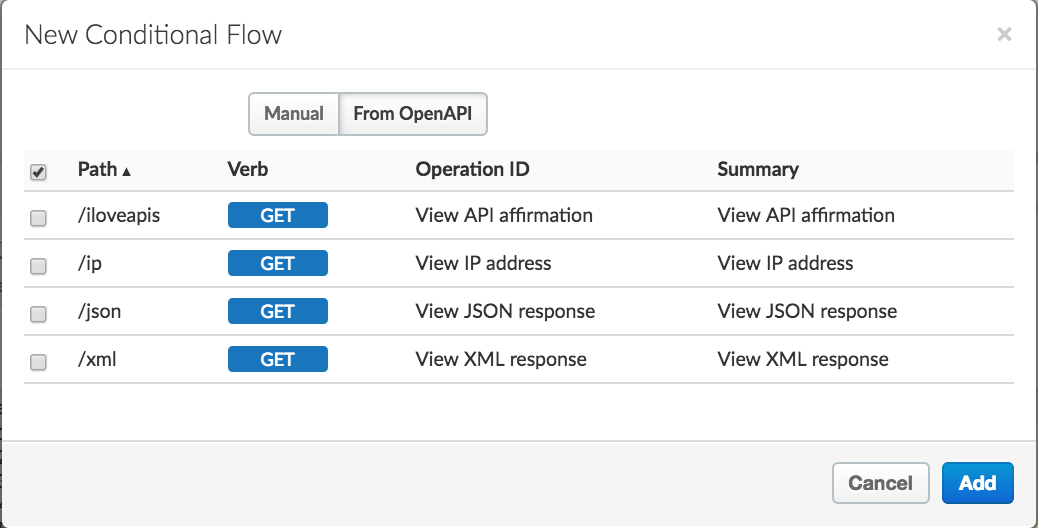
- هر یک از منابعی را که میخواهید برای آنها جریان شرطی اضافه کنید، انتخاب کنید.
- روی افزودن کلیک کنید.
جریانهای شرطی به پروکسی API شما اضافه میشوند.
ایجاد یک نسخه جدید از پروکسی API
همانطور که در زیر توضیح داده شده است، یک نسخه جدید از پروکسی API ایجاد کنید.
لبه
برای ایجاد یک نسخه جدید از پروکسی API با استفاده از رابط کاربری Edge:
- وارد apigee.com/edge شوید.
- در نوار ناوبری سمت چپ، گزینهی Develop > API Proxies را انتخاب کنید.
- روی پروکسی API در لیستی که میخواهید کپی کنید، کلیک کنید.
- پروژه > ذخیره به عنوان نسخه جدید را انتخاب کنید.
لبه کلاسیک (ابر خصوصی)
برای ایجاد یک نسخه جدید از پروکسی API با استفاده از رابط کاربری کلاسیک اج:
- وارد آدرس
http:// ms-ip :9000شوید، که در آن ms-ip آدرس IP یا نام DNS گره سرور مدیریت است. - در نوار پیمایش بالا، APIها > API Proxies را انتخاب کنید.
- روی پروکسی API در لیستی که میخواهید کپی کنید، کلیک کنید.
- پروژه > ذخیره به عنوان نسخه جدید را انتخاب کنید.
کپی کردن یک پروکسی API
همانطور که در زیر توضیح داده شده است، یک پروکسی API موجود را در یک پروکسی API جدید کپی کنید.
لبه
برای کپی کردن یک پروکسی API با استفاده از رابط کاربری Edge:
- وارد apigee.com/edge شوید.
- در نوار ناوبری سمت چپ، گزینهی Develop > API Proxies را انتخاب کنید.
- روی پروکسی API در لیستی که میخواهید کپی کنید، کلیک کنید.
- پروژه > ذخیره به عنوان پروکسی API جدید را انتخاب کنید.
- در پنجرهی «ذخیره به عنوان پروکسی جدید»، نام پروکسی API جدید را وارد کنید.
- روی افزودن کلیک کنید.
لبه کلاسیک (ابر خصوصی)
برای کپی کردن یک پروکسی API با استفاده از رابط کاربری کلاسیک اج:
- وارد آدرس
http:// ms-ip :9000شوید، که در آن ms-ip آدرس IP یا نام DNS گره سرور مدیریت است. - در نوار پیمایش بالا، APIها > API Proxies را انتخاب کنید.
- روی پروکسی API در لیستی که میخواهید کپی کنید، کلیک کنید.
- پروژه > ذخیره به عنوان پروکسی API جدید را انتخاب کنید.
- در پنجرهی «ذخیره به عنوان پروکسی جدید»، نام پروکسی API جدید را وارد کنید.
- روی افزودن کلیک کنید.
پشتیبانگیری از یک پروکسی API
شما میتوانید از یک پروکسی API موجود به عنوان مجموعهای از فایلهای XML در یک بسته پروکسی API پشتیبان تهیه کنید. پس از خروجی گرفتن به یک بسته، میتوانید پروکسی API را به یک پروکسی جدید وارد کنید، همانطور که قبلاً در این بخش در بخش «وارد کردن پروکسی API از یک بسته پروکسی API» توضیح داده شده است. برای اطلاعات بیشتر، به «دانلود پروکسیهای API» مراجعه کنید.
ایجاد یک پروکسی API با استفاده از API
برای ایجاد یک پروکسی API با استفاده از API، به بخش پروکسیهای API مراجعه کنید.