

אתם צופים במסמכי העזרה של Apigee Edge.
כניסה למסמכי העזרה של Apigee X. info
לקוחות Cloud עם חשבון בתשלום וכל לקוחות Edge for Private Cloud יכולים ליצור מארח וירטואלי בארגון. המשתמש שיוצר את המארח הווירטואלי צריך להיות בתפקיד אדמין ארגוני או בתפקיד מותאם אישית עם הרשאות לשינוי מארח וירטואלי. למשתמשים בתפקידים אחרים אין הרשאה ליצור מארחים וירטואליים.
צפייה בסרטון מבוא למארחים וירטואליים.
יצירת מארח וירטואלי
כדי ליצור את המארח הווירטואלי, פועלים לפי התהליך הבסיסי הבא. התהליך בפועל משתנה בהתאם לכך שאתם לקוחות Cloud או לקוחות של ענן פרטי, ובנוגע להפעלת TLS:
- יוצרים רשומת DNS ורשומת CNAME לדומיין שגלוי לכולם.
- אם מפעילים את TLS במארח הווירטואלי:
- יוצרים ומגדירים מאגר מפתחות לפי ההליך שמתואר במאמר מאגרי מפתחות ומאגרי אמון.
- מעלים את האישור והמפתח למאגר המפתחות. מוודאים ששם הדומיין שצוין בתעודה תואם לכתובת החלופית של המארח שבה רוצים להשתמש למארח הווירטואלי.
- יוצרים הפניה למאגר המפתחות באמצעות ממשק המשתמש או ה-API של Edge. ההפניה מציינת את שם מאגר המפתחות ואת סוג ההפניה כ-
KeyStore. מידע נוסף על יצירה ושינוי של קובצי עזר זמין במאמר עבודה עם קובצי עזר. - אם מבצעים TLS דו-כיווני, יוצרים מאגר אישורים, מעלים את האישור ויוצרים הפניה למאגר האישורים. יוצרים את מאגר האמון לפי התהליך שמתואר במאמר מאגרי מפתחות ומאגרי אמון.
- יוצרים את המארח הווירטואלי באמצעות ה-API Create a Virtual Host. אם מפעילים את TLS, חשוב לציין את ההפניה הנכונה למאגר המפתחות, את ההפניה הנכונה למאגר האמון ואת הכינוי של המפתח.
- אם יש לכם שרתים שרירותיים קיימים של API, מוסיפים את המארח הווירטואלי ל-ProxyEndpoint.
המארח הווירטואלי מתווסף באופן אוטומטי לכל שרת ה-proxy החדש של ה-API. למידע נוסף, ראו הגדרת שרת proxy ל-API לשימוש במארח וירטואלי.
אחרי שמעדכנים שרת proxy ל-API כך שישתמש במארח הווירטואלי, ויוצרים את הרשומה ב-DNS ואת רשומת ה-CNAME למזהה החלופי של המארח, אפשר לגשת לשרת ה-proxy ל-API באופן הבא:
https://api.myCompany.com/v1/project-base-path/resource-path
לדוגמה:
https://api.myCompany.com/v1/weather/forecastrss?w=12797282
יצירת מארח וירטואלי באמצעות ה-API או ממשק המשתמש
אפשר ליצור מארח וירטואלי באמצעות Edge API או ממשק המשתמש של Edge.
ברוב הדוגמאות הבאות נעשה שימוש ב-Edge API. כדי לגשת לממשק המשתמש כדי ליצור, לשנות ולמחוק מארחים וירטואליים בממשק המשתמש של Edge:
- נכנסים לאתר apigee.com/edge.
לקוחות Edge for Private Cloud משתמשים ב-
http://ms-ip:9000(באתר), כאשר ms-ip היא כתובת ה-IP או שם ה-DNS של צומת שרת הניהול. - בוחרים באפשרות אדמין > מארחים וירטואליים בסרגל הניווט הימני.
- בוחרים את הסביבה, למשל prod או test.
המארחים הווירטואליים שמוגדרים לסביבה מוצגים. - בוחרים באפשרות + מארח וירטואלי כדי ליצור מארח וירטואלי, או בוחרים את השם של מארח וירטואלי קיים כדי לערוך אותו.
יצירת מארח וירטואלי ל-HTTP
לקוחות Edge for Private Cloud יכולים ליצור מארח וירטואלי באמצעות HTTP.
כדי ליצור מארח וירטואלי שלא תומך ב-TLS, יוצרים אובייקט XML שמגדיר את המארח הווירטואלי. לדוגמה, אובייקט ה-XML הבא מגדיר מארח וירטואלי שמשתמש בפרוטוקול HTTP:
<VirtualHost name="myVHost">
   <HostAliases>
     <HostAlias>api.myCompany.com</HostAlias>
   </HostAliases>
   <Interfaces/>
   <Port>80</Port>
</VirtualHost>
בהגדרה הזו:
- מציינים את השם כ-myVHost. משתמשים בשם כדי להפנות למארח הווירטואלי בשרת proxy של API או בקריאה ל-API.
- מציינים את הכינוי של המארח בתור api.myCompany.com. זהו הדומיין שגלוי לכולם ומשממש לגישה לממשקי ה-API, כפי שמוגדר בהגדרת DNS וברשומת CNAME.
- מציינים את מספר היציאה כ-80. אם השמטתם את היציאה, כברירת מחדל היא מוגדרת כ-443.
יש מאפיינים נוספים שאפשר להגדיר במארח הווירטואלי. למידע על כל המאפיינים, ראו חומר עזר בנושא מאפייני מארח וירטואלי.
אם יש לכם שרתים שרירותיים קיימים ל-API, מוסיפים את המארח הווירטואלי לרכיב <HTTPConnection> בנקודת הקצה של השרת השרירותי. המארח הווירטואלי מתווסף באופן אוטומטי לכל שרת ה-proxy החדש של ה-API.
הגדרת שרת proxy ל-API לשימוש במארח וירטואלי
אם יוצרים שרת proxy חדש ל-API שאין גישה אליו דרך מארח וירטואלי מסוים, צריך לערוך את שרת ה-proxy ל-API כדי להסיר את המארח הווירטואלי הזה מ-ProxyEndpoint שלו.
לאחר מכן תוכלו לגשת לשרת proxy של API דרך המארח הווירטואלי הזה על ידי שליחת בקשה אל:
http://api.myCompany.com/proxy-base-path/resource-path
https://api.myCompany.com/proxy-base-path/resource-path
יוצרים את המארח הווירטואלי באמצעות ה-API Create a Virtual Host:
curl -X POST -H "Content-Type:application/xml" \
  http://ms-IP:8080/v1/o/org_name/environments/env_name/virtualhosts \
  -d '<VirtualHost name="myVHost">
        <HostAliases>
            <HostAlias>api.myCompany.com</HostAlias>
        </HostAliases>
        <Interfaces/>
        <Port>80</Port>
    </VirtualHost>' \
-u sysAdminEmail:passwordיצירת מארח וירטואלי ל-TLS חד-כיווני
אובייקט ה-XML הבא מגדיר מארח וירטואלי ל-TLS חד-כיווני:
<VirtualHost name="myTLSVHost">
    <HostAliases>
        <HostAlias>api.myCompany.com</HostAlias>
    </HostAliases>
    <Port>443</Port>
    <SSLInfo>
        <Enabled>true</Enabled>
        <ClientAuthEnabled>false</ClientAuthEnabled>
        <KeyStore>ref://myTestKeystoreRef</KeyStore>
        <KeyAlias>myKeyAlias</KeyAlias>
    </SSLInfo>
</VirtualHost>
בהגדרה הזו מפעילים את TLS על ידי הגדרת הרכיב <Enable> ל-true, ומשתמשים ברכיבים <KeyStore> ו-<KeyAliase> כדי לציין את מאגר המפתחות ואת הכינוי של המפתח שנעשה בהם שימוש בחיבור ה-TLS.
למידע נוסף על שימוש ב-TLS, ראו TLS/SSL.
איך קובעים איך לציין את השם של מאגר המפתחות ומאגר האמון במארח הווירטואלי
כשמגדירים מארח וירטואלי לתמיכה ב-TLS, מציינים מאגר מפתחות באמצעות הפניה. הפניה היא משתנה שמכיל את שם מאגר המפתחות או מאגר האמון, במקום לציין את שם מאגר המפתחות או מאגר האמון ישירות, כפי שמתואר בהמשך:
    <SSLInfo>
        <Enabled>true</Enabled>
        <ClientAuthEnabled>false</ClientAuthEnabled>
        <KeyStore>ref://myTestKeystoreRef</KeyStore>
        <KeyAlias>myKeyAlias</KeyAlias>
    </SSLInfo>
היתרון של שימוש בהפניה הוא שאפשר לשנות את הערך של ההפניה כדי לשנות את מאגר המפתחות שבו המארח הווירטואלי משתמש, בדרך כלל כי התוקף של האישור במאגר המפתחות הנוכחי יפוג בעתיד הקרוב. שינוי הערך של ההפניה לא מחייב הפעלה מחדש של Edge Router. מידע נוסף על יצירה ושינוי של קובצי עזר זמין במאמר עבודה עם קובצי עזר.
אפשר להשתמש רק בהפניה למאגר המפתחות ולמאגר האמון, ולא בהפניה לכתובת החלופית. כשמשנים את ההפניה למאגר המפתחות, חשוב לוודא ששם הכתובת החלופית של האישור זהה לשם במאגר המפתחות הישן.
הגבלות על שימוש בהפניות למאגרי מפתחות ולמאגרי אמון
כשמשתמשים בהפניות למאגרי מפתחות ולמאגרי אמון, צריך להביא בחשבון את ההגבלה הבאה:
- אפשר להשתמש בהפניות של מאגר מפתחות ומאגר אמון במארחים וירטואליים רק אם תומכים ב-SNI ומסיימים את ה-SSL בנתב Apigee.
- אם יש לכם מאזן עומסים לפני נתבי Apigee ואתם מסיימים את TLS במאזן העומסים, לא תוכלו להשתמש בהפניות של מאגרי מפתחות ומאגרי אישורים של רשתות מאובטחות (truststore) במארחים וירטואליים.
יצירת מארח וירטואלי ל-TLS דו-כיווני
כדי להפעיל TLS דו-כיווני, מגדירים את הרכיב <ClientAuthEnabled> לערך true ומציינים מאגר אמון באמצעות הפניה עם הרכיב <TrustStore>. מאגר האמון מכיל את מנפיק האישור של הלקוח ואת שרשרת רשות האישורים של האישור, שנדרשים. בנוסף, הלקוח צריך להיות מוגדר בצורה נכונה ל-TLS דו-כיווני.
כדי ליצור מארח וירטואלי ל-TLS דו-כיווני, יוצרים אובייקט XML שמגדיר את המארח הווירטואלי:
<VirtualHost name="myTLSVHost">
    <HostAliases>
        <HostAlias>api.myCompany.com</HostAlias>
    </HostAliases>
    <Port>443</Port>
    <SSLInfo>
        <Enabled>true</Enabled>
        <ClientAuthEnabled>true</ClientAuthEnabled>
        <KeyStore>ref://myTestKeystoreRef</KeyStore>
        <KeyAlias>myKeyAlias</KeyAlias>
        <TrustStore>ref://myTestTruststoreRef</TrustStore>
    </SSLInfo>
</VirtualHost>
בהגדרה הזו:
- כדי להפעיל TLS דו-כיווני, מגדירים את
<ClientAuthEnabled>לערך true. - מציינים את ההפניה למאגר האמון באמצעות הרכיב
<TrustStore>. במאגר האמון מאוחסנים מנפיק האישור של הלקוח ושרשרת רשויות האישורים של האישור, שנדרשים.
למידע נוסף על שימוש ב-TLS, ראו TLS/SSL.
שינוי מארח וירטואלי
לקוחות Cloud עם חשבון בתשלום וכל לקוחות Edge for Private Cloud יכולים להשתמש ב-API של Update a Virtual Host כדי לעדכן מארח וירטואלי. ה-API הזה מאפשר להגדיר את כל המאפיינים של המארח הווירטואלי שמפורטים במאמר חומר עזר בנושא מאפייני מארח וירטואלי.
מעדכנים את המארח הווירטואלי באמצעות ה-API Update a Virtual Host. כשמשתמשים ב-API, צריך לציין את ההגדרה המלאה של המארח הווירטואלי בגוף הבקשה, ולא רק את הרכיבים שרוצים לשנות.
בדוגמה הזו, מגדירים את הערך של המאפיין proxy_read_timeout:
curl -X PUT -H "Content-Type:application/xml" \
    https://api.enterprise.apigee.com/v1/o/org_name/e/env_name/virtualhosts/vhost_name \
    -d '<VirtualHost  name="myTLSVHost">
         <HostAliases>
           <HostAlias>api.myCompany.com</HostAlias>
         </HostAliases>
         <Port>443</Port>
         <SSLInfo>
           <Enabled>true</Enabled>
           <ClientAuthEnabled>false</ClientAuthEnabled>
           <KeyStore>ref://myTestKeystoreRef</KeyStore>
           <KeyAlias>myKeyAlias</KeyAlias>
         </SSLInfo>
         <Properties>
           <Property name="proxy_read_timeout">50</Property>
         </Properties>
     </VirtualHost>' \
    -u orgAdminEmail:password
מחיקת מארח וירטואלי
לפני שמוחקים מארח וירטואלי מסביבה, צריך לעדכן את כל שרת ה-API המחובר שמפנה למארח הווירטואלי כדי להסיר את ההפניה. למידע נוסף, ראו הגדרת שרת proxy ל-API לשימוש במארח וירטואלי.
מוחקים את המארח הווירטואלי באמצעות ה-API Delete a Virtual Host:
curl -X DELETE \
  https://api.enterprise.apigee.com/v1/o/org_name/e/env_name/virtualhosts/vhost_name \
  -u orgAdminEmail:password
הצגת מידע על מארח וירטואלי
הצגת מידע על המארחים הווירטואליים שהוגדרו בסביבה, כפי שמתואר בהמשך.
Edge
כדי להציג מידע על מארח וירטואלי באמצעות ממשק המשתמש של Edge:
- נכנסים לחשבון בכתובת apigee.com/edge.
לקוחות Edge for Private Cloud משתמשים ב-
http://ms-ip:9000(באתר), כאשר ms-ip היא כתובת ה-IP או שם ה-DNS של צומת שרת הניהול. - בוחרים באפשרות אדמין > מארחים וירטואליים בסרגל הניווט הימני.
- בוחרים את הסביבה, למשל prod או test.
יופיעו המארחים הווירטואליים שהוגדרו לסביבה. אם המארח הווירטואלי מוגדר להשתמש במאגר מפתחות או במאגר אמון, לוחצים על Show (הצגה) כדי לראות מידע נוסף.
אם המארח הווירטואלי מוגדר לשימוש ב-TLS/SSL, סמל הנעילה מופיע לצד השם של המארח הווירטואלי. כלומר, אישור TLS/SSL, מפתח ושרשרת אישורים הועלה ל-Edge ושויך למארח הווירטואלי. כדי לראות מידע על האישורים הזמינים:
- בוחרים באפשרות אדמין > סביבה > מאגרי מפתחות TLS בסרגל הניווט הימני.
- בוחרים את הסביבה (בדרך כלל
prodאוtest). - מרחיבים את מאגרי המפתחות כדי להציג את האישור.
Classic Edge (ענן פרטי)
כדי להציג מידע על מארח וירטואלי באמצעות ממשק המשתמש הקלאסי של Edge:
- מתחברים אל
http://ms-ip:9000, כאשר ms-ip היא כתובת ה-IP או שם ה-DNS של צומת שרת הניהול. - בוחרים באפשרות אדמין > מארחים וירטואליים בסרגל הניווט הימני.
- בוחרים את הסביבה, למשל prod או test.
- לוחצים על הכרטיסייה Virtual Hosts (מארחים וירטואליים).
יופיעו המארחים הווירטואליים שהוגדרו לסביבה. אם המארח הווירטואלי מוגדר להשתמש במאגר מפתחות או במאגר אמון, לוחצים על Show (הצגה) כדי להציג מידע נוסף.
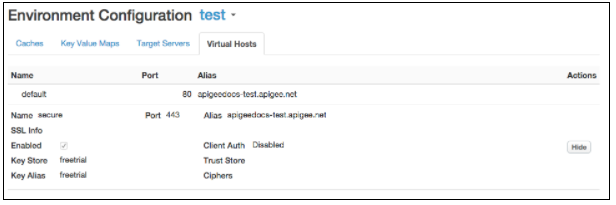
אם המארח הווירטואלי מוגדר לשימוש ב-TLS/SSL, סמל הנעילה מופיע לצד השם של המארח הווירטואלי. כלומר, אישור TLS/SSL, מפתח ושרשרת אישורים הועלה ל-Edge ושויך למארח הווירטואלי. כדי לראות מידע על האישורים הזמינים:
- בסרגל הניווט העליון, בוחרים באפשרות אדמין > אישורי TLS.
- בוחרים את הסביבה (בדרך כלל
prodאוtest). - מרחיבים את מאגרי המפתחות כדי להציג את האישור.
הצגת מארח וירטואלי באמצעות Edge API
אפשר גם להשתמש בממשקי ה-API של Edge כדי להציג מידע על מארחים וירטואליים. לדוגמה, ה-API List Virtual Hosts מחזיר רשימה של כל המארחים הווירטואליים:
curl -X GET -H "accept:application/xml" \
    https://api.enterprise.apigee.com/v1/o/org_name/environments/env_name/virtualhosts \
    -u orgAdminEmail:pWord
כאשר orgAdminEmail:pWord הוא שם המשתמש והסיסמה של האדמין הארגוני, ו-org_name/env_name מציינים את הארגון והסביבה שמכילים את המארח הווירטואלי. דוגמה לתשובה:
[
 "default",
 "secure"
]
כדי לראות מידע על מארח וירטואלי ספציפי, משתמשים ב-API Get Virtual Host:
curl -X GET -H "accept:application/xml" \
    https://api.enterprise.apigee.com/v1/o/org_name/environments/env_name/virtualhosts/vhost_name \
    -u orgAdminEmail:pWord
כאשר vhost_name הוא השם של המארח הווירטואלי. לדוגמה, אפשר לציין את vhost_name כ'מאובטח' כדי לראות את ההגדרה של מארח הווירטואלי המאובטח שמוגדר כברירת מחדל ונוצר על ידי Apigee:
<VirtualHost name="secure">
    <HostAliases>
        <HostAlias>api.myCompany.com</HostAlias>
    </HostAliases>
    <Port>443</Port>
    <Properties/>
    <Interfaces/>
    <RetryOptions/>
    <SSLInfo>
        <ClientAuthEnabled>false</ClientAuthEnabled>
        <Enabled>true</Enabled>
        <KeyAlias>freetrial</KeyAlias>
        <KeyStore>ref://freetrial</KeyStore>
        <IgnoreValidationErrors>false</IgnoreValidationErrors>
    </SSLInfo>
</VirtualHost>הגדרת שרת proxy ל-API לשימוש במארח וירטואלי
כשיוצרים שרת proxy חדש ל-API, Edge מגדיר אותו באופן אוטומטי כך שישתמש בכל המארחים הווירטואליים הזמינים בארגון. הבקשה לשרת proxy של API דרך מארח וירטואלי בנויה כך:
https://host-alias/proxy-base-path/resource-path
כאשר:
- host-alias הוא בדרך כלל שם ה-DNS של המארח הווירטואלי.
- השדה proxy-base-path מוגדר כשיוצרים שרת proxy ל-API, והוא ייחודי לכל שרת proxy ל-API.
- resource-path הנתיב למשאב שאפשר לגשת אליו דרך שרת ה-proxy של ה-API.
שליטה במארחים הווירטואליים שבהם משתמש שרת proxy ל-API
בתצורת ה-XML של שרת proxy ל-API, משתמשים בתג virtualhost כדי לציין את השם של המארח הווירטואלי שמשויך לשרת ה-proxy ל-API:
<HTTPProxyConnection>
  <BasePath>/v1/my/proxy/basepath</BasePath>
  <VirtualHost>secure</VirtualHost>
  <VirtualHost>default</VirtualHost>
</HTTPProxyConnection>
לדוגמה, הערך <VirtualHost>secure</VirtualHost> מציין שהלקוח יכול לבצע קריאה לשרת ה-proxy של ה-API באמצעות הכינוי של המארח של המארח הווירטואלי 'המאובטח'.
בדרך כלל משנים את המארחים הווירטואליים המשויכים לשרת proxy ל-API במקרים הבאים:
- אתם יוצרים מארח וירטואלי חדש ויש לכם שרתים proxy קיימים ל-API. צריך לערוך את כל שרת ה-proxy הקיימים של ה-API כדי להוסיף את המארח הווירטואלי החדש.
- יוצרים שרת proxy חדש ל-API שאין גישה אליו דרך מארח וירטואלי מסוים. צריך לערוך את שרת ה-proxy של ה-API כדי להסיר את המארח הווירטואלי הזה מההגדרה שלו.
כדי לשנות את המארחים הווירטואליים המשויכים לשרת proxy ל-API:
-
נכנסים לעורך שרת ה-proxy ל-API, כפי שמתואר בהמשך.
Edge
כדי לגשת לעורך שרת ה-proxy של ה-API באמצעות ממשק המשתמש של Edge:
- נכנסים לחשבון בכתובת apigee.com/edge.
לקוחות Edge for Private Cloud משתמשים ב-
http://ms-ip:9000(באתר), כאשר ms-ip היא כתובת ה-IP או שם ה-DNS של צומת שרת הניהול. - בוחרים באפשרות פיתוח > שרתים proxy ל-API בסרגל הניווט הימני.
- בוחרים ברשימה את שרת ה-API שרוצים לערוך.
Classic Edge (ענן פרטי)
כדי לגשת לעורך שרת ה-proxy של ה-API באמצעות ממשק המשתמש הקלאסי של Edge:
- מתחברים אל
http://ms-ip:9000, כאשר ms-ip היא כתובת ה-IP או שם ה-DNS של צומת שרת הניהול. - בסרגל הניווט העליון, בוחרים באפשרות APIs > API proxies.
- בוחרים ברשימה את שרת ה-API שרוצים לערוך.
- נכנסים לחשבון בכתובת apigee.com/edge.
- לוחצים על הכרטיסייה פיתוח.
- בקטע Proxy Endpoints, בוחרים באפשרות default.
- באזור הקוד:
- מסירים את כל הרכיבים מסוג
<VirtualHost>של מארחים וירטואליים שלא נתמכים על ידי שרת ה-proxy של ה-API. - מוסיפים רכיב
<VirtualHost>חדש עם השם של המארח הווירטואלי החדש. לדוגמה, אם שם המארח הווירטואלי החדש הוא MyVirtualHost, מוסיפים את התג הבא:
<HTTPProxyConnection>
  <BasePath>/v1/my/proxy/basepath</BasePath>
  <VirtualHost>default</VirtualHost>
  <VirtualHost>secure</VirtualHost>
  <VirtualHost>MyVirtualHost</VirtualHost>
</HTTPProxyConnection>
- מסירים את כל הרכיבים מסוג
- שומרים את שרת ה-proxy של ה-API. אם שרת ה-API proxy כבר נפרס, השמירה שלו גורמת לפריסה מחדש עם ההגדרה החדשה.
הגדרת כתובת ה-URL הבסיסית שמוצגת בממשק המשתמש של Edge לשרת proxy של API
בממשק המשתמש של Edge מוצגת כתובת ה-URL של שרת proxy ל-API על סמך ההגדרות במארח הווירטואלי שמתאים למיקום שבו שרת ה-proxy נפרס. התצוגה הזו יכולה לכלול את מספר היציאה של הנתב של המארח הווירטואלי.
ברוב המקרים, כתובת ה-URL שמוצגת בממשק המשתמש של Edge היא כתובת ה-URL הנכונה לשליחת בקשות חיצוניות לשרת ה-proxy. עם זאת, בהגדרות מסוימות, כתובת ה-URL שמוצגת לא נכונה. לדוגמה, כל אחת מההגדרות הבאות עלולה לגרום לכך שכתובת ה-URL שמוצגת לא תואמת לכתובת ה-URL בפועל ששימשה לשליחת בקשות חיצוניות לשרתי ה-proxy:
- סיום ה-SSL מתרחש במאזן עומסים
- מיפוי יציאות מתבצע בין מאזן עומסים לבין נתבים של Apigee
- מאזן עומסים שהוגדר עם כתיבה מחדש של נתיב
Edge תומך במאפיין במארח הווירטואלי שנקרא <BaseUrl>, שמאפשר לשנות את כתובת ה-URL שמוצגת בממשק המשתמש של Edge. בדוגמה הבאה מוצג אובייקט המארח הווירטואלי עם המאפיין <BaseUrl>.
בדוגמה הזו, הערך 'http://myCo.com' מופיע בממשק המשתמש של Edge:
<VirtualHost name="myTLSVHost">
  <HostAliases>
    <HostAlias>api.myCompany.com</HostAlias>
  </HostAliases>
  <BaseUrl>http://myCo.com</BaseUrl>
  <Port>443</Port>
  <SSLInfo>
    <Enabled>true</Enabled>
    <ClientAuthEnabled>false</ClientAuthEnabled>
    <KeyStore>ref://myTestKeystoreRef</KeyStore>
    <KeyAlias>myKeyAlias</KeyAlias>
  </SSLInfo>
</VirtualHost>
הערך של <BaseUrl> חייב לכלול את הפרוטוקול (כלומר, http:// או https://).
אם לא מגדירים את <BaseUrl>, כתובת ה-URL שמוגדרת כברירת מחדל ותוצג על ידי ממשק המשתמש של Edge תהיה 'api.myCompany.com', בעוד שהכינוי בפועל של המארח הוא 'http://myCo.com'.