

Вы просматриваете документацию по Apigee Edge.
Перейдите к документации по Apigee X. Информация
Edge Microgateway версии 3.1.5 и более поздних
В этой статье рассказывается, как управлять Edge Microgateway и настраивать его.
Как обновить Edge Microgateway при наличии подключения к интернету
В этом разделе рассказывается, как обновить существующую установку Edge Microgateway. Если у вас нет подключения к интернету, ознакомьтесь с разделом Можно ли установить Edge Microgateway без подключения к интернету?.
Apigee рекомендует протестировать существующую конфигурацию с новой версией, прежде чем обновлять рабочую среду.
- Выполните следующую команду
npm, чтобы перейти на последнюю версию Edge Microgateway:npm upgrade edgemicro -g
Чтобы перейти на определенную версию Edge Microgateway, укажите номер версии в команде обновления. Если вы не укажете номер версии, будет установлена последняя версия. Например, чтобы перейти на версию 3.1.0, используйте следующую команду:
npm upgrade edgemicro@3.1.0 -g
- Проверьте номер версии. Например, если вы установили версию 3.1.0:
edgemicro --version current nodejs version is v12.5.0 current edgemicro version is 3.1.0 - Наконец, обновите прокси-сервер edgemicro-auth до последней версии:
edgemicro upgradeauth -o $ORG -e $ENV -u $USERNAME
Как изменить конфигурацию
Вам нужно знать о следующих файлах конфигурации:
- Файл конфигурации системы по умолчанию
- Файл конфигурации по умолчанию для нового экземпляра Edge Microgateway
- Динамический файл конфигурации для запущенных экземпляров
В этом разделе рассказывается о таких файлах и о том, что нужно знать об их изменении.
Файл конфигурации системы по умолчанию
При установке Edge Microgateway файл конфигурации системы по умолчанию размещается в следующем каталоге:
prefix/lib/node_modules/edgemicro/config/default.yaml
где prefix – это каталог с префиксом npm. Если вы не можете найти этот каталог, ознакомьтесь с разделом
Где установлен Edge Microgateway.
Если вы измените системный файл конфигурации, вам нужно будет повторно инициализировать, настроить и перезапустить микрошлюз Edge:
edgemicro initedgemicro configure [params]edgemicro start [params]
Файл конфигурации по умолчанию для новых экземпляров Edge Microgateway
При запуске edgemicro init системный файл конфигурации (описанный выше), default.yaml, помещается в каталог ~/.edgemicro.
Если вы измените файл конфигурации в ~/.edgemicro, вам нужно будет перенастроить и перезапустить Edge Microgateway:
edgemicro stopedgemicro configure [params]edgemicro start [params]
Динамический файл конфигурации для запущенных экземпляров
При запуске edgemicro configure [params] в ~/.edgemicro создается динамический файл конфигурации. Файл называется по следующему шаблону: org-env-config.yaml, где org и env – названия вашей организации и среды Apigee Edge. Вы можете использовать этот файл, чтобы вносить изменения в конфигурацию, а затем перезагружать их без простоев. Например, если вы добавите и настроите плагин, то сможете перезагрузить конфигурацию без простоя, как описано ниже.
Если Edge Microgateway запущен (вариант без простоя)
- Перезагрузите конфигурацию Edge Microgateway:
edgemicro reload -o $ORG -e $ENV -k $KEY -s $SECRET
Где:
- $ORG – название организации Edge (требуются права администратора организации).
- $ENV – это среда в вашей организации (например, "тестовая" или "производственная").
- $KEY – это ключ, который ранее возвращался командой configure.
- $SECRET – это ключ, который ранее возвращался командой configure.
Примеры:
edgemicro reload -o docs -e test -k 701e70ee718ce6dc188...78b6181d000723 \
  -s 05c14356e42ed1...4e34ab0cc824
Если Edge Microgateway остановлен
- Перезапустите Edge Microgateway:
edgemicro start -o $ORG -e $ENV -k $KEY -s $SECRET
Где:
- $ORG – название организации Edge (требуются права администратора организации).
- $ENV – это среда в вашей организации (например, "тестовая" или "рабочая").
- $KEY – это ключ, который ранее возвращался командой configure.
- $SECRET – это ключ, который ранее возвращался командой configure.
Пример:
edgemicro start -o docs -e test -k 701e70ee718ce...b6181d000723 \
  -s 05c1435...e34ab0cc824
Вот пример файла конфигурации. Подробнее о настройках файла конфигурации…
edge_config:
  bootstrap: >-
    https://edgemicroservices-us-east-1.apigee.net/edgemicro/bootstrap/organization/docs/environment/test
  jwt_public_key: 'https://docs-test.apigee.net/edgemicro-auth/publicKey'
  managementUri: 'https://api.enterprise.apigee.com'
  vaultName: microgateway
  authUri: 'https://%s-%s.apigee.net/edgemicro-auth'
  baseUri: >-
    https://edgemicroservices.apigee.net/edgemicro/%s/organization/%s/environment/%s
  bootstrapMessage: Please copy the following property to the edge micro agent config
  keySecretMessage: The following credentials are required to start edge micro
  products: 'https://docs-test.apigee.net/edgemicro-auth/products'
edgemicro:
  port: 8000
  max_connections: 1000
  max_connections_hard: 5000
  config_change_poll_interval: 600
  logging:
    level: error
    dir: /var/tmp
    stats_log_interval: 60
    rotate_interval: 24
  plugins:
    sequence:
      - oauth
headers:
  x-forwarded-for: true
  x-forwarded-host: true
  x-request-id: true
  x-response-time: true
  via: true
oauth:
  allowNoAuthorization: false
  allowInvalidAuthorization: false
  verify_api_key_url: 'https://docs-test.apigee.net/edgemicro-auth/verifyApiKey'
analytics:
  uri: >-
    https://edgemicroservices-us-east-1.apigee.net/edgemicro/axpublisher/organization/docs/environment/test
Настройка переменных среды
Команды интерфейса командной строки, для которых требуются значения организации и среды Edge, а также ключ и секрет, необходимые для запуска Edge Microgateway, можно сохранить в следующих переменных среды:
EDGEMICRO_ORGEDGEMICRO_ENVEDGEMICRO_KEYEDGEMICRO_SECRET
Указывать эти переменные необязательно. Если вы задали эти переменные, вам не нужно указывать их значения при использовании интерфейса командной строки (CLI) для настройки и запуска Edge Microgateway.
Настройка SSL на сервере Edge Microgateway
Посмотрите следующие видео о настройке TLS в Apigee Edge Microgateway:
| Видео | Описание |
|---|---|
| Как настроить одностороннее шифрование TLS для исходящего трафика | Подробнее о настройке TLS в Apigee Edge Microgateway… В этом видео рассказывается о TLS и ее важности, а также о TLS в Edge Microgateway и о том, как настроить одностороннюю TLS для северного трафика. |
| Как настроить двусторонний протокол TLS для исходящего трафика | Это второе видео о настройке TLS в Apigee Edge Microgateway. В этом видео рассказывается, как настроить двусторонний протокол TLS для исходящего трафика. |
| Как настроить одностороннее и двустороннее шифрование TLS для исходящего трафика | В этом третьем видео о настройке TLS в Apigee Edge Microgateway рассказывается, как настроить односторонний и двусторонний TLS для исходящего трафика. |
Вы можете настроить сервер Microgateway для использования SSL. Например, если настроен протокол SSL, вы можете вызывать API через Edge Microgateway с помощью протокола HTTPS, как показано ниже:
https://localhost:8000/myapi
Чтобы настроить SSL на сервере Microgateway, выполните следующие действия:
- Создайте или получите сертификат SSL и ключ, используя утилиту openssl или любой другой подходящий вам способ.
- Добавьте атрибут
edgemicro:sslв файл конфигурации Edge Microgateway. Полный список вариантов приведен в таблице ниже. Пример:
edgemicro:
  ssl:
   key: <absolute path to the SSL key file>
   cert: <absolute path to the SSL cert file>
   passphrase: admin123 #option added in v2.2.2
   rejectUnauthorized: true #option added in v2.2.2
   requestCert: true
- Перезапустите Edge Microgateway. Выполните инструкции из раздела Как изменить конфигурацию в зависимости от того, какой файл конфигурации вы редактировали: файл конфигурации по умолчанию или файл конфигурации времени выполнения.
Ниже приведен пример раздела edgemicro файла конфигурации с настроенным SSL:
edgemicro:
  port: 8000
  max_connections: 1000
  max_connections_hard: 5000
  logging:
    level: error
    dir: /var/tmp
    stats_log_interval: 60
    rotate_interval: 24
  plugins:
    sequence:
      - oauth
  ssl:
    key: /MyHome/SSL/em-ssl-keys/server.key
    cert: /MyHome/SSL/em-ssl-keys/server.crt
    passphrase: admin123 #option added in v2.2.2
    rejectUnauthorized: true #option added in v2.2.2
Ниже приведен список всех поддерживаемых вариантов сервера.
| Option | Описание |
|---|---|
key |
Путь к файлу ca.key (в формате PEM). |
cert |
Путь к файлу ca.cert (в формате PEM). |
pfx |
Путь к файлу pfx, содержащему закрытый ключ, сертификат и сертификаты ЦС клиента в формате PFX. |
passphrase |
Строка, содержащая кодовую фразу для закрытого ключа или файла PFX. |
ca |
Путь к файлу, содержащему список доверенных сертификатов в формате PEM. |
ciphers |
Строка с описанием шифров, которые нужно использовать, разделенных символом ":". |
rejectUnauthorized |
Если задано значение true, сертификат сервера проверяется по списку предоставленных ЦС. Если проверка не пройдена, возвращается ошибка. |
secureProtocol |
Метод SSL, который нужно использовать. Например, SSLv3_method, чтобы принудительно использовать SSL версии 3. |
servername |
Имя сервера для расширения TLS SNI (указание имени сервера). |
requestCert |
true – для двустороннего SSL; false – для одностороннего SSL. |
Как использовать параметры клиента SSL/TLS
Вы можете настроить Edge Microgateway как клиента TLS или SSL при подключении к целевым конечным точкам. В файле конфигурации Microgateway используйте элемент targets, чтобы задать параметры SSL/TLS.
В этом примере приведены настройки, которые будут применены ко всем хостам:
edgemicro:
...
targets:
  ssl:
    client:
      key: /Users/jdoe/nodecellar/twowayssl/ssl/client.key
      cert: /Users/jdoe/nodecellar/twowayssl/ssl/ca.crt
      passphrase: admin123
      rejectUnauthorized: true
В этом примере настройки применяются только к указанному хосту:
edgemicro:
...
targets:
  - host: 'myserver.example.com'
    ssl:
      client:
        key: /Users/myname/twowayssl/ssl/client.key
        cert: /Users/myname/twowayssl/ssl/ca.crt
        passphrase: admin123
        rejectUnauthorized: true
Вот пример для TLS:
edgemicro:
...
targets:
  - host: 'myserver.example.com'
    tls:
      client:
        pfx: /Users/myname/twowayssl/ssl/client.pfx
        passphrase: admin123
        rejectUnauthorized: true
Ниже приведен список всех поддерживаемых клиентов.
| Option | Описание |
|---|---|
pfx |
Путь к файлу pfx, содержащему закрытый ключ, сертификат и сертификаты ЦС клиента в формате PFX. |
key |
Путь к файлу ca.key (в формате PEM). |
passphrase |
Строка, содержащая кодовую фразу для закрытого ключа или файла PFX. |
cert |
Путь к файлу ca.cert (в формате PEM). |
ca |
Путь к файлу, содержащему список доверенных сертификатов в формате PEM. |
ciphers |
Строка с описанием шифров, которые нужно использовать, разделенных символом ":". |
rejectUnauthorized |
Если задано значение true, сертификат сервера проверяется по списку предоставленных ЦС. Если проверка не пройдена, возвращается ошибка. |
secureProtocol |
Метод SSL, который нужно использовать. Например, SSLv3_method, чтобы принудительно использовать SSL версии 3. |
servername |
Имя сервера для расширения TLS SNI (указание имени сервера). |
Настройка прокси-сервера edgemicro-auth
По умолчанию Edge Microgateway использует прокси-сервер, развернутый в Apigee Edge, для аутентификации OAuth2.
Этот прокси-сервер развертывается при первом запуске edgemicro configure. Вы можете изменить конфигурацию прокси-сервера по умолчанию, чтобы добавить поддержку специальных утверждений в веб-токен JSON (JWT), настроить срок действия токена и создать токены обновления. Подробную информацию можно найти на странице edgemicro-auth на сайте GitHub.
Как использовать собственный сервис аутентификации
По умолчанию Edge Microgateway использует прокси-сервер, развернутый в Apigee Edge, для аутентификации OAuth2.
Этот прокси-сервер развертывается при первом запуске edgemicro configure. По умолчанию URL этого прокси-сервера указывается в файле конфигурации Edge Microgateway следующим образом:
authUri: https://myorg-myenv.apigee.net/edgemicro-auth
Если вы хотите использовать для аутентификации собственный сервис, измените значение authUri в файле конфигурации, чтобы оно указывало на ваш сервис. Например, у вас может быть сервис, который использует LDAP для подтверждения личности.
Как управлять файлами журналов
Edge Microgateway регистрирует в журнале информацию о каждом запросе и ответе. Файлы журналов содержат полезную информацию для отладки и устранения неполадок.
Где хранятся файлы журналов
По умолчанию файлы журналов хранятся в папке /var/tmp.
Как изменить каталог файлов журнала по умолчанию
Каталог, в котором хранятся файлы журналов, указан в файле конфигурации Edge Microgateway. Также ознакомьтесь с разделом Как изменить конфигурацию.
edgemicro:
  home: ../gateway
  port: 8000
  max_connections: -1
  max_connections_hard: -1
  logging:
    level: info
    dir: /var/tmp
    stats_log_interval: 60
    rotate_interval: 24
Измените значение dir, чтобы указать другой каталог для файла журнала.
Отправка журналов в консоль
Вы можете настроить ведение журнала таким образом, чтобы информация из него отправлялась на стандартный вывод, а не в файл журнала. Установите для флага to_console значение true, как показано ниже:
edgemicro:
  logging:
    to_console: true
При этом журналы будут отправляться на стандартный вывод. В настоящее время нельзя отправлять журналы как в stdout, так и в файл журнала.
Как задать уровень ведения журнала
Вы можете задать следующие уровни журнала: info, warn и error. Рекомендуется использовать уровень "Информация". Регистрируются все запросы и ответы API. Этот режим используется по умолчанию.
Как изменить интервалы ведения журнала
Эти интервалы можно настроить в файле конфигурации Edge Microgateway. Подробнее о том, как изменить конфигурацию…
Настроить можно следующие атрибуты:
- stats_log_interval (по умолчанию: 60) – интервал в секундах, через который запись статистики добавляется в файл журнала API.
- rotate_interval (по умолчанию: 24) – интервал в часах, через который выполняется ротация файлов журналов. Пример:
edgemicro:
  home: ../gateway
  port: 8000
  max_connections: -1
  max_connections_hard: -1
  logging:
    level: info
    dir: /var/tmp
    stats_log_interval: 60
    rotate_interval: 24
Рекомендации по ведению файлов журналов
По мере накопления данных в файлах журналов Apigee рекомендует следовать следующим рекомендациям:
- Поскольку файлы журналов могут быть довольно большими, убедитесь, что в каталоге файлов журналов достаточно места. Подробнее о том, где хранятся файлы журналов и как изменить каталог файлов журналов по умолчанию…
- Удаляйте или перемещайте файлы журналов в отдельный архивный каталог не реже одного раза в неделю.
- Если вы хотите удалить журналы, используйте команду CLI
edgemicro log -c, чтобы удалить старые журналы.
Правила именования файлов журналов
Каждый экземпляр Edge Microgateway создает три типа файлов журналов:
- api – регистрирует все запросы и ответы, проходящие через микрошлюз Edge. В этот файл также записываются счетчики API (статистика) и ошибки.
- err – регистрирует все, что отправляется в stderr.
- out – регистрирует все, что отправляется в stdout.
Вот правила именования:
edgemicro-<Host Name>-<Instance ID>-<Log Type>.log
Пример:
edgemicro-mymachine-local-MTQzNTgNDMxODAyMQ-api.log
edgemicro-mymachine-local-MTQzNTg1NDMODAyMQ-err.log
edgemicro-mymachine-local-mtqzntgndmxodaymq-out.log
Содержимое файлов журналов
Добавлено в версии 2.3.3
По умолчанию сервис ведения журналов пропускает JSON скачанных прокси, товаров и веб-токена JSON (JWT). Если вы хотите, чтобы эти объекты выводились в файлы журнала, задайте параметр DEBUG=* при запуске Edge Microgateway. Пример:
DEBUG=* edgemicro start -o docs -e test -k abc123 -s xyz456
Содержимое файла журнала api
Файл журнала api содержит подробную информацию о потоке запросов и ответов через Edge Microgateway. Файлы журнала "api" имеют следующие названия:
edgemicro-mymachine-local-MTQzNjIxOTk0NzY0Nw-api.log
Для каждого запроса, отправленного в Edge Microgateway, в файле журнала api регистрируются четыре события:
- Входящий запрос от клиента
- Исходящий запрос к целевому объекту
- Входящий ответ от целевого объекта
- Исходящий ответ клиенту
Каждая из этих отдельных записей представлена в сокращенной форме, чтобы сделать файлы журнала более компактными. Ниже приведены четыре примера записей, представляющих каждое из четырех событий. В файле журнала они выглядят следующим образом (номера строк приведены только для справки в документе, они не отображаются в файле журнала).
(1) 1436403888651 info req m=GET, u=/, h=localhost:8000, r=::1:59715, i=0
(2) 1436403888665 info treq m=GET, u=/, h=127.0.0.18080, i=0
(3) 1436403888672 info tres s=200, d=7, i=0
(4) 1436403888676 info res s=200, d=11, i=0
Рассмотрим их по очереди.
1. Пример входящего запроса от клиента:
1436403888651 info req m=GET, u=/, h=localhost:8000, r=::1:59715, i=0
- 1436403888651 – временная метка Unix.
- info – зависит от контекста. Может быть информацией, предупреждением или ошибкой в зависимости от уровня журнала. Может содержать статистику, предупреждения или ошибки.
- req – определяет событие. В этом случае запрос от клиента.
- m – HTTP-метод, используемый в запросе.
- u – часть URL после базового пути.
- h – хост и номер порта, которые слушает Edge Microgateway.
- r – удаленный хост и порт, с которых был отправлен запрос клиента.
- i – идентификатор запроса. Все четыре записи о событиях будут иметь один и тот же идентификатор. Каждому запросу присваивается уникальный идентификатор. Сопоставление записей журнала по идентификатору запроса позволяет получить ценную информацию о задержке целевого объекта.
- d – продолжительность в миллисекундах с момента получения запроса Edge Microgateway. В примере выше ответ целевого сервера на запрос 0 был получен через 7 миллисекунд (строка 3), а ответ был отправлен клиенту ещё через 4 миллисекунды (строка 4). Другими словами, общая задержка запроса составила 11 миллисекунд, из которых 7 миллисекунд пришлись на целевой сервис, а 4 миллисекунды – на Edge Microgateway.
2. Пример исходящего запроса, отправленного целевому ресурсу:
1436403888665 info treq m=GET, u=/, h=127.0.0.1:8080, i=0
- 1436403888651 – временная метка Unix.
- info – зависит от контекста. Может быть информацией, предупреждением или ошибкой в зависимости от уровня журнала. Может содержать статистику, предупреждения или ошибки.
- treq – идентифицирует событие. В этом случае – целевой запрос.
- m – HTTP-метод, используемый в целевом запросе.
- u – часть URL после базового пути.
- h – хост и номер порта целевого сервера.
- i – идентификатор записи в журнале. Все четыре записи о событиях будут иметь один и тот же идентификатор.
3. Пример входящего ответа от целевого сайта
1436403888672 info tres s=200, d=7, i=0
1436403888651 – временная метка Unix.
- info – зависит от контекста. Может быть информацией, предупреждением или ошибкой в зависимости от уровня журнала. Может содержать статистику, предупреждения или ошибки.
- tres – идентифицирует событие. В этом случае целевой ответ.
- s – статус HTTP-ответа.
- d – продолжительность в миллисекундах. Время, затраченное целевым объектом на вызов API.
- i – идентификатор записи в журнале. Все четыре записи о событиях будут иметь один и тот же идентификатор.
4. Пример исходящего ответа клиенту
1436403888676 info res s=200, d=11, i=0
1436403888651 – временная метка Unix.
- info – зависит от контекста. Может быть информацией, предупреждением или ошибкой в зависимости от уровня журнала. Может содержать статистику, предупреждения или ошибки.
- res – идентифицирует событие. В этом случае ответ клиенту.
- s – статус HTTP-ответа.
- d – продолжительность в миллисекундах. Общее время, затраченное на вызов API, включая время, затраченное целевым API и самим микрошлюзом Edge.
- i – идентификатор записи в журнале. Все четыре записи о событиях будут иметь один и тот же идентификатор.
Расписание файлов журналов
Файлы журналов ротируются с интервалом, заданным rotate_interval rotate_interval. Записи будут добавляться в тот же файл журнала, пока не истечет интервал ротации. Однако при каждом перезапуске Edge Microgateway получает новый UID и создает новый набор файлов журнала с этим UID. Также ознакомьтесь с рекомендациями по обслуживанию файлов журналов.
Сообщения об ошибках
Некоторые записи журнала будут содержать сообщения об ошибках. Чтобы понять, где и почему возникают ошибки, ознакомьтесь со статьей Справочник по ошибкам Edge Microgateway.
Справочник по конфигурации Edge Microgateway
Расположение файла конфигурации
Атрибуты конфигурации, описанные в этом разделе, находятся в файле конфигурации Edge Microgateway. Также ознакомьтесь с разделом Как изменить конфигурацию.
Атрибуты edge_config
Эти настройки используются для конфигурации взаимодействия между экземпляром Edge Microgateway и Apigee Edge.
- bootstrap (по умолчанию: нет). URL, указывающий на сервис, предназначенный для микрошлюза Edge и работающий в Apigee Edge. Edge Microgateway использует этот сервис для связи с Apigee Edge. Этот URL возвращается при выполнении команды для создания пары открытого и закрытого ключей:
edgemicro genkeys. Подробнее о том, как настроить Edge Microgateway… - jwt_public_key (по умолчанию: нет). URL, указывающий на прокси-сервер Edge Microgateway, развернутый в Apigee Edge. Этот прокси-сервер выступает в качестве конечной точки аутентификации для выдачи клиентам подписанных токенов доступа. Этот URL возвращается при выполнении команды для развертывания прокси-сервера: edgemicro configure. Подробнее о том, как настроить Edge Microgateway…
- quotaUri – задайте это свойство конфигурации, если хотите управлять квотами через прокси-сервер
edgemicro-auth, развернутый в вашей организации. Если это свойство не задано, конечная точка квоты по умолчанию будет внутренней конечной точкой Edge Microgateway.edge_config: quotaUri: https://your_org-your_env.apigee.net/edgemicro-auth
Атрибуты edgemicro
Эти настройки задают параметры процесса Edge Microgateway.
- port (по умолчанию: 8000) – номер порта, который слушает процесс Edge Microgateway.
- max_connections (по умолчанию: -1) – максимальное количество одновременных входящих подключений, которые может принимать Edge Microgateway. Если это число превышено, возвращается следующий статус:
res.statusCode = 429; // Too many requests
- max_connections_hard (по умолчанию: -1). Максимальное количество одновременных запросов, которые может получить Edge Microgateway до закрытия подключения. Эта настройка предназначена для предотвращения атак типа "отказ в обслуживании". Обычно это число больше, чем max_connections.
-
logging:
-
level: (по умолчанию: error)
- info – регистрирует все запросы и ответы, проходящие через экземпляр Edge Microgateway.
- warn – регистрируются только предупреждения.
- error – регистрируются только сообщения об ошибках.
- dir (по умолчанию: /var/tmp) – каталог, в котором хранятся файлы журналов.
- stats_log_interval (по умолчанию: 60) – интервал в секундах, через который запись статистики добавляется в файл журнала API.
- rotate_interval (по умолчанию: 24) – интервал в часах, через который выполняется ротация файлов журналов.
-
level: (по умолчанию: error)
- Плагины. Плагины добавляют функциональность в Edge Microgateway. Подробнее о том, как разрабатывать собственные плагины…
- dir – относительный путь от каталога ./gateway к каталогу ./plugins или абсолютный путь.
- sequence – список модулей плагинов, которые нужно добавить в экземпляр Edge Microgateway. Модули будут выполняться в том порядке, в котором они указаны здесь.
-
debug: добавляет удаленную отладку в процесс Edge Microgateway.
- port – номер порта, который нужно прослушивать. Например, настройте отладчик IDE на прослушивание этого порта.
- args – аргументы для процесса отладки. Пример:
args
        --nolazy
- config_change_poll_interval: (по умолчанию: 600 секунд). Edge Microgateway периодически загружает новую конфигурацию и выполняет перезагрузку, если что-то изменилось. При опросе учитываются все изменения, внесенные в Edge (в продукты, прокси-серверы с поддержкой микрошлюза и т. д.), а также изменения, внесенные в локальный файл конфигурации.
- disable_config_poll_interval: (по умолчанию: false). Установите значение true, чтобы отключить автоматическую проверку изменений.
- request_timeout – задает время ожидания для запросов целей. Время ожидания указывается в секундах. Если время ожидания истекает, Edge Microgateway отвечает кодом статуса 504. (Добавлено в версии 2.4.x)
- keep_alive_timeout – это свойство позволяет задать время ожидания Edge Microgateway (в миллисекундах). (по умолчанию: 5 секунд) (добавлено в версии 3.0.6)
- headers_timeout – атрибут, который ограничивает время ожидания (в миллисекундах) HTTP-парсером получения полных HTTP-заголовков.
Пример:
edgemicro:
  keep_alive_timeout: 6000
  headers_timeout: 12000
Внутренне параметр задает атрибут Node.js
Server.headersTimeoutв запросах. (По умолчанию: на 5 секунд больше, чем время, заданное с помощьюedgemicro.keep_alive_timeout.) Это значение по умолчанию предотвращает ошибочное отключение соединения балансировщиками нагрузки или прокси-серверами. (Добавлено в версии 3.1.1) - noRuleMatchAction: (строка). Действие (разрешить или запретить доступ), которое необходимо выполнить, если правило соответствия, указанное в плагине
accesscontrol, не будет найдено. Допустимые значения:ALLOWилиDENY. Значение по умолчанию:ALLOW(добавлено в версии 3.1.7). - enableAnalytics (по умолчанию: true). Чтобы плагин аналитики не загружался, задайте для атрибута значение false. В этом случае вызовы аналитики Apigee Edge не выполняются. Если задано значение true или атрибут не указан, плагин аналитики будет работать как обычно. Подробнее об атрибутах edgemicro… (Добавлено в версии 3.1.8).
Пример:
edgemicro
  enableAnalytics=false|true
Атрибуты заголовков
Эти настройки определяют, как обрабатываются определенные заголовки HTTP.
- x-forwarded-for (по умолчанию: true). Задайте значение false, чтобы запретить передачу целевому объекту заголовков x-forwarded-for. Если в запросе есть заголовок x-forwarded-for, его значение будет задано как значение client-ip в Edge Analytics.
- x-forwarded-host (по умолчанию: true). Задайте значение false, чтобы запретить передачу заголовков x-forwarded-host целевому объекту.
- x-request-id (по умолчанию: true). Установите значение false, чтобы запретить передачу заголовков x-request-id целевому объекту.
- x-response-time: (по умолчанию: true) задайте значение false, чтобы запретить передачу заголовков x-response-time целевому объекту.
- via (по умолчанию: true). Установите значение false, чтобы запретить передачу целевому серверу заголовков via.
Атрибуты OAuth
Эти настройки определяют, как Edge Microgateway будет обеспечивать аутентификацию клиента.
- allowNoAuthorization (по умолчанию: false). Если задано значение true, вызовы API могут проходить через Edge Microgateway без заголовка Authorization. Чтобы требовать заголовок Authorization (по умолчанию), установите значение false.
- allowInvalidAuthorization (по умолчанию: false). Если задано значение true, вызовы API разрешены, даже если токен, переданный в заголовке Authorization, недействителен или срок его действия истек. Чтобы требовать действительные токены, установите значение false (по умолчанию).
- authorization-header (заголовок авторизации; по умолчанию: Authorization: Bearer). Заголовок, используемый для отправки токена доступа в Edge Microgateway. Вы можете изменить значение по умолчанию, если целевой странице нужно использовать заголовок Authorization для других целей.
- api-key-header (по умолчанию: x-api-key). Название заголовка или параметра запроса, используемого для передачи ключа API в Edge Microgateway. Также ознакомьтесь с разделом Использование ключей API.
- keep-authorization-header (по умолчанию: false). Если задано значение true, заголовок Authorization, отправленный в запросе, передается целевому объекту (сохраняется).
- allowOAuthOnly – если задано значение true, каждый API должен содержать заголовок Authorization с токеном доступа на предъявителя. Позволяет разрешить только модель безопасности OAuth (сохраняя обратную совместимость). (добавлено в версии 2.4.x)
- allowAPIKeyOnly – если задано значение true, каждый API должен иметь заголовок x-api-key (или специальное местоположение) с ключом API.Позволяет разрешить только модель безопасности с ключом API (сохраняя обратную совместимость). (Добавлено в версии 2.4.x)
- gracePeriod – этот параметр помогает избежать ошибок, вызванных небольшими расхождениями между системными часами и временем, указанным в параметрах "Не ранее" (nbf) или "Выдано" (iat) в токене авторизации JWT. Укажите в этом параметре количество секунд, в течение которых допускаются расхождения. (Добавлено в версии 2.5.7)
Атрибуты, относящиеся к плагину
Подробную информацию о настраиваемых атрибутах для каждого плагина можно найти в разделе "Использование плагинов".
Фильтрация прокси-серверов
Вы можете настроить фильтр, чтобы экземпляр Edge Microgateway обрабатывал только определенные прокси, поддерживающие микрошлюз.
При запуске Edge Microgateway скачивает все прокси, поддерживающие микрошлюз, в организации, с которой он связан. Чтобы ограничить список прокси, которые будет обрабатывать микрошлюз, используйте следующую конфигурацию: Например, следующая конфигурация ограничивает количество прокси, которые будет обрабатывать микрошлюз, до трех: edgemicro_proxy-1, edgemicro_proxy-2 и edgemicro_proxy-3:
edgemicro:
  proxies:
  - edgemicro_proxy-1
  - edgemicro_proxy-2
  - edgemicro_proxy-3
Фильтрация товаров по названию
Чтобы ограничить количество продуктов API, которые Edge Microgateway скачивает и обрабатывает, используйте следующую конфигурацию: Чтобы отфильтровать скачанные товары, добавьте параметр запроса productnamefilter
в /products API, указанный в файле *.config.yaml Edge Microgateway. Пример:
edge_config:
  bootstrap: >-
    https://edgemicroservices.apigee.net/edgemicro/bootstrap/organization/willwitman/environment/test
  jwt_public_key: 'https://myorg-test.apigee.net/edgemicro-auth/publicKey'
  managementUri: 'https://api.enterprise.apigee.com'
  vaultName: microgateway
  authUri: 'https://%s-%s.apigee.net/edgemicro-auth'
  baseUri: >-
    https://edgemicroservices.apigee.net/edgemicro/%s/organization/%s/environment/%s
  bootstrapMessage: Please copy the following property to the edge micro agent config
  keySecretMessage: The following credentials are required to start edge micro
  products: 'https://myorg-test.apigee.net/edgemicro-auth/products?productnamefilter=%5E%5BEe%5Ddgemicro.%2A%24'
Обратите внимание, что значение параметра запроса должно быть указано в формате регулярного выражения и закодировано в URL. Например, регулярное выражение ^[Ee]dgemicro.*$ соответствует таким названиям, как "edgemicro-test-1", "edgemicro_demo" и "Edgemicro_New_Demo". Значение, закодированное в URL и подходящее для использования в параметре запроса: %5E%5BEe%5Ddgemicro.%2A%24.
В приведенном ниже примере выходных данных отладки показано, что были скачаны только отфильтрованные товары:
...
2020-05-27T03:13:50.087Z [76060] [microgateway-config network] products download from https://gsc-demo-prod.apigee.net/edgemicro-auth/products?productnamefilter=%5E%5BEe%5Ddgemicro.%2A%24 returned 200 OK
...
....
....
{
   "apiProduct":[
      {
         "apiResources":[

         ],
         "approvalType":"auto",
         "attributes":[
            {
               "name":"access",
               "value":"public"
            }
         ],
         "createdAt":1590549037549,
         "createdBy":"k***@g********m",
         "displayName":"test upper case in name",
         "environments":[
            "prod",
            "test"
         ],
         "lastModifiedAt":1590549037549,
         "lastModifiedBy":"k***@g********m",
         "name":"Edgemicro_New_Demo",
         "proxies":[
            "catchall"
         ],
         "quota":"null",
         "quotaInterval":"null",
         "quotaTimeUnit":"null",
         "scopes":[

         ]
      },
      {
         "apiResources":[

         ],
         "approvalType":"auto",
         "attributes":[
            {
               "name":"access",
               "value":"public"
            }
         ],
         "createdAt":1590548328998,
         "createdBy":"k***@g********m",
         "displayName":"edgemicro test 1",
         "environments":[
            "prod",
            "test"
         ],
         "lastModifiedAt":1590548328998,
         "lastModifiedBy":"k***@g********m",
         "name":"edgemicro-test-1",
         "proxies":[
            "Lets-Encrypt-Validation-DoNotDelete"
         ],
         "quota":"null",
         "quotaInterval":"null",
         "quotaTimeUnit":"null",
         "scopes":[

         ]
      },
      {
         "apiResources":[
            "/",
            "/**"
         ],
         "approvalType":"auto",
         "attributes":[
            {
               "name":"access",
               "value":"public"
            }
         ],
         "createdAt":1558182193472,
         "createdBy":"m*********@g********m",
         "displayName":"Edge microgateway demo product",
         "environments":[
            "prod",
            "test"
         ],
         "lastModifiedAt":1569077897465,
         "lastModifiedBy":"m*********@g********m",
         "name":"edgemicro_demo",
         "proxies":[
            "edgemicro-auth",
            "edgemicro_hello"
         ],
         "quota":"600",
         "quotaInterval":"1",
         "quotaTimeUnit":"minute",
         "scopes":[

         ]
      }
   ]
}
Фильтрация товаров по специальным атрибутам
Чтобы отфильтровать товары по специальным атрибутам:
- В интерфейсе Edge выберите прокси-сервер edgemicro_auth в организации или среде, где вы настроили Edge Microgateway.
- На вкладке Develop (Разработка) откройте в редакторе правило JavaCallout.
- Добавьте настраиваемый атрибут с ключом
products.filter.attributesи списком названий атрибутов, разделенных запятыми. Edge Microgateway получит только те товары, которые содержат хотя бы одно из указанных названий настраиваемых атрибутов. - Вы можете отключить проверку, чтобы узнать, включен ли продукт для текущей среды, задав для настраиваемого атрибута
products.filter.env.enableзначениеfalse. (Значение по умолчанию – true.) - (Только для частного облака) Если вы используете Edge для частного облака, задайте для свойства
org.noncpsзначениеtrue, чтобы извлекать продукты для сред, не относящихся к CPS.
Пример:
<?xml version="1.0" encoding="UTF-8" standalone="yes"?>
<JavaCallout async="false" continueOnError="false" enabled="true" name="JavaCallout">
    <DisplayName>JavaCallout</DisplayName>
    <FaultRules/>
    <Properties>
        <Property name="products.filter.attributes">attrib.one, attrib.two</Property>
        <Property name="products.filter.env.enable">false</Property>
        <Property name="org.noncps">true</Property>
    </Properties>
    <ClassName>io.apigee.microgateway.javacallout.Callout</ClassName>
    <ResourceURL>java://micro-gateway-products-javacallout-2.0.0.jar</ResourceURL>
</JavaCallout>Как настроить частоту отправки данных в Аналитику
Используйте следующие параметры конфигурации, чтобы контролировать частоту, с которой Edge Microgateway отправляет данные аналитики в Apigee:
- bufferSize (необязательный параметр). Максимальное количество записей аналитики, которые может хранить буфер, прежде чем начнет удалять самые старые записи. Значение по умолчанию: 10 000.
- batchSize (необязательно). Максимальный размер пакета записей аналитики, отправляемых в Apigee. Значение по умолчанию: 500.
- flushInterval (необязательный параметр) – количество миллисекунд между каждым сбросом пакета записей статистики, отправляемых в Apigee. Значение по умолчанию: 5000.
Пример:
analytics:
  bufferSize: 15000
  batchSize: 1000
  flushInterval: 6000
Деидентификация данных аналитики
Следующая конфигурация предотвращает появление информации о пути запроса в аналитике Edge. Чтобы замаскировать URI запроса и/или путь запроса, добавьте в конфигурацию микрошлюза следующее: Обратите внимание, что URI состоит из имени хоста и пути запроса.
analytics:
  mask_request_uri: 'string_to_mask'
  mask_request_path: 'string_to_mask'
Разделение вызовов API в Edge Analytics
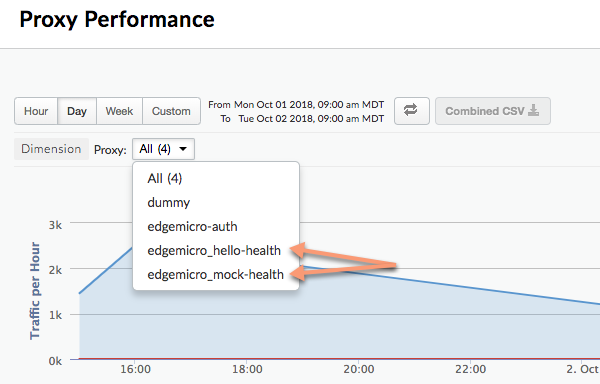
Вы можете настроить плагин аналитики так, чтобы определенный путь API отображался на панелях Edge Analytics как отдельный прокси. Например, вы можете отделить API проверки состояния на панели управления, чтобы не путать его с фактическими вызовами прокси-сервера API. На панели управления Аналитики изолированные прокси-серверы имеют следующие названия:
edgemicro_proxyname-health
На изображении ниже показаны два отдельных прокси-сервера на панели управления Аналитики: edgemicro_hello-health и edgemicro_mock-health.
Используйте следующие параметры, чтобы разделить относительные и абсолютные пути на панели управления Аналитики в качестве отдельных прокси-серверов:
- relativePath (необязательный параметр). Указывает относительный путь для сегментирования на панели управления Аналитики. Например, если вы укажете
/healthcheck, все вызовы API, содержащие путь/healthcheck, будут отображаться на панели управления какedgemicro_proxyname-health. Обратите внимание, что этот флаг игнорирует базовый путь прокси. Чтобы разделить данные на основе полного пути, включая базовый путь, используйте флагproxyPath. - proxyPath (необязательно). Указывает полный путь к прокси-серверу API, включая базовый путь прокси-сервера, для разделения на панели управления аналитикой. Например, если вы укажете
/mocktarget/healthcheck, где/mocktarget– базовый путь прокси, все вызовы API с путем/mocktarget/healthcheckбудут отображаться на панели управления какedgemicro_proxyname-health.
Например, в следующей конфигурации любой путь API, содержащий /healthcheck, будет разделен плагином аналитики. Это означает, что /foo/healthcheck и /foo/bar/healthcheck будут разделены как отдельный прокси-сервер edgemicro_proxyname-health на информационной панели Аналитики.
analytics:
  uri: >-
    https://xx/edgemicro/ax/org/docs/environment/test
  bufferSize: 100
  batchSize: 50
  flushInterval: 500
  relativePath: /healthcheck
В следующей конфигурации любой API с путем прокси-сервера /mocktarget/healthcheck будет выделен как отдельный прокси-сервер edgemicro_proxyname-health на панели управления аналитикой.
analytics:
  uri: >-
    https://xx/edgemicro/ax/org/docs/environment/test
  bufferSize: 100
  batchSize: 50
  flushInterval: 500
  proxyPath: /mocktarget/healthcheck
Настройка Edge Microgateway за корпоративным брандмауэром
Использование HTTP-прокси для связи с Apigee Edge
Добавлено в версии 3.1.2.
Чтобы использовать прокси-сервер HTTP для связи между Edge Microgateway и Apigee Edge, выполните следующие действия:
- Задайте переменные среды
HTTP_PROXY,HTTPS_PROXYиNO_PROXY. Эти переменные управляют хостами для каждого HTTP-прокси, который вы хотите использовать для связи с Apigee Edge, или хостами, которые не должны обрабатывать связь с Apigee Edge. Пример:export HTTP_PROXY='http://localhost:3786' export HTTPS_PROXY='https://localhost:3786' export NO_PROXY='localhost,localhost:8080'
Обратите внимание, что
NO_PROXYможет быть списком доменов, разделенных запятыми, которые Edge Microgateway не должен проксировать.Подробнее об этих переменных можно узнать на странице https://www.npmjs.com/package/request#controlling-proxy-behaviour-using-environment-variables.
- Перезапустите Edge Microgateway.
Как использовать HTTP-прокси для связи с целевым объектом
Добавлено в версии 3.1.2.
Чтобы использовать HTTP-прокси для связи между Edge Microgateway и целевыми серверами, выполните следующие действия:
- Добавьте в файл конфигурации микрошлюза следующую конфигурацию:
edgemicro:
  proxy:
    tunnel: true | false
    url: proxy_url
    bypass: target_host # target hosts to bypass the proxy.
    enabled: true | false
Где:
- tunnel (необязательно). Если задано значение true, Edge Microgateway использует метод HTTP CONNECT для туннелирования HTTP-запросов через одно TCP-подключение. (То же самое верно, если переменные среды, упомянутые ниже, для настройки прокси-сервера поддерживают TLS.) По умолчанию:
false - url – URL прокси-сервера HTTP.
- bypass (необязательно) – один или несколько целевых URL хостов, разделенных запятыми, которые должны обходить прокси-сервер HTTP. Если это свойство не задано, используйте переменную среды NO_PROXY, чтобы указать, какие целевые URL нужно пропускать.
- enabled – если значение true и задан параметр
proxy.url, для HTTP-прокси используется значениеproxy.url. Если значение true иproxy.urlне задано, используются прокси, указанные в переменных среды прокси-сервера HTTPHTTP_PROXYиHTTPS_PROXY, как описано в разделе Как использовать прокси-сервер HTTP для связи с Apigee Edge.
Пример:
edgemicro: proxy: tunnel: true url: 'http://localhost:3786' bypass: 'localhost','localhost:8080' # target hosts to bypass the proxy. enabled: true - tunnel (необязательно). Если задано значение true, Edge Microgateway использует метод HTTP CONNECT для туннелирования HTTP-запросов через одно TCP-подключение. (То же самое верно, если переменные среды, упомянутые ниже, для настройки прокси-сервера поддерживают TLS.) По умолчанию:
- Перезапустите Edge Microgateway.
Использование подстановочных знаков в прокси-серверах, поддерживающих Microgateway
В базовом пути прокси-сервера edgemicro_* (с поддержкой Microgateway) можно использовать один или несколько подстановочных знаков "*". Например, базовый путь /team/*/members позволяет клиентам вызывать https://[host]/team/blue/members и https://[host]/team/green/members без необходимости создавать новые прокси API для поддержки новых команд. Обратите внимание, что /**/ не поддерживается.
Важно! Apigee НЕ поддерживает использование подстановочного знака "*" в качестве первого элемента базового пути. Например, поиск по запросу /*/ не поддерживается.
Ротация ключей JWT
Через некоторое время после создания JWT вам может понадобиться изменить пару открытого и закрытого ключей, хранящуюся в зашифрованном хранилище пар "ключ-значение" Edge. Процесс создания новой пары ключей называется ротацией ключей.
Как Edge Microgateway использует JWT
Веб-токен JSON (JWT) – это стандарт токенов, описанный в документе RFC7519. JWT позволяет подписывать наборы утверждений, которые получатель токена может надежно проверить.
Вы можете создать JWT с помощью CLI и использовать его в заголовке авторизации вызовов API вместо ключа API. Пример:
curl -i http://localhost:8000/hello -H "Authorization: Bearer eyJhbGciOiJ..dXDefZEA"
Информацию о том, как создавать JWT с помощью CLI, можно найти в разделе Создание токена.
Что такое ротация ключей?
Через некоторое время после создания JWT вам может понадобиться изменить пару открытого и закрытого ключей, хранящуюся в зашифрованном хранилище пар "ключ-значение" Edge. Процесс создания новой пары ключей называется ротацией ключей. При ротации ключей создается новая пара закрытого и открытого ключей, которая сохраняется в KVM "microgateway" в организации или среде Apigee Edge. Кроме того, старый открытый ключ сохраняется вместе с исходным значением идентификатора ключа.
Чтобы создать JWT, Edge использует информацию, хранящуюся в зашифрованном хранилище пар "ключ-значение". При первоначальной настройке Edge Microgateway была создана и заполнена ключами KVM с названием microgateway. Ключи в хранилище пар "ключ-значение" используются для подписи и шифрования токена JWT.
Ключи KVM:
-
private_key – последний (созданный недавно) закрытый ключ RSA, используемый для подписи токенов JWT.
-
public_key – последний (созданный недавно) сертификат, используемый для проверки токенов JWT, подписанных с помощью private_key.
-
private_key_kid – идентификатор последнего созданного закрытого ключа. Этот идентификатор ключа связан со значением private_key и используется для поддержки ротации ключей.
-
public_key1_kid – идентификатор последнего созданного открытого ключа. Этот ключ связан со значением public_key1 и используется для поддержки ротации ключей. Это значение совпадает с идентификатором закрытого ключа.
-
public_key1 – последний созданный открытый ключ.
При ротации ключей существующие значения ключей заменяются в сопоставлении, а новые ключи добавляются для сохранения старых открытых ключей. Пример:
-
public_key2_kid – идентификатор старого открытого ключа. Этот ключ связан со значением public_key2 и используется для поддержки ротации ключей.
-
public_key2 – старый открытый ключ.
JWT, предоставленные для проверки, будут проверяться с помощью нового открытого ключа. Если проверка не пройдет, будет использоваться старый открытый ключ, пока не истечет срок действия токена JWT (по умолчанию 30 минут). Таким образом вы сможете "ротировать" ключи, не прерывая трафик API.
Как проводить ротацию ключей
В этом разделе рассказывается, как выполнить ротацию ключей.
- Чтобы обновить KVM, используйте команду
edgemicro upgradekvm. Подробнее о том, как выполнить эту команду… Это нужно сделать всего один раз. - Чтобы обновить прокси-сервер edgemicro-oauth, используйте команду
edgemicro upgradeauth. Подробнее о том, как выполнить эту команду, рассказывается в статье Обновление прокси-сервера edgemicro-auth. Это нужно сделать всего один раз. - Добавьте в файл
~/.edgemicro/org-env-config.yamlследующую строку, указав ту же организацию и среду, которые вы настроили для использования микрошлюзом:jwk_public_keys: 'https://$ORG-$ENV.apigee.net/edgemicro-auth/jwkPublicKeys'
Выполните команду ротации ключей. Подробнее о смене ключей…
edgemicro rotatekey -o $ORG -e $ENV -k $KEY -s $SECRET
Пример:
edgemicro rotatekey -o docs -e test \
-k 27ee39567c75e4567a66236cbd4e86d1cc93df6481454301bd5fac4d3497fcbb \
-s 4618b0008a6185d7327ebf53bee3c50282ccf45a3cceb1ed9828bfbcf1148b47
После ротации ключей Edge возвращает Edge Microgateway несколько ключей. Обратите внимание, что в приведенном ниже примере у каждого ключа уникальное значение параметра "kid" (идентификатор ключа). Затем микрошлюз использует эти ключи для проверки токенов авторизации. Если проверка токена не пройдена, микрошлюз проверяет, есть ли в наборе ключей более старый ключ, и пытается использовать его. Формат возвращаемых ключей – JSON Web Key (JWK). Подробнее об этом формате можно узнать в документе RFC 7517.
{
  "keys": [
    {
      "kty": "RSA",
      "n": "nSl7R_0wKLiWi6cO3n8aOJwYGBtinq723Jgg8i7KKWTSTYoszOjgGsJf_MX4JEW1YCScwpE5o4o8ccQN09iHVTlIhk8CNiMZNPipClmRVjaL_8IWvMQp1iN66qy4ldWXzXnHfivUZZogCkBNqCz7VSC5rw2Jf57pdViULVvVDGwTgf46sYveW_6h8CAGaD0KLd3vZffxIkoJubh0yMy0mQP3aDOeIGf_akeZeZ6GzF7ltbKGd954iNTiKmdm8IKhz6Y3gLpC9iwQ-kex_j0CnO_daHl1coYxUSCIdv4ziWIeM3dmjQ5_2dEvUDIGG6_Az9hTpNgPE5J1tvrOHAmunQ",
      "e": "AQAB",
      "kid": "2"
    },
    {
      "kty": "RSA",
      "n": "8BKwzx34BMUcHwTuQtmp8LFRCMxbkKg_zsWD6eOMIUTAsORexTGJsTy7z-4aH0wJ3fT-3luAAUPLBQwGcuHo0P1JnbtPrpuYjaJKSZOeIMOnlryJCspmv-1xG4qAqQ9XaZ9C97oecuj7MMoNwuaZno5MvsY-oi5B_gqED3vIHUjaWCErd4reONyFSWn047dvpE6mwRhZbcOTkAHT8ZyKkHISzopkFg8CD-Mij12unxA3ldcTV7yaviXgxd3eFSD1_Z4L7ZRsDUukCJkJ-8qY2-GWjewzoxl-mAW9D1tLK6qAdc89yFem3JHRW6L1le3YK37-bs6b2a_AqJKsKm5bWw",
      "e": "AQAB",
      "kid": "1"
    }
  ]
}
Как настроить задержку "не ранее"
В версиях 3.1.5 и более ранних новый закрытый ключ, сгенерированный командой rotatekey, вступал в силу немедленно, и новые токены подписывались с помощью этого ключа. Однако новый открытый ключ становился доступен экземплярам Edge Microgateway только каждые 10 минут (по умолчанию) при обновлении конфигурации микрошлюза. Из-за этой задержки между подписанием токена и обновлением экземпляра микрошлюза токены, подписанные с помощью последнего ключа, будут отклоняться, пока все экземпляры не получат последний открытый ключ.
Если существует несколько экземпляров микрошлюза, отставание открытого ключа иногда приводило к периодическим ошибкам времени выполнения со статусом 403, поскольку проверка токена проходила в одном экземпляре, но не проходила в другом, пока все экземпляры не обновлялись.
Начиная с версии 3.1.6, новый флаг команды rotatekey позволяет указать задержку, после которой новый закрытый ключ начнет действовать. Это дает время на то, чтобы все экземпляры микрошлюза обновились и получили новый открытый ключ. Новый флаг – --nbf, что означает "не ранее".
Этот флаг принимает целочисленное значение – количество минут задержки.
В примере ниже задержка составляет 15 минут:
edgemicro rotatekey -o docs -e test \
-k 27ee39567c75e4567a66236cbd4e86d1cc93df6481454301bd5fac4d3497fcbb \
-s 4618b0008a6185d7327ebf53bee3c50282ccf45a3cceb1ed9828bfbcf1148b47 \
--nbf 15
Рекомендуем задать задержку, превышающую значение параметра config_change_poll_internal (по умолчанию 10 минут). Также ознакомьтесь с атрибутами edgemicro.
Как фильтровать скачанные прокси
По умолчанию Edge Microgateway скачивает все прокси-серверы в организации Edge, названия которых начинаются с префикса "edgemicro_". Вы можете изменить это значение по умолчанию, чтобы скачивать прокси-файлы, названия которых соответствуют определенному шаблону.
- Откройте файл конфигурации Edge Micro:
~/.edgemicro/org-env-config.yaml. - Добавьте элемент proxyPattern в раздел edge_config. Например, следующий шаблон скачает прокси-серверы edgemicro_foo, edgemicro_fast и edgemicro_first:
edge_config:
…
proxyPattern: edgemicro_f*
Как указать продукты без прокси API
В Apigee Edge можно создать продукт API, который не содержит прокси API. Эта конфигурация продукта позволяет использовать ключ API, связанный с этим продуктом, с любым прокси-сервером, развернутым в вашей организации. Начиная с версии 2.5.4 Edge Microgateway поддерживает эту конфигурацию продукта.
Отладка и устранение неполадок
Как подключиться к отладчику
Вы можете запустить Edge Microgateway с отладчиком, например node-inspector. Это полезно для устранения неполадок и отладки специальных плагинов.
- Перезапустите Edge Microgateway в режиме отладки. Для этого добавьте
DEBUG=*в начало командыstart:DEBUG=* edgemicro start -o $ORG -e $ENV -k $KEY -s $SECRET
Чтобы направить выходные данные отладки в файл, можно использовать следующую команду:
export DEBUG=* nohup edgemicro start \
-o $ORG -e $ENV -k $KEY -s $SECRET 2>&1 | tee /tmp/file.log
- Запустите отладчик и настройте его на прослушивание номера порта для процесса отладки.
- Теперь вы можете пошагово выполнять код Edge Microgateway, устанавливать точки останова, отслеживать выражения и т. д.
Вы можете указать стандартные флаги Node.js, связанные с режимом отладки. Например,
--nolazy помогает отлаживать асинхронный код.
Проверка файлов журналов
Если у вас возникли проблемы, изучите файлы журналов, чтобы узнать подробности выполнения и информацию об ошибках. Подробнее об управлении файлами журналов…
Как обеспечить безопасность ключей API
Ключи API – это простой способ аутентификации клиентов, отправляющих запросы к Edge Microgateway. Вы можете получить ключ API, скопировав значение ключа потребителя (также называемого идентификатором клиента) из продукта Apigee Edge, в который входит прокси-сервер аутентификации Edge Microgateway.
Кеширование ключей
Ключи API обмениваются на токены носителя, которые кешируются. Вы можете отключить кеширование, задав заголовок Cache-Control: no-cache во входящих запросах к Edge Microgateway.
Как использовать ключ API
Вы можете передать ключ API в запросе к API в виде параметра запроса или в заголовке. По умолчанию название заголовка и параметра запроса – x-api-key.
Пример параметра запроса:
curl http://localhost:8000/foobar?x-api-key=JG616Gjz7xs4t0dvpvVsGdI49G34xGsz
Пример заголовка:
curl http://localhost:8000/foobar -H "x-api-key:JG616Gjz7xs4t0dvpvVsGdI49G34xGsz"
Как настроить название ключа API
По умолчанию x-api-key – это название, которое используется как для заголовка ключа API, так и для параметра запроса.
Вы можете изменить значение по умолчанию в файле конфигурации, как описано в разделе Как изменить конфигурацию. Например, чтобы изменить название на apiKey:
oauth:
  allowNoAuthorization: false
  allowInvalidAuthorization: false
  api-key-header: apiKey
В этом примере и параметр запроса, и название заголовка изменены на apiKey. Название x-api-key больше не будет работать ни в одном из этих случаев. Также ознакомьтесь с разделом Как изменить конфигурацию.
Пример:
curl http://localhost:8000/foobar -H "apiKey:JG616Gjz7xs4t0dvpvVsGdI49G34xGsz"
Подробнее об использовании ключей API с запросами прокси-сервера можно узнать в статье Secure Edge Microgateway.
Как включить коды ответов вышестоящего сервера
По умолчанию плагин oauth возвращает только коды статуса ошибок 4xx, если ответ не имеет статус 200. Вы можете изменить это поведение, чтобы всегда возвращался точный код 4xx или 5xx в зависимости от ошибки.
Чтобы включить эту функцию, добавьте свойство oauth.useUpstreamResponse: true в конфигурацию Edge Microgateway. Пример:
oauth:
  allowNoAuthorization: false
  allowInvalidAuthorization: false
  gracePeriod: 10
  useUpstreamResponse: true
Как обеспечить безопасность токенов OAuth2
В этом разделе рассказывается, как получить токены доступа и обновления OAuth2. Токены доступа используются для безопасных вызовов API через микрошлюз. Токены обновления используются для получения новых токенов доступа.
Как получить токен доступа
В этом разделе рассказывается, как получить токен доступа с помощью прокси-сервера edgemicro-auth.
Вы также можете получить токен доступа с помощью команды CLI edgemicro token.
Подробнее об управлении токенами…
API 1: отправка учетных данных в виде параметров тела
Замените в URL названия организации и среды, а также значения Consumer Id и Consumer Secret, полученные из приложения для разработчиков в Apigee Edge, на параметры тела client_id и client_secret:
curl -i -X POST "http://<org>-<test>.apigee.net/edgemicro-auth/token" \
-d '{"grant_type": "client_credentials", "client_id": "your_client_id", \
"client_secret": "your_client_secret"}' -H "Content-Type: application/json"
API 2: отправка учетных данных в заголовке Basic Auth
Отправьте учетные данные клиента в виде заголовка базовой аутентификации, а grant_type – в виде параметра формы. Форма команды также описана в RFC 6749: The OAuth 2.0 Authorization Framework.
http://<org>-<test>.apigee.net/edgemicro-auth/token -v -u your_client_id:your_client_secret \
-d 'grant_type=client_credentials' -H "Content-Type: application/x-www-form-urlencoded"
Пример результата
API возвращает ответ в формате JSON. Обратите внимание, что свойстваtoken и access_token ничем не отличаются. Вы можете использовать любой из них.
{
"token": "eyJraWQiOiIxIiwidHlwIjoi",
"access_token": "eyJraWQiOiIxIiwid",
"token_type": "bearer",
"expires_in": "108000"
}
Как получить токен обновления
Чтобы получить токен обновления, сделайте вызов API к конечной точке /token прокси-сервера edgemicro-auth. Этот вызов API необходимо выполнить с типом гранта password. Ниже описано, как это сделать.
- Получите токен доступа и токен обновления с помощью API
/token. Обратите внимание, что тип гранта –password:curl -X POST \ https://your_organization-your_environment.apigee.net/edgemicro-auth/token \ -H 'Content-Type: application/json' \ -d '{ "client_id":"mpK6l1Bx9oE5zLdifoDbF931TDnDtLq", "client_secret":"bUdDcFgv3nXffnU", "grant_type":"password", "username":"mpK6lBx9RoE5LiffoDbpF931TDnDtLq", "password":"bUdD2FvnMsXffnU" }'API возвращает токен доступа и токен обновления. Ответ выглядит примерно так:
{ "token": "your-access-token", "access_token": "your-access-token", "token_type": "bearer", "expires_in": "108000", "refresh_token": "your-refresh-token", "refresh_token_expires_in": "431999", "refresh_token_issued_at": "1562087304302", "refresh_token_status": "approved" } - Теперь вы можете использовать токен обновления, чтобы получить новый токен доступа, вызвав конечную точку
/refreshтого же API. Пример:curl -X POST \ https://willwitman-test.apigee.net/edgemicro-auth/refresh \ -H 'Content-Type: application/json' \ -d '{ "client_id":"mpK6l1Bx9RoE5zLifoDbpF931TDnDtLq", "client_secret":"bUdDc2Fv3nMXffnU", "grant_type":"refresh_token", "refresh_token":"your-refresh-token" }'API возвращает новый токен доступа. Ответ будет выглядеть примерно так:
{
    "token": "your-new-access-token"
    }
Постоянный мониторинг
Forever – это инструмент Node.js, который автоматически перезапускает приложение Node.js, если процесс завершается или возникает ошибка. В Edge Microgateway есть файл forever.json, который можно настроить, чтобы указать, сколько раз и с какими интервалами Edge Microgateway должен перезапускаться. Этот файл настраивает сервис Forever под названием forever-monitor, который управляет Forever программным способом.
Файл forever.json находится в корневом каталоге установки Edge Microgateway. Подробнее о том, где устанавливается Edge Microgateway… Подробную информацию о параметрах конфигурации можно найти в документации по forever-monitor.
Команда edgemicro forever включает флаги, которые позволяют указать местоположение файла forever.json (флаг -f) и запустить/остановить процесс постоянного мониторинга (флаг -a). Пример:
edgemicro forever -f ~/mydir/forever.json -a start
Дополнительную информацию можно найти в разделе Постоянный мониторинг в справочнике по CLI.
Как указать конечную точку файла конфигурации
Если вы используете несколько экземпляров Edge Microgateway, вам может понадобиться управлять их конфигурациями из одного места. Для этого нужно указать конечную точку HTTP, из которой Edge Micro может скачать файл конфигурации. Вы можете указать эту конечную точку при запуске Edge Micro с помощью флага -u.
Пример:
edgemicro start -o jdoe -e test -u http://mylocalserver/mgconfig -k public_key -s secret_key
где конечная точка mgconfig возвращает содержимое файла конфигурации. Этот файл по умолчанию находится в папке ~/.edgemicro и имеет название org-env-config.yaml.
Отключение буферизации данных подключения TCP
Вы можете использовать атрибут конфигурации nodelay, чтобы отключить буферизацию данных для TCP-подключений, используемых Edge Microgateway.
По умолчанию TCP-подключения используют алгоритм Нагла для буферизации данных перед их отправкой. Если задать для параметра nodelay значение true, этот алгоритм будет отключен (данные будут отправляться сразу после каждого вызова socket.write()). Подробная информация приведена в документации по Node.js.
Чтобы включить nodelay, измените файл конфигурации Edge Micro следующим образом:
edgemicro:
  nodelay: true
  port: 8000
  max_connections: 1000
  config_change_poll_interval: 600
  logging:
    level: error
    dir: /var/tmp
    stats_log_interval: 60
    rotate_interval: 24
Запуск Edge Microgateway в автономном режиме
Edge Microgateway можно запустить, полностью отключив его от любых зависимостей Apigee Edge. В этом сценарии, который называется автономным режимом, вы можете запускать и тестировать Edge Microgateway без подключения к интернету.
В автономном режиме не работают следующие функции, поскольку для них требуется подключение к Apigee Edge:
- OAuth и ключ API
- Квота
- Аналитика
В то же время пользовательские плагины и защита от скачков работают нормально, поскольку не требуют подключения к Apigee Edge. Кроме того, новый плагин extauth позволяет авторизовать вызовы API к микрошлюзу с помощью JWT в автономном режиме.
Как настроить и запустить шлюз
Чтобы запустить Edge Microgateway в автономном режиме:
- Создайте файл конфигурации со следующим названием:
$HOME/.edgemicro/$ORG-$ENV-config.yamlПример:
vi $HOME/.edgemicro/foo-bar-config.yaml
- Вставьте в файл следующий код:
edgemicro: port: 8000 max_connections: 1000 config_change_poll_interval: 600 logging: level: error dir: /var/tmp stats_log_interval: 60 rotate_interval: 24 plugins: sequence: - extauth - spikearrest headers: x-forwarded-for: true x-forwarded-host: true x-request-id: true x-response-time: true via: true extauth: publickey_url: https://www.googleapis.com/oauth2/v1/certs spikearrest: timeUnit: second allow: 10 buffersize: 0 - Экспортируйте следующую переменную среды со значением "1":
export EDGEMICRO_LOCAL=1
- Выполните следующую команду
start, указав значения для создания локального прокси-сервера:edgemicro start -o $ORG -e $ENV -a $LOCAL_PROXY_NAME \ -v $LOCAL_PROXY_VERSION -t $TARGET_URL -b $BASE_PATH
Где:
- $ORG – это название организации, которое вы использовали в названии файла конфигурации.
- $ENV – это название среды, которое вы использовали в файле конфигурации.
- $LOCAL_PROXY_NAME – название локального прокси-сервера, который будет создан. Вы можете выбрать любое название.
- $LOCAL_PROXY_VERSION – номер версии прокси-сервера.
- $TARGET_URL – URL целевого объекта прокси-сервера. (Цель – это сервис, который вызывает прокси.)
- $BASE_PATH – базовый путь прокси. Это значение должно начинаться с косой черты. Для корневого базового пути укажите только косую черту, например "/".
Пример:
edgemicro start -o local -e test -a proxy1 -v 1 -t http://mocktarget.apigee.net -b /
- Проверьте конфигурацию.
curl http://localhost:8000/echo { "error" : "missing_authorization" }Поскольку плагин
extauthнаходится в файлеfoo-bar-config.yaml, вы получите ошибку "missing_authorization". Этот плагин проверяет JWT, который должен быть в заголовке Authorization вызова API. В следующем разделе вы узнаете, как получить JWT, который позволит выполнять вызовы API без ошибок.
Пример получения токена авторизации
В примере ниже показано, как получить токен JWT из конечной точки JWT Edge Microgateway в Apigee Edge (edgemicro-auth/jwkPublicKeys). Эта конечная точка развертывается при выполнении стандартной настройки и конфигурации Edge Microgateway.
Чтобы получить JWT из конечной точки Apigee, сначала необходимо выполнить стандартную настройку Edge Microgateway и подключиться к интернету. Конечная точка Apigee используется здесь только в качестве примера и не является обязательной. При желании вы можете использовать другую конечную точку токена JWT. В этом случае вам нужно будет получить JWT с помощью API, предоставленного для этой конечной точки.
Ниже описано, как получить токен с помощью конечной точки edgemicro-auth/jwkPublicKeys.
- Чтобы развернуть прокси-сервер
edgemicro-authв организации или среде Apigee Edge, необходимо выполнить стандартную настройку Edge Microgateway. Если вы уже выполнили этот шаг, повторять его не нужно. - Если вы развернули Edge Microgateway в Apigee Cloud, вам необходимо подключение к интернету, чтобы получить JWT из этой конечной точки.
-
Остановить Edge Microgateway:
edgemicro stop
- В созданном ранее файле конфигурации (
$HOME/.edgemicro/org-env-config.yaml) укажите для атрибутаextauth:publickey_urlконечную точкуedgemicro-auth/jwkPublicKeysв организации/среде Apigee Edge. Пример:extauth: publickey_url: 'https://your_org-your_env.apigee.net/edgemicro-auth/jwkPublicKeys'
-
Перезапустите Edge Microgateway, как вы делали раньше, используя названия организации и среды, которые вы указали в названии файла конфигурации. Пример:
edgemicro start -o foo -e bar -a proxy1 -v 1 -t http://mocktarget.apigee.net -b /
-
Получите токен JWT от конечной точки авторизации. Поскольку вы используете конечную точку
edgemicro-auth/jwkPublicKeys, можно использовать следующую команду CLI:
Вы можете создать JWT для Edge Microgateway с помощью команды edgemicro token или API. Пример:
edgemicro token get -o your_org -e your_env \
  -i G0IAeU864EtBo99NvUbn6Z4CBwVcS2 -s uzHTbwNWvoSmOy
Где:
- your_org – название организации Apigee, для которой вы ранее настроили Edge Microgateway.
- your_env – это среда в организации.
- Параметр
iзадает ключ потребителя из приложения разработчика, в котором есть продукт, включающий прокси-серверedgemicro-auth. - Параметр
sуказывает секретный код потребителя из приложения разработчика, в котором есть продукт, включающий прокси-серверedgemicro-auth.
Эта команда запрашивает у Apigee Edge создание токена JWT, который затем можно использовать для проверки вызовов API.
Подробнее о том, как сгенерировать токен…Как протестировать автономную конфигурацию
Чтобы проверить конфигурацию, вызовите API с токеном, добавленным в заголовок Authorization, как показано ниже:
curl http://localhost:8000/echo -H "Authorization: Bearer your_token
Пример:
curl http://localhost:8000/echo -H "Authorization: Bearer eyJraWQiOiIxIiwidHlwIjo...iryF3kwcDWNv7OQ"
Примеры результатов:
{
   "headers":{
      "user-agent":"curl/7.54.0",
      "accept":"*/*",
      "x-api-key":"DvUdLlFwG9AvGGpEgfnNGwtvaXIlUUvP",
      "client_received_start_timestamp":"1535134472699",
      "x-authorization-claims":"eyJhdDbiO...M1OTE5MTA1NDkifQ==",
      "target_sent_start_timestamp":"1535134472702",
      "x-request-id":"678e3080-a7ae-11e8-a70f-87ae30db3896.8cc81cb0-a7c9-11e8-a70f-87ae30db3896",
      "x-forwarded-proto":"http",
      "x-forwarded-host":"localhost:8000",
      "host":"mocktarget.apigee.net",
      "x-cloud-trace-context":"e2ac4fa0112c2d76237e5473714f1c85/1746478453618419513",
      "via":"1.1 localhost, 1.1 google",
      "x-forwarded-for":"::1, 216.98.205.223, 35.227.194.212",
      "connection":"Keep-Alive"
   },
   "method":"GET",
   "url":"/",
   "body":""
}
Как использовать локальный режим прокси-сервера
В режиме локального прокси-сервера Edge Microgateway не требует, чтобы в Apigee Edge был развернут прокси-сервер, поддерживающий Microgateway. Вместо этого вы настраиваете "локальный прокси-сервер", указав его название, базовый путь и целевой URL при запуске микрошлюза. Затем вызовы API к микрошлюзу отправляются на целевой URL локального прокси-сервера. Во всех остальных отношениях режим локального прокси работает точно так же, как обычный режим Edge Microgateway. Аутентификация, защита от скачков трафика, соблюдение квот, специальные плагины и другие функции работают так же, как и раньше.
Пример использования
Локальный режим прокси-сервера полезен, когда вам нужно связать только один прокси-сервер с экземпляром Edge Microgateway. Например, вы можете внедрить Edge Microgateway в Kubernetes в качестве прокси-сервера sidecar, где микрошлюз и сервис работают в одном контейнере, а микрошлюз управляет трафиком к своему сервису и от него. На рисунке ниже показана архитектура, в которой Edge Microgateway работает как прокси-сервер в кластере Kubernetes. Каждый экземпляр микрошлюза взаимодействует только с одной конечной точкой в связанном сервисе:
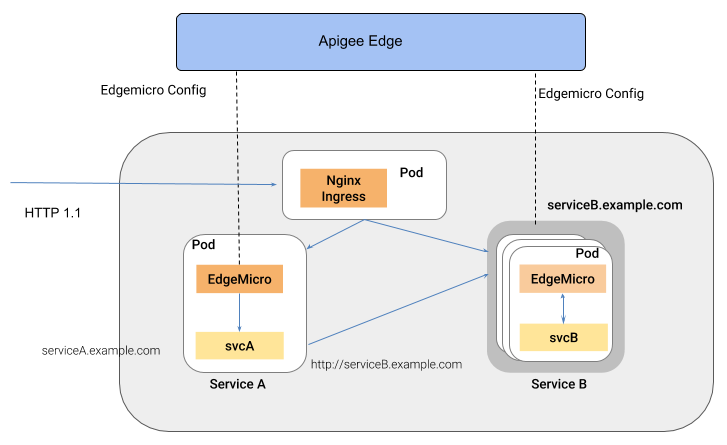
Преимущество такой архитектуры заключается в том, что Edge Microgateway обеспечивает управление API для отдельных сервисов, развернутых в контейнерной среде, например в кластере Kubernetes.
Как настроить локальный режим прокси-сервера
Чтобы настроить Edge Microgateway для работы в режиме локального прокси-сервера, выполните следующие действия:
- Выполните команду
edgemicro init, чтобы настроить локальную среду конфигурации так же, как при обычной настройке Edge Microgateway. Также ознакомьтесь со статьей Как настроить Edge Microgateway. - Запустите
edgemicro configure, как при обычной настройке Edge Microgateway. Пример:edgemicro configure -o your_org -e your_env -u your_apigee_username
Эта команда развертывает правило edgemicro-auth в Edge и возвращает ключ и секрет, которые понадобятся для запуска микрошлюза. Если вам нужна помощь, ознакомьтесь со статьей Как настроить Edge Microgateway.
- В Apigee Edge создайте продукт API со следующими обязательными требованиями к конфигурации (остальные настройки можно задать по своему усмотрению):
- Вы должны добавить прокси edgemicro-auth в продукт. Этот прокси-сервер был автоматически развернут при запуске
edgemicro configure. - Вы должны указать путь к ресурсу. Apigee рекомендует добавить в продукт следующий путь:
/**. Подробнее о том, как настроить поведение пути к ресурсу… Также ознакомьтесь с разделом Создание продуктов API в документации по Edge.
- Вы должны добавить прокси edgemicro-auth в продукт. Этот прокси-сервер был автоматически развернут при запуске
В Apigee Edge создайте разработчика или используйте существующего. Подробнее о том, как добавлять разработчиков с помощью интерфейса управления Edge…
- В Apigee Edge создайте приложение для разработчиков. Обязательно добавьте в него созданный вами продукт API. Подробнее о том, как зарегистрировать приложение в интерфейсе управления Edge…
- На компьютере, где установлен Edge Microgateway, экспортируйте следующую переменную среды со значением "1".
export EDGEMICRO_LOCAL_PROXY=1
- Выполните следующую команду
start:edgemicro start -o your_org -e your_environment -k your_key -s your_secret \ -a local_proxy_name -v local_proxy_version -t target_url -b base_pathГде:
- your_org – это ваша организация Apigee.
- your_environment – это среда в вашей организации.
- your_key – это ключ, который был возвращен при выполнении команды
edgemicro configure. - your_secret – это секретный код, который был возвращен при выполнении команды
edgemicro configure. - local_proxy_name – название локального прокси-сервера, который будет создан.
- local_proxy_version – номер версии прокси-сервера.
- target_url – URL цели прокси-сервера (сервиса, который будет вызывать прокси-сервер).
- base_path – базовый путь прокси. Это значение должно начинаться с косой черты. Для корневого базового пути укажите только косую черту, например "/".
Пример:
edgemicro start -o your_org -e test -k 7eb6aae644cbc09035a...d2eae46a6c095f \
  -s e16e7b1f5d5e24df...ec29d409a2df853163a -a proxy1 -v 1 \
  -t http://mocktarget.apigee.net -b /echo
Как проверить конфигурацию
Вы можете проверить конфигурацию локального прокси-сервера, вызвав конечную точку прокси-сервера. Например, если вы указали базовый путь /echo, то можете вызвать прокси-сервер следующим образом:
curl  http://localhost:8000/echo
{
  "error" : "missing_authorization",
  "error_description" : "Missing Authorization header"
}
Первый вызов API завершился ошибкой, поскольку вы не предоставили действительный ключ API. Ключ можно найти в приложении для разработчиков, которое вы создали ранее. Откройте приложение в интерфейсе Edge, скопируйте ключ потребителя и используйте его следующим образом:
curl http://localhost:8000/echo -H 'x-api-key:your_api_key'
Пример:
curl http://localhost:8000/echo -H "x-api-key:DvUdLlFwG9AvGGpEgfnNGwtvaXIlUUvP"
Примеры результатов:
{
  "headers":{
    "user-agent":"curl/7.54.0",
    "accept":"*/*",
    "x-api-key":"DvUdLlFwG9AvGGpEgfnNGwtvaXIlUUvP",
    "client_received_start_timestamp":"1535134472699",
    "x-authorization-claims":"eyJhdWQiOi...TQ0YmUtOWNlOS05YzM1OTE5MTA1NDkifQ==",
    "target_sent_start_timestamp":"1535134472702",
    "x-request-id":"678e3080-a7ae-11e8-a70f-87ae30db3896.8cc81cb0-a7c9-11e8-a70f-87ae30db3896",
    "x-forwarded-proto":"http",
    "x-forwarded-host":"localhost:8000",
    "host":"mocktarget.apigee.net",
    "x-cloud-trace-context":"e2ac4fa0112c2d76237e5473714f1c85/1746478453618419513",
    "via":"1.1 localhost, 1.1 google",
    "x-forwarded-for":"::1, 216.98.205.223, 35.227.194.212",
    "connection":"Keep-Alive"
  },
  "method":"GET",
  "url":"/",
  "body":""
}
Как использовать синхронизатор
В этом разделе рассказывается, как использовать синхронизатор – необязательную функцию, которая повышает устойчивость Edge Microgateway, позволяя ему получать данные конфигурации из Apigee Edge и записывать их в локальную базу данных Redis. Когда экземпляр синхронизатора запущен, другие экземпляры Edge Microgateway, работающие на разных узлах, могут получать конфигурацию непосредственно из этой базы данных.
Функция синхронизации в настоящее время поддерживается для работы с Redis 5.0.x.
Что такое синхронизатор?
Синхронизатор обеспечивает устойчивость Edge Microgateway. Это позволяет гарантировать, что каждый экземпляр Edge Microgateway использует одну и ту же конфигурацию, и что в случае сбоя в интернете экземпляры Edge Microgateway могут запускаться и работать правильно.
По умолчанию экземпляры Edge Microgateway должны иметь возможность взаимодействовать с Apigee Edge, чтобы получать и обновлять данные конфигурации, например конфигурации прокси-серверов API и продуктов API. Если подключение к интернету в Edge будет нарушено, экземпляры микрошлюза смогут продолжить работу, поскольку последние данные конфигурации кешируются. Однако новые экземпляры микрошлюза не могут запуститься без четкого подключения. Кроме того, из-за сбоя в работе интернета может возникнуть ситуация, когда один или несколько экземпляров микрошлюза будут работать с информацией о конфигурации, не синхронизированной с другими экземплярами.
Синхронизатор Edge Microgateway предоставляет альтернативный механизм для получения экземплярами Edge Microgateway данных конфигурации, необходимых для запуска и обработки трафика прокси-сервера API.
Данные конфигурации, полученные из вызовов Apigee Edge, включают: вызов jwk_public_keys, вызов jwt_public_key, вызов загрузчика и вызов продуктов API.
Синхронизатор позволяет всем экземплярам Edge Microgateway, работающим на разных узлах, правильно запускаться и оставаться синхронизированными, даже если интернет-соединение между Edge Microgateway и Apigee Edge нарушено.
Синхронизатор – это специально настроенный экземпляр Edge Microgateway. Его единственная цель – опрашивать Apigee Edge (время опроса можно настроить), получать данные конфигурации и записывать их в локальную базу данных Redis. Сам экземпляр синхронизатора не может обрабатывать трафик прокси-сервера API. Другие экземпляры Edge Microgateway, работающие на разных узлах, можно настроить на получение данных конфигурации из базы данных Redis, а не из Apigee Edge. Поскольку все экземпляры микрошлюза получают данные конфигурации из локальной базы данных, они могут запускаться и обрабатывать запросы API даже при отсутствии подключения к интернету.
Как настроить экземпляр синхронизатора
Добавьте в файл org-env/config.yaml для установки Edge Microgateway, которую вы хотите использовать в качестве синхронизатора, следующую конфигурацию:
edgemicro:
  redisHost: host_IP
  redisPort: host_port
  redisDb: database_index
  redisPassword: password
edge_config:
  synchronizerMode: 1
  redisBasedConfigCache: true
Пример:
edgemicro:
  redisHost: 192.168.4.77
  redisPort: 6379
  redisDb: 0
  redisPassword: codemaster
edge_config:
  synchronizerMode: 1
  redisBasedConfigCache: true
| Option | Описание |
|---|---|
redisHost |
Хост, на котором запущен экземпляр Redis. Значение по умолчанию: 127.0.0.1. |
redisPort |
Порт экземпляра Redis. Значение по умолчанию: 6379. |
redisDb |
База данных Redis, которую нужно использовать. Значение по умолчанию: 0. |
redisPassword |
Пароль базы данных. |
Наконец, сохраните файл конфигурации и запустите экземпляр Edge Microgateway. Начнется опрос Apigee Edge и сохранение скачанных данных конфигурации в базе данных Redis.
Настройка обычных экземпляров Edge Microgateway
После запуска синхронизатора вы можете настроить дополнительные узлы Edge Microgateway для запуска обычных экземпляров Microgateway, обрабатывающих трафик прокси-сервера API. Однако вы можете настроить эти экземпляры так, чтобы они получали данные конфигурации из базы данных Redis, а не из Apigee Edge.
Добавьте следующую конфигурацию в файл org-env/config.yaml каждого дополнительного узла Edge Microgateway. Обратите внимание, что свойство synchronizerMode имеет значение 0. Это свойство настраивает экземпляр на работу в качестве обычного экземпляра Edge Microgateway, обрабатывающего трафик прокси-сервера API, и экземпляр будет получать данные конфигурации из базы данных Redis.
edgemicro:
  redisHost: host_IP
  redisPort: host_port
  redisDb: database_index
  redisPassword: password
edge_config:
  synchronizerMode: 0
  redisBasedConfigCache: true
Пример:
edgemicro:
  redisHost: 192.168.4.77
  redisPort: 6379
  redisDb: 0
  redisPassword: codemaster
edge_config:
  synchronizerMode: 0
  redisBasedConfigCache: true
Свойства конфигурации
Для поддержки синхронизатора были добавлены следующие свойства конфигурации:
| Атрибут | Значения | Описание |
|---|---|---|
edge_config.synchronizerMode |
0 или 1 | Если задано значение 0 (по умолчанию), Edge Microgateway работает в стандартном режиме. Если значение равно 1, запустите экземпляр Edge Microgateway в качестве синхронизатора. В этом режиме экземпляр будет получать данные конфигурации из Apigee Edge и хранить их в локальной базе данных Redis. Этот экземпляр не может обрабатывать запросы прокси-сервера API. Его единственная задача – опрашивать Apigee Edge на предмет данных конфигурации и записывать их в локальную базу данных. Затем настройте другие экземпляры микрошлюза для чтения из базы данных. |
edge_config.redisBasedConfigCache |
true или false | Если значение равно true, экземпляр Edge Microgateway получает данные конфигурации из базы данных Redis, а не из Apigee Edge. База данных Redis должна быть той же, в которую синхронизатор записывает данные. Если база данных Redis недоступна или пуста, микрошлюз ищет файл конфигурации cache-config.yaml.
Если задано значение false (по умолчанию), экземпляр Edge Microgateway получает данные конфигурации из Apigee Edge обычным образом. |
edgemicro.config_change_poll_interval |
Интервал времени в секундах | Указывает интервал опроса, с которым синхронизатор будет извлекать данные из Apigee Edge. |
Как настроить исключение URL для плагинов
Вы можете настроить микрошлюз так, чтобы он пропускал обработку плагинов для указанных URL. Эти URL можно настроить глобально (для всех плагинов) или для отдельных плагинов.
Пример:
...
edgemicro:
  ...
  plugins:
    excludeUrls: '/hello,/proxy_one' # global exclude urls
    sequence:
      - oauth
      - json2xml
      - quota
json2xml:
  excludeUrls: '/hello/xml'  # plugin level exclude urls
...
В этом примере плагины не будут обрабатывать входящие вызовы прокси-сервера API с путями /hello или /proxy_one. Кроме того, плагин json2xml будет пропускаться для API с /hello/xml в пути.
Как задавать атрибуты конфигурации с помощью значений переменных среды
Вы можете указать переменные среды, используя теги в файле конфигурации. Указанные теги переменных среды заменяются фактическими значениями переменных среды. Замены хранятся только в памяти и не сохраняются в исходной конфигурации или файлах кеша.
В этом примере атрибут key заменяется значением переменной среды TARGETS_SSL_CLIENT_KEY и т. д.
targets:
  - ssl:
      client:
        key: <E>TARGETS_SSL_CLIENT_KEY</E>
        cert: <E>TARGETS_SSL_CLIENT_CERT</E>
        passphrase: <E>TARGETS_SSL_CLIENT_PASSPHRASE</E>
В этом примере тег <n> используется для указания целочисленного значения. Поддерживаются только положительные целые числа.
edgemicro:
  port: <E><n>EMG_PORT</n></E>
В этом примере тег <b> используется для указания логического значения (true или false).
quotas:
  useRedis: <E><b>EMG_USE_REDIS</b></E>