

Wyświetlasz dokumentację Apigee Edge.
Przejdź do
dokumentacji Apigee X. info
Aby dodać rozszerzenie, wybierz je z listy dostępnych pakietów rozszerzeń dla organizacji Apigee Edge.
Aby dodać nową instancję rozszerzenia:
- Zaloguj się w interfejsie Edge jako administrator organizacji. Aby dodać rozszerzenie, musisz być administratorem organizacji.
- Kliknij Rozszerzenia > Administrator.
W widoku Rozszerzenia wyświetla się lista wszystkich rozszerzeń skonfigurowanych na podstawie pakietów rozszerzeń dostępnych w systemie.
W kolejnych krokach dodasz własne rozszerzenie.
- Kliknij Dodaj rozszerzenie:

Wyświetli się widok Wybierz rozszerzenie. Na tej stronie znajdziesz listę wszystkich rozszerzeń dostępnych w systemie. Rozszerzenia na liście są podzielone na te opracowane przez Google i te opracowane przez inne firmy.
Aby udostępnić rozszerzenie do użycia w proxy interfejsu API, wybierz pakiet rozszerzeń, skonfiguruj rozszerzenie z wartościami dostosowanymi do Twoich potrzeb, a następnie wdróż je w środowisku.
Zrobisz to w kolejnych krokach.
- Na karcie Google znajdź pakiet rozszerzeń Google Stackdriver Logging.
- Aby wyświetlić więcej informacji o rozszerzeniu, kliknij Wyświetl szczegóły:

W widoku szczegółów rozszerzenia znajdziesz informacje o autorze, licencji, repozytorium źródłowym itp.
- Aby skonfigurować instancję tego rozszerzenia, kliknij przycisk Wybierz:
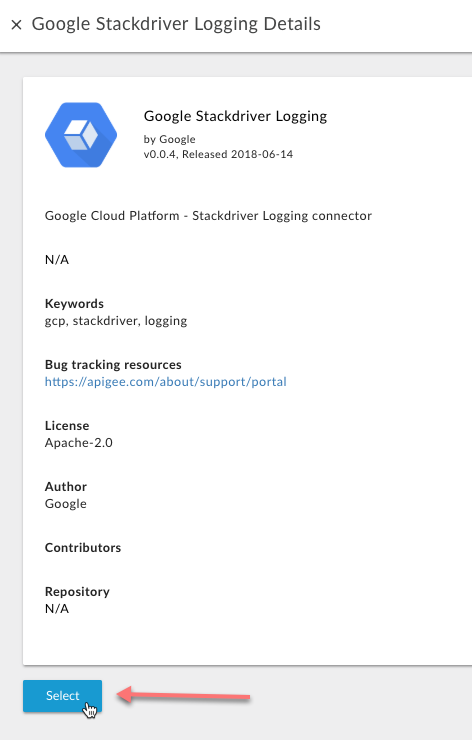
Pojawi się okno Właściwości rozszerzenia:
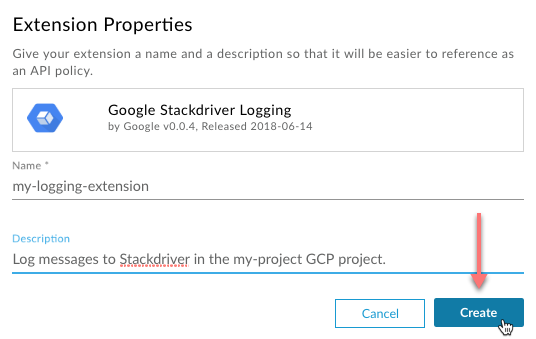
- W oknie Właściwości rozszerzenia wpisz te wartości:
Pole Wymagany? Opis Nazwa Wymagane Wpisz nazwę tego rozszerzenia, np. „my-logging-extension” (nie używaj spacji ani znaków specjalnych). Ta wartość musi być unikalna w organizacji. W przypadku własnych rozszerzeń używaj nazwy, która informuje o tym, co robi konfiguracja rozszerzenia.
Opis Opcjonalny W przypadku własnych rozszerzeń wpisz opis, który pomoże deweloperowi proxy interfejsu API zrozumieć, co robi ta konfiguracja rozszerzenia. Pamiętaj, że w organizacji może być wiele konfiguracji tego samego rozszerzenia. Wyobraź sobie, że mówisz deweloperowi proxy, do czego służy rozszerzenie. - Kliknij Utwórz.
Edge utworzy nowe rozszerzenie.
Następny krok
Krok 1 Krok 2: skonfiguruj i wdróż na potrzeby testowania Krok 3 Krok 4 Krok 5