

Wyświetlasz dokumentację Apigee Edge.
Przejdź do
dokumentacji Apigee X. info
Podczas tworzenia serwera proxy interfejsu API możesz dodać obsługę rozszerzenia, dodając do serwera proxy zasadę ExtensionCallout. (Jeśli potrzebujesz pomocy w utworzeniu prostego serwera proxy, zapoznaj się z artykułem Tworzenie pierwszego serwera proxy).
Gdy dodasz obsługę rozszerzenia, powiążesz zasadę ExtensionCallout ze skonfigurowanym rozszerzeniem. Ustawienia konfiguracji rozszerzenia określają, jak rozszerzenie współdziała z zasobem backendu, z którym się łączy. To właśnie to skonfigurowane rozszerzenie jest integrowane z serwerem proxy interfejsu API przez zasadę ExtensionCallout.
Aby dodać rozszerzenie do serwera proxy interfejsu API:
- Otwórz serwer proxy interfejsu API w konsoli Apigee Edge w widoku Develop (Tworzenie).
Aby utworzyć rozszerzenie, musisz być administratorem organizacji , ale każdy użytkownik może dodać rozszerzenie do serwera proxy interfejsu API.
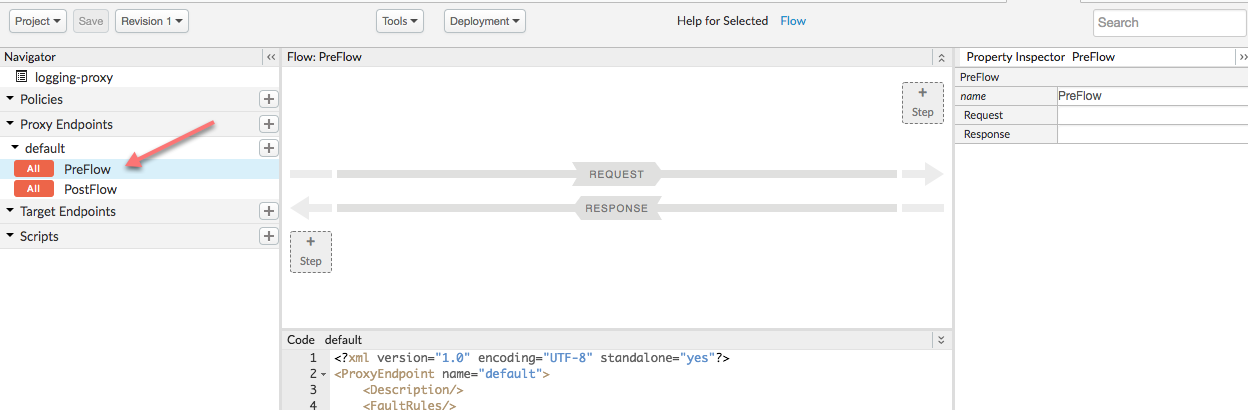
- W panelu Navigator (Nawigator) wybierz PreFlow (Przed przepływem).
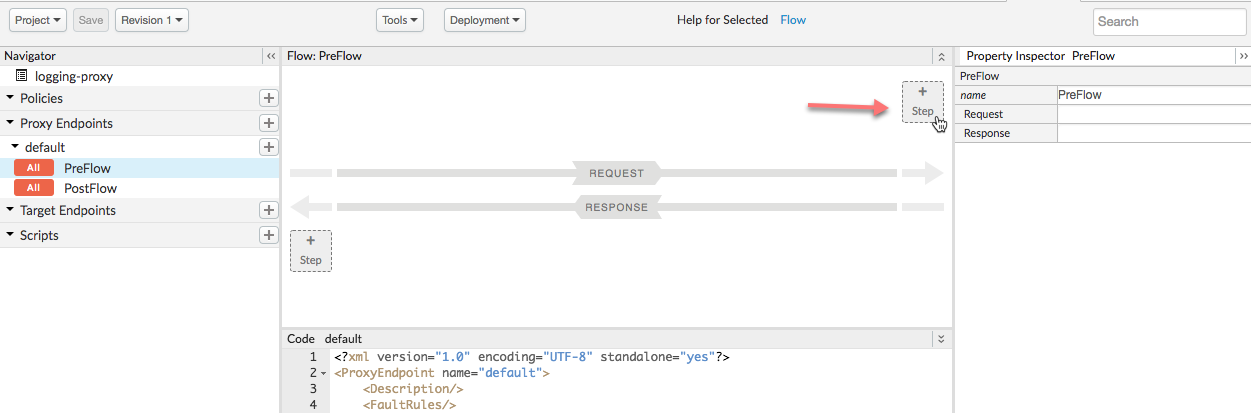
- W prawym górnym rogu kliknij przycisk + Step (\+ Krok), aby dodać zasadę.
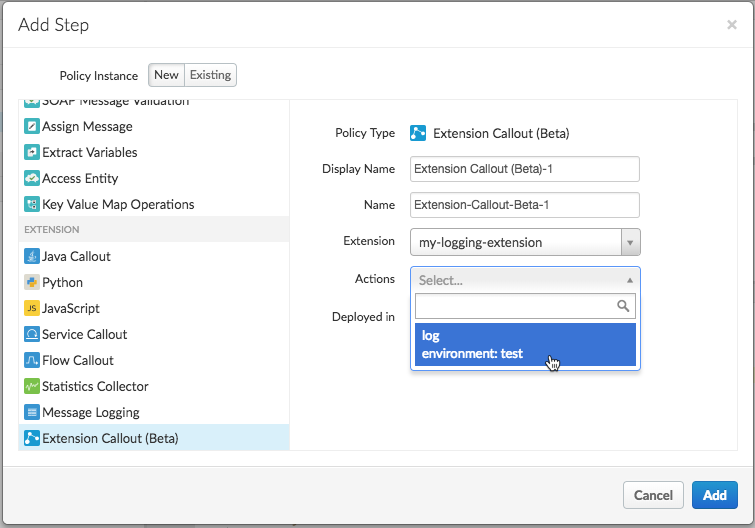
- W oknie Add Step (Dodaj krok) w panelu zasad po lewej stronie kliknij
Extension Callout (Wywołanie rozszerzenia).
Jeśli nie widzisz na liście zasady ExtensionCallout, upewnij się, że używasz nowego interfejsu Edge. Ponadto rozszerzenia Apigee są obecnie dostępne tylko dla klientów Apigee Edge Cloud Enterprise.
- W panelu po prawej stronie wybierz opcje, aby skonfigurować zasadę:
Pole Opis Display Name (Wyświetlana nazwa) Wpisz wyświetlaną nazwę zasady. Name (Nazwa) Wpisz nazwę, która będzie używana do programowego odwoływania się do zasady. Musi być ona unikalna w serwerze proxy. Extension (Rozszerzenie) Wybierz rozszerzenie, którego chcesz użyć. Jest to rozszerzenie, które zostało skonfigurowane wcześniej. Actions (Działania) Wybierz działanie „log” (zapisz). - Kliknij Add (Dodaj).
- W widoku przepływu kliknij zasadę, aby wyświetlić jej konfigurację XML.
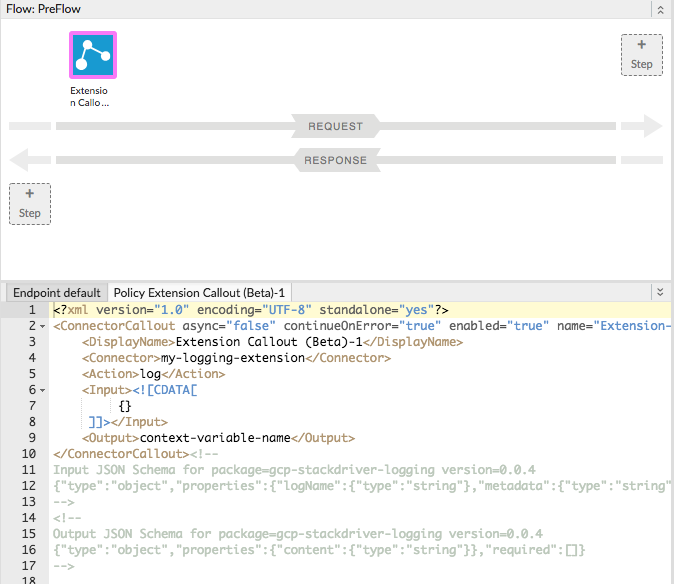
Po dodaniu rozszerzenia otrzymasz przykładowy kod XML zasady. Zwróć uwagę, że zawiera on schemat opisujący, jak skonfigurować element
<Input>. (Możesz zignorować schemat elementu<Output>– działanie „log” rozszerzenia nie zwraca treści odpowiedzi). - Edytuj kod XML zasady, aby wyglądał tak:
<?xml version="1.0" encoding="UTF-8" standalone="yes"?>
<ConnectorCallout async="false" continueOnError="true" enabled="true" name="Extension-Callout-Beta-1">
  <DisplayName>Logging Extension</DisplayName>
  <Connector>my-logging-extension</Connector>
  <Action>log</Action>
  <Input>{
    "logName": "example-log",
    "metadata": {
      "resource": {
        "type": "global",
        "labels": {
          "project_id": "my-gcp-project"
        }
      }
    },
    "message": "This is a test"
  }</Input>
</ConnectorCallout><!--
Input JSON Schema for package=gcp-stackdriver-logging version=0.0.4
{"type":"object","properties":{"logName":{"type":"string"},"metadata":{"type":"string"},"message":{"type":"string"}},"required":["logName","message"]}
-->
<!--
Output JSON Schema for package=gcp-stackdriver-logging version=0.0.4
{"type":"object","properties":{"content":{"type":"string"}},"required":[]}
-->
W tym przypadku element
<Input>definiuje te elementy:logNameto nazwa dziennika, w którym mają być zapisywane dane. Jeśli ten dziennik nie istnieje, zostanie utworzony przez rozszerzenie.metadataokreśla informacje, których możesz użyć do wyszukiwania dziennika w konsoli Stackdriver.messageto po prostu komunikat logu, który chcesz zapisać.
- Kliknij przycisk Save (Zapisz).