

אתם צופים במסמכי העזרה של Apigee Edge.
כניסה למסמכי העזרה של Apigee X. info
כדי להוסיף תוסף, בוחרים את התוסף הרצוי מתוך רשימת חבילות התוספים הזמינות לארגון ב-Apigee Edge.
כדי להוסיף מכונה חדשה של תוסף:
- נכנסים לממשק המשתמש של Edge בתור אדמין ארגוני. כדי להוסיף תוסף, צריך להיות לכם תפקיד אדמין ארגוני.
- לוחצים על תוספים > אדמין.
בתצוגה Extensions מוצגת רשימה של כל התוספים שהוגדרו מחבילות התוספים שזמינות במערכת.
בשלבים הבאים תוסיפו תוסף משלכם.
- לוחצים על הוספת תוסף:

התצוגה יש לבחור תוסף תוצג. בדף הזה מפורטים כל התוספים שזמינים במערכת. התוספים ברשימה מחולקים בין תוספים שפותחו על ידי Google לבין תוספים שפותחו על ידי חברות אחרות.
כדי להפוך תוסף לזמין לשימוש משרת proxy ל-API, בוחרים חבילת תוספים, מגדירים את התוסף עם ערכים ספציפיים לצרכים שלכם ומפרסים אותו בסביבה.
בשלבים הבאים נסביר איך עושים את זה.
- בכרטיסייה Google, מאתרים את חבילת התוסף Google Stackdriver Logging.
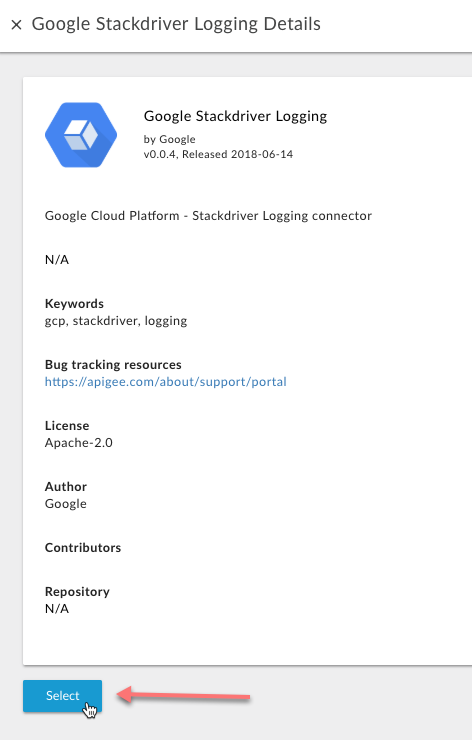
- כדי להציג מידע נוסף על התוסף, לוחצים על הצגת פרטים:

בתצוגת הפרטים של התוסף אפשר למצוא מידע על המחבר של התוסף, הרישיון, מאגר המקור וכו'.
- כדי להגדיר מכונה של התוסף הזה, לוחצים על הלחצן Select:
תיבת הדו-שיח Extension Properties מופיעה:
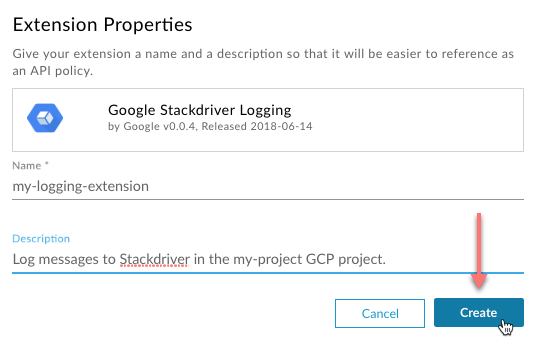
- בתיבת הדו-שיח Extension Properties, מזינים את הערכים הבאים:
שדה חובה? תיאור שם חובה מזינים שם לתוסף, למשל "my-logging-extension" (אין להשתמש ברווחים או בתווים מיוחדים). הערך הזה צריך להיות ייחודי בארגון. בתוספים שלכם, נסו להשתמש בשם שמשקף את הפעולה של הגדרת התוסף.
תיאור אופציונלי בתוספים שלכם, מזינים תיאור שיעזור למפתח שרת proxy של API להבין מהי הפעולה של ההגדרה הזו של התוסף. חשוב לזכור שיכולות להיות כמה הגדרות של אותו תוסף בארגון. נניח שאתם מספרים למפתח שדרכו אתם עובדים למה התוסף מיועד. - לוחצים על יצירה.
התוסף החדש נוצר ב-Edge.