

מוצג המסמך של Apigee Edge.
עוברים אל
מסמכי תיעוד של Apigee X. מידע
כשאתם מפתחים שרת proxy ל-API, אתם יכולים להוסיף תמיכה בתוסף על ידי הוספת מדיניות תוספי יתרונות מרכזיים לשרת ה-proxy. (לקבלת עזרה ביצירת שרת proxy פשוט, אפשר לעיין במאמר בונים את שרת ה-proxy הראשון.)
כשמוסיפים תמיכה לתוסף, משייכים את המדיניות בנושא תוספי יתרונות מרכזיים תוסף שהוגדר. ההגדרות של התוסף קובעות את האינטראקציה בין התוסף באמצעות משאב הקצה העורפי שאליו הוא מתחבר. מדובר בתוסף שמוגדר באופן ספציפי, המדיניות בנושא תוספי יתרונות מרכזיים משולבת בשרת proxy ל-API.
כדי להוסיף תוסף לשרת ה-proxy ל-API:
- פותחים את שרת ה-proxy ל-API במסוף Apigee Edge, בתצוגה Develop.
כדי ליצור תוסף, צריך להיות מנהלי מערכת בארגון. כל תפקיד משתמש יכול להוסיף את התוסף ל-proxy ל-API.
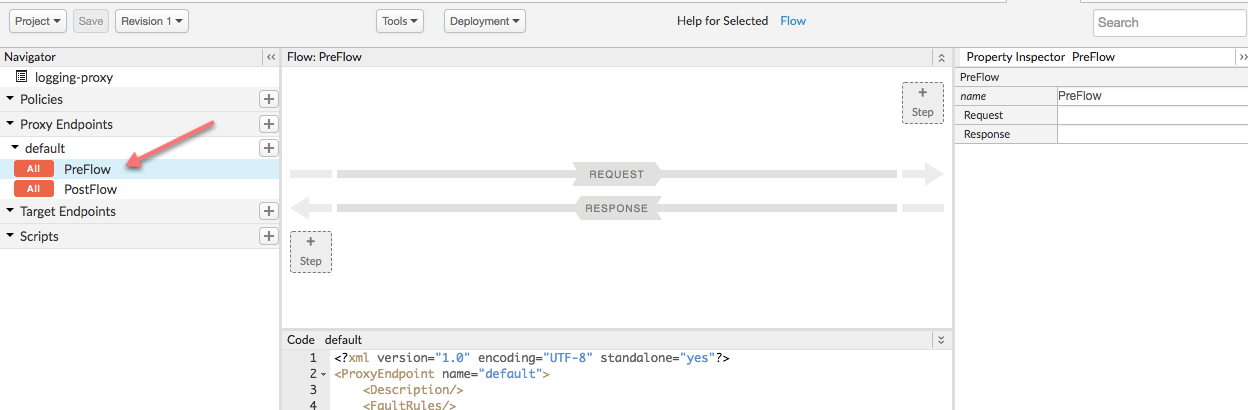
- בחלונית Navigator, בוחרים באפשרות PreFlow.
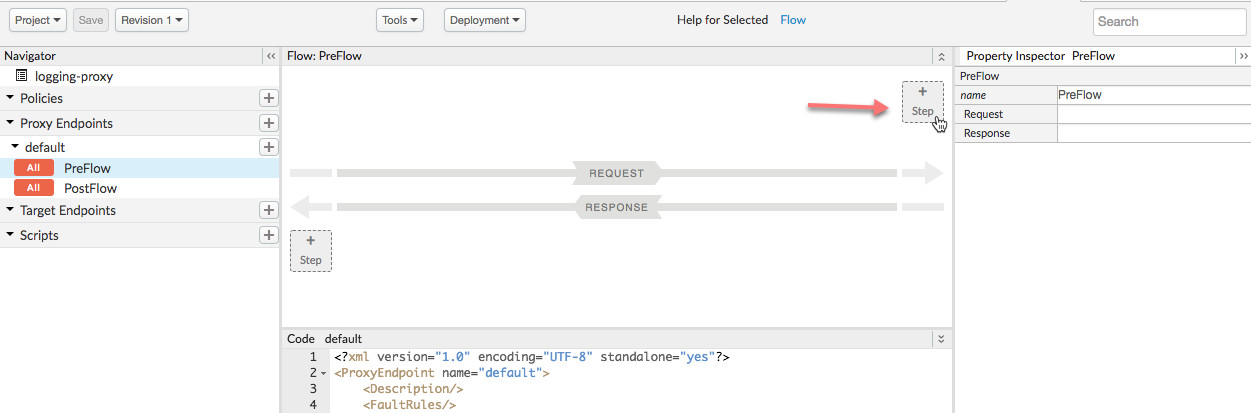
- בפינה השמאלית העליונה, לוחצים על הלחצן + שלב כדי להוסיף מדיניות.
- בתיבת הדו-שיח הוספת שלב, ברשימת המדיניות שבצד ימין, לוחצים על
הסבר על תוסף.
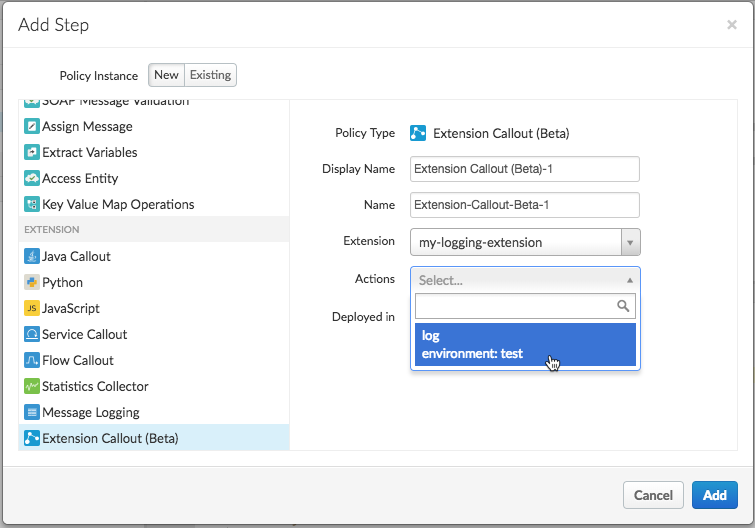
אם המדיניות בנושא תוספי יתרונות מרכזיים לא מופיעה ברשימה, ודאו שאתם משתמשים ב ממשק המשתמש החדש של Edge. בנוסף, תוספי Apigee זמינים כרגע לענן של Apigee Edge לקוחות ארגוניים בלבד.
- בחלונית השמאלית, בוחרים אפשרויות להגדרת המדיניות:
שדה תיאור השם המוצג מזינים את השם המוצג של המדיניות. שם מזינים באופן פרוגרמטי את השם שישמש את המדיניות. הערך הזה חייב להיות ייחודי בשרת ה-proxy. תוסף בוחרים את התוסף שבו רוצים להשתמש. זה התוסף שהגדרת קודם. פעולות בוחרים את ה'יומן'. פעולה. - לוחצים על הוספה.
- בתצוגת הזרימה, לוחצים על המדיניות כדי להציג את קובץ ה-XML של ההגדרה שלה.
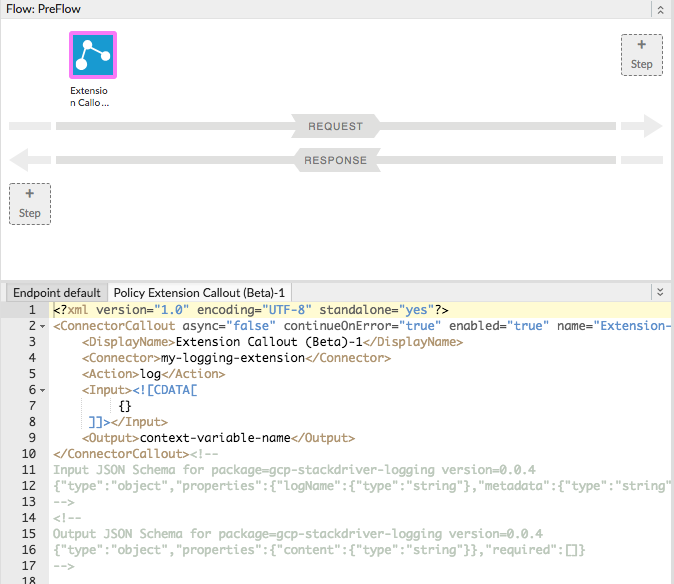
כשמוסיפים את התוסף, מקבלים דוגמה ל-XML של מדיניות. חשוב לשים לב שהיא כוללת סכימה. שמתאר את המבנה של ההגדרות של הרכיב
<Input>. (אפשר להתעלם סכימת רכיבים של<Output>– לא הוחזר גוף תגובה על ידי יומן של תוסף action.) - עורכים את ה-XML של המדיניות כך שייראה כך:
<?xml version="1.0" encoding="UTF-8" standalone="yes"?>
<ConnectorCallout async="false" continueOnError="true" enabled="true" name="Extension-Callout-Beta-1">
  <DisplayName>Logging Extension</DisplayName>
  <Connector>my-logging-extension</Connector>
  <Action>log</Action>
  <Input>{
    "logName": "example-log",
    "metadata": {
      "resource": {
        "type": "global",
        "labels": {
          "project_id": "my-gcp-project"
        }
      }
    },
    "message": "This is a test"
  }</Input>
</ConnectorCallout><!--
Input JSON Schema for package=gcp-stackdriver-logging version=0.0.4
{"type":"object","properties":{"logName":{"type":"string"},"metadata":{"type":"string"},"message":{"type":"string"}},"required":["logName","message"]}
-->
<!--
Output JSON Schema for package=gcp-stackdriver-logging version=0.0.4
{"type":"object","properties":{"content":{"type":"string"}},"required":[]}
-->
כאן,
<Input>מגדיר את הדברים הבאים:logNameהוא שם היומן שבו צריך לכתוב. אם הוא לא קיים, התוסף ייצור אותו.metadataמציין מידע שניתן להשתמש בו כדי לחפש את היומן במסוף Stackdriver.messageהיא הודעת היומן שרוצים לכתוב.
- לוחצים על הלחצן שמירה.