

Stai visualizzando la documentazione di Apigee Edge.
Consulta la
documentazione di Apigee X. info
Per aggiungere un'estensione, seleziona quella che ti interessa da un elenco di pacchetti di estensioni disponibili per l'organizzazione Apigee Edge.
Per aggiungere una nuova istanza di estensione:
- Accedi all'interfaccia utente Edge come amministratore dell'organizzazione. Per aggiungere un'estensione, devi essere un amministratore dell'organizzazione.
- Fai clic su Estensioni > Amministratore.
La visualizzazione Estensioni mostra un elenco di tutte le estensioni configurate dai pacchetti di estensioni disponibili nel sistema.
Nei passaggi successivi aggiungerai la tua estensione.
- Fai clic su Aggiungi estensione:

Viene visualizzata la visualizzazione Seleziona un'estensione. Questa pagina elenca tutte le estensioni disponibili nel sistema. Le estensioni nell'elenco sono suddivise tra quelle sviluppate da Google e quelle sviluppate da altre aziende.
Per rendere un'estensione disponibile per l'utilizzo da un proxy API, seleziona un pacchetto di estensioni, configura un'estensione con valori specifici per le tue esigenze e poi la esegui il deployment in un ambiente.
Lo farai nei passaggi successivi.
- Nella scheda Google, individua il pacchetto di estensioni Google Stackdriver Logging.
- Per visualizzare ulteriori informazioni sull'estensione, fai clic su Visualizza dettagli:

Nella visualizzazione dei dettagli dell'estensione puoi trovare informazioni sull'autore, licenza, repository di origine e così via.
- Per configurare un'istanza di questa estensione, fai clic sul pulsante Seleziona:
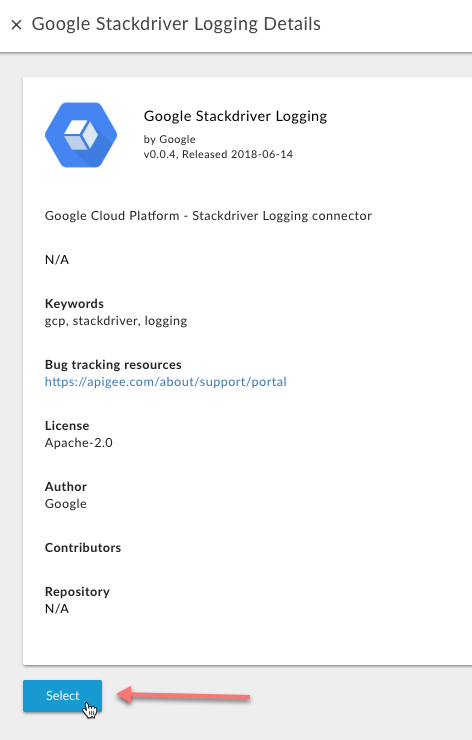
Viene visualizzata la finestra di dialogo Proprietà estensione:
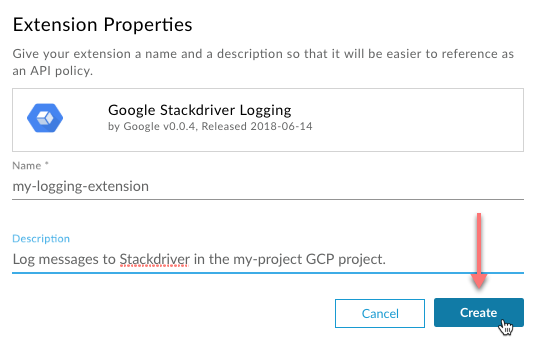
- Nella finestra di dialogo Proprietà estensione, inserisci i seguenti valori:
Campo Obbligatorio? Descrizione Nome Obbligatorio Inserisci un nome per questa estensione, ad esempio "my-logging-extension" (non utilizzare spazi o caratteri speciali). Questo valore deve essere univoco nell'organizzazione. Nelle tue estensioni, prova a utilizzare un nome che indichi lo scopo della configurazione dell'estensione.
Descrizione Facoltativo Per le tue estensioni, inserisci una descrizione che aiuti uno sviluppatore di proxy API a capire lo scopo di questa configurazione dell'estensione. Tieni presente che in un'organizzazione possono esistere più configurazioni della stessa estensione. Immagina di spiegare allo sviluppatore del proxy lo scopo dell'estensione. - Fai clic su Crea.
Edge crea la nuova estensione.
Passaggio successivo
Passaggio 1 Passaggio 2: configura ed esegui il deployment per i test Passaggio 3 Passaggio 4 Passaggio 5