

Stai visualizzando la documentazione di Apigee Edge.
Consulta la
documentazione di Apigee X. info
Quando sviluppi un proxy API, puoi aggiungere il supporto per un'estensione aggiungendo una policy ExtensionCallout al proxy. (Se vuoi assistenza per la creazione di un proxy semplice, consulta Creare il tuo primo proxy.)
Quando aggiungi il supporto per un'estensione, associ la policy ExtensionCallout a un 'estensione configurata. Le impostazioni della configurazione dell'estensione definiscono il modo in cui l'estensione interagisce con la risorsa di backend a cui si connette. È questa estensione configurata in modo specifico che la policy ExtensionCallout integra nel proxy API.
Per aggiungere un'estensione al proxy API:
- Apri il proxy API nella console Apigee Edge, nella visualizzazione Sviluppo.
Sebbene tu debba essere un amministratore dell'organizzazione per creare un'estensione, qualsiasi ruolo utente può aggiungere l'estensione a un proxy API.
- Nel riquadro Navigatore, seleziona PreFlow.
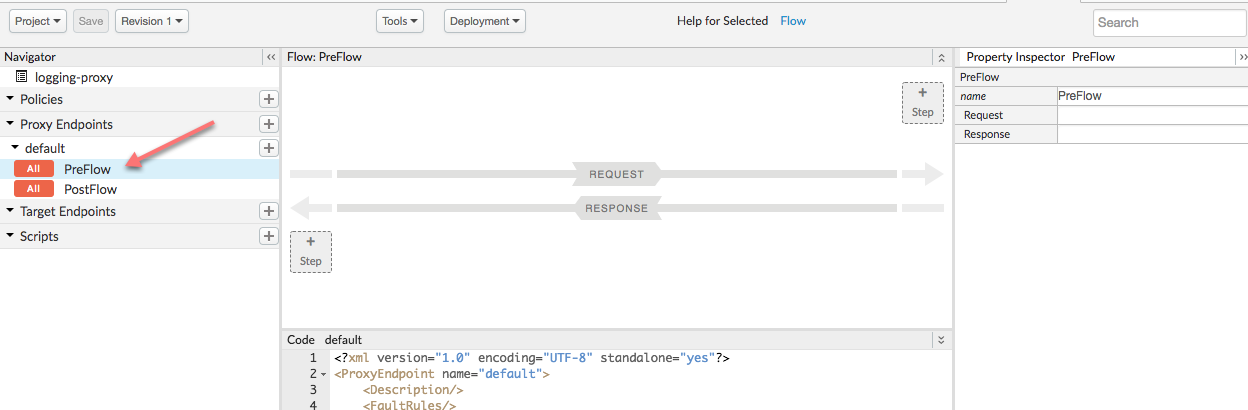
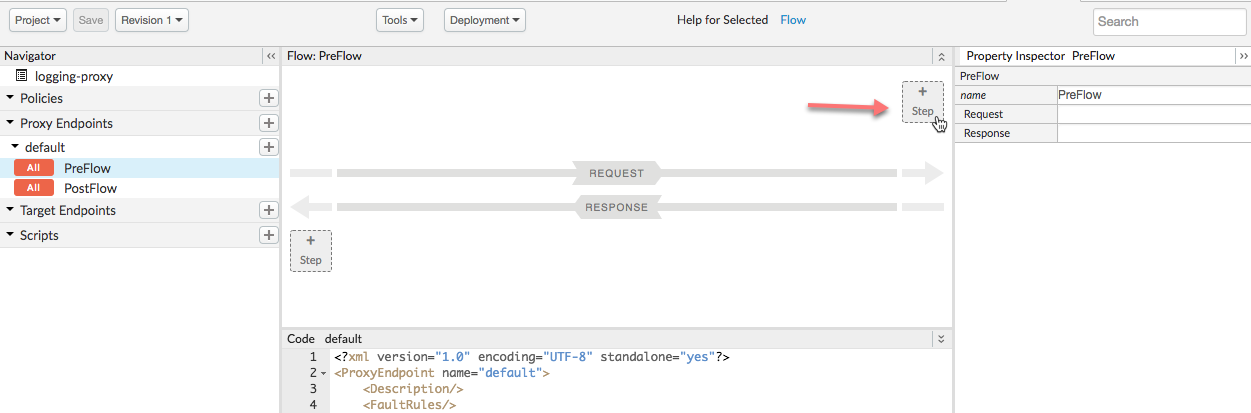
- Nell'angolo in alto a destra, fai clic sul pulsante + Passaggio per aggiungere una policy.
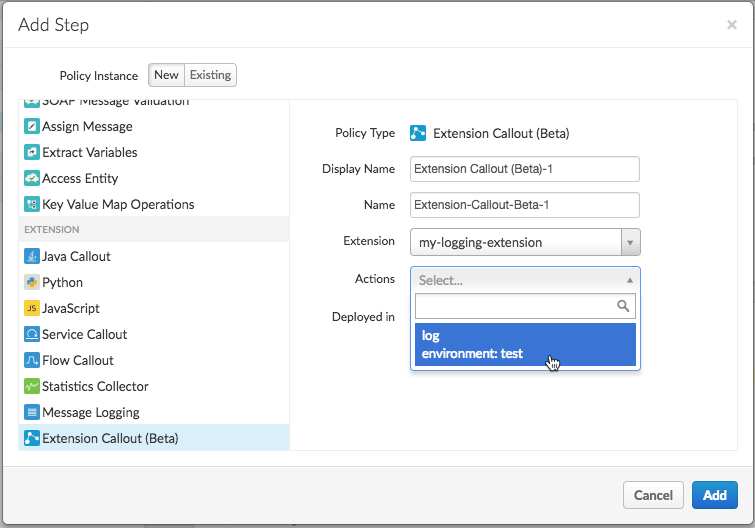
- Nella finestra di dialogo Aggiungi passaggio, nell'elenco delle policy a sinistra, fai clic
Extension Callout.
Se non vedi la policy ExtensionCallout nell'elenco, assicurati di utilizzare la nuova UI Edge. Inoltre, le estensioni Apigee sono attualmente disponibili solo per i clienti aziendali di Apigee Edge Cloud.
- Nel riquadro a destra, seleziona le opzioni per configurare la policy:
Campo Descrizione Nome visualizzato Inserisci il nome visualizzato della policy. Nome Inserisci il nome da utilizzare per la policy a livello di programmazione. Questo nome deve essere univoco nel proxy. Estensione Scegli l'estensione da utilizzare. Questa è l'estensione che hai configurato in precedenza. Azioni Seleziona l'azione "log". - Fai clic su Aggiungi.
- Nella visualizzazione del flusso, fai clic sulla policy per visualizzarne la configurazione XML.
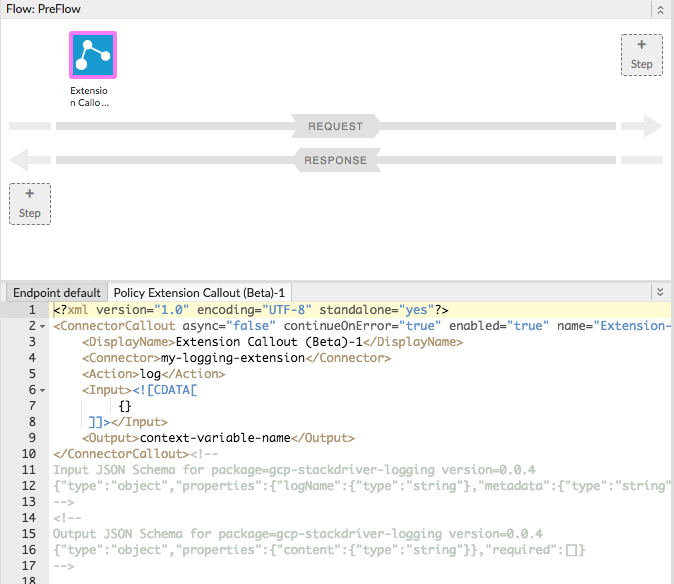
Quando aggiungi l'estensione, riceverai un esempio di XML della policy. Tieni presente che include uno schema che descrive come strutturare la configurazione per l'elemento
<Input>. (Puoi ignorare lo schema dell'elemento<Output>perché l'azione "log" dell'estensione non restituisce alcun corpo della risposta.) - Modifica l'XML della policy in modo che sia simile al seguente:
<?xml version="1.0" encoding="UTF-8" standalone="yes"?>
<ConnectorCallout async="false" continueOnError="true" enabled="true" name="Extension-Callout-Beta-1">
  <DisplayName>Logging Extension</DisplayName>
  <Connector>my-logging-extension</Connector>
  <Action>log</Action>
  <Input>{
    "logName": "example-log",
    "metadata": {
      "resource": {
        "type": "global",
        "labels": {
          "project_id": "my-gcp-project"
        }
      }
    },
    "message": "This is a test"
  }</Input>
</ConnectorCallout><!--
Input JSON Schema for package=gcp-stackdriver-logging version=0.0.4
{"type":"object","properties":{"logName":{"type":"string"},"metadata":{"type":"string"},"message":{"type":"string"}},"required":["logName","message"]}
-->
<!--
Output JSON Schema for package=gcp-stackdriver-logging version=0.0.4
{"type":"object","properties":{"content":{"type":"string"}},"required":[]}
-->
Qui,
<Input>definisce quanto segue:logNameè il nome del log in cui scrivere. Se non esiste, verrà creato dall'estensione.metadataspecifica le informazioni che puoi utilizzare per cercare il log nella console Stackdriver.messageè semplicemente il messaggio di log che vuoi scrivere.
- Fai clic sul pulsante Salva.
Passaggio successivo
Passaggio 1 Passaggio 2 Passaggio 3 Passaggio 4: esegui il deployment del proxy Passaggio 5