

Você está lendo a documentação do Apigee Edge.
Acesse a
documentação da Apigee X. info
Para adicionar uma extensão, selecione a desejada em uma lista de pacotes de extensão disponíveis para a organização do Apigee Edge.
Para adicionar uma nova instância de extensão:
- Faça login na interface do Edge como um administrador da organização. Você precisa ser um administrador da organização para adicionar uma extensão.
- Clique em Extensões > Administrador.
A visualização Extensões mostra uma lista de todas as extensões configuradas a partir de pacotes de extensão disponíveis no sistema.
Nas próximas etapas, você vai adicionar sua própria extensão.
- Clique em Adicionar extensão:

A visualização Selecionar uma extensão é exibida. Esta página lista todas as extensões disponíveis no sistema. As extensões na lista são divididas entre as desenvolvidas pelo Google e as desenvolvidas por outras empresas.
Para disponibilizar uma extensão para uso em um proxy de API, selecione um pacote de extensão, configure uma extensão com valores específicos para suas necessidades e implante-a em um ambiente.
Você fará isso nas próximas etapas.
- Na guia Google, localize o pacote de extensão Google Stackdriver Logging.
- Para mais informações sobre a extensão, clique em Ver detalhes:

Na visualização de detalhes da extensão, você pode encontrar informações sobre o autor da extensão, licença, repositório de origem e assim por diante.
- Para configurar uma instância dessa extensão, clique no botão Selecionar:
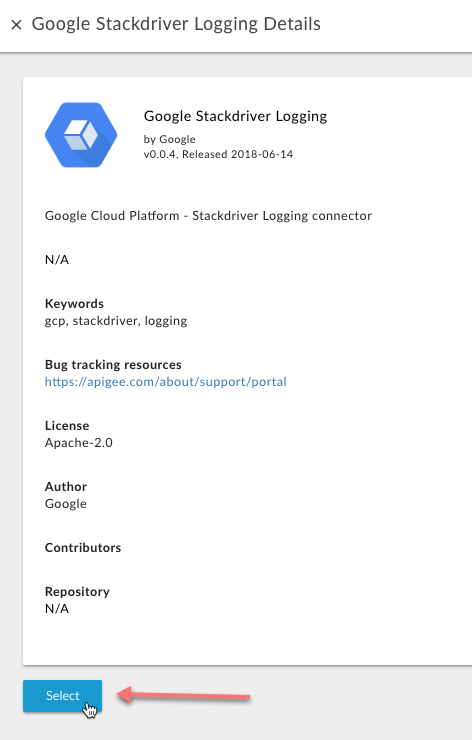
A caixa de diálogo Propriedades da extensão aparece:
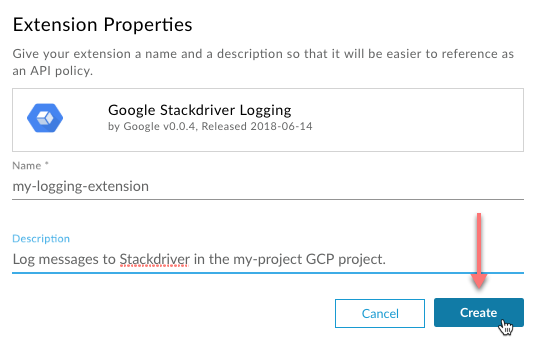
- Na caixa de diálogo Propriedades da extensão, insira os seguintes valores:
Campo Obrigatório? Descrição Nome Obrigatório Insira um nome para essa extensão, como "my-logging-extension" (não use espaços ou caracteres especiais). Esse valor precisa ser exclusivo na organização. Nas suas próprias extensões, tente usar um nome que diga algo sobre o que a configuração da extensão faz.
Descrição Opcional Para suas próprias extensões, insira uma descrição que ajude um desenvolvedor de proxy de API a entender o que esta configuração da extensão faz. Lembre-se de que é possível que haja várias configurações da mesma extensão em uma organização. Imagine que você está dizendo ao desenvolvedor de proxy para que serve a extensão. - Clique em Criar.
O Edge cria sua nova extensão.
Próxima etapa
Etapa 1 Etapa 2: configurar e implantar para teste Etapa 3 Etapa 4 Etapa 5