

Você está lendo a documentação do Apigee Edge.
Acesse a
documentação da Apigee X. info
Ao desenvolver um proxy de API, você pode adicionar suporte a uma extensão incluindo uma política ExtensionCallout ao proxy. Se você quiser ajuda para criar um proxy simples, consulte o Criar seu primeiro proxy.
Ao adicionar suporte a uma extensão, você está associando a política ExtensionCallout a uma extensão configurada. As configurações dessa configuração de extensão definem como a extensão interage com o recurso de back-end ao qual ela está se conectando. É essa extensão configurada especificamente que a política ExtensionCallout integra ao proxy de API.
Para adicionar uma extensão ao proxy de API:
- Abra o proxy de API no console do Apigee Edge, na visualização Develop.
Embora você precise ser um administrador da organização para criar uma extensão, qualquer papel de usuário pode adicionar a extensão a um proxy de API.
- No painel Navigator, selecione o PreFlow.
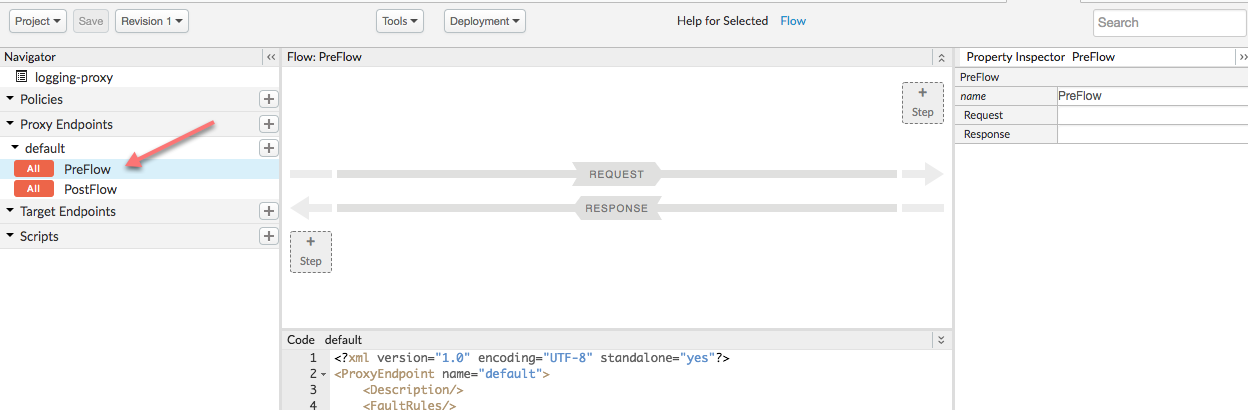
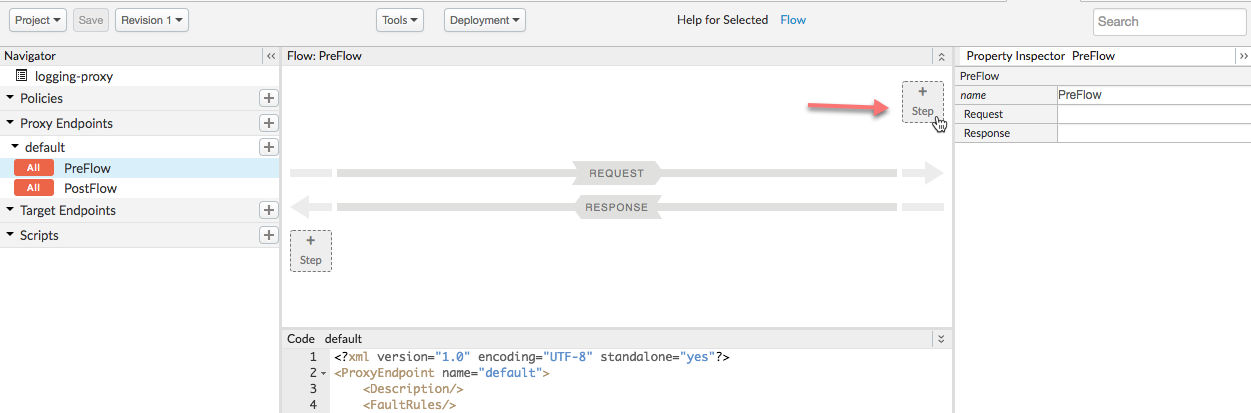
- No canto superior direito, clique no botão + Step para adicionar uma política.
- Na caixa de diálogo Add Step, na lista de políticas no lado esquerdo, clique em
Extension Callout.
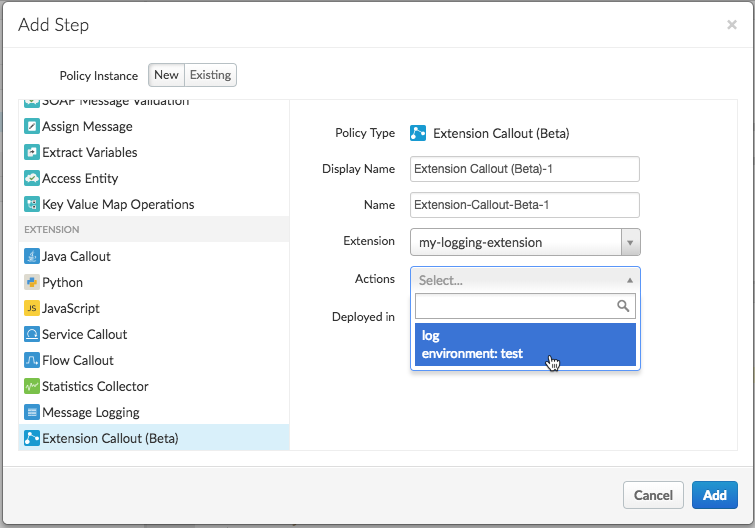
Se você não encontrar a política ExtensionCallout na lista, verifique se está usando a nova interface do Edge. Além disso, as extensões da Apigee estão disponíveis apenas para clientes corporativos do Apigee Edge Cloud.
- No painel à direita, selecione as opções para configurar a política:
Campo Descrição Nome de exibição Insira o nome de exibição da política. Nome Insira o nome a ser usado para a política de maneira programática. Ele precisa ser exclusivo no proxy. Extensão Escolha a extensão a ser usada. Essa é a extensão que você configurou anteriormente. Actions Selecione a ação "log". - Clique em Adicionar.
- Na visualização de fluxo, clique na política para conferir a configuração XML.
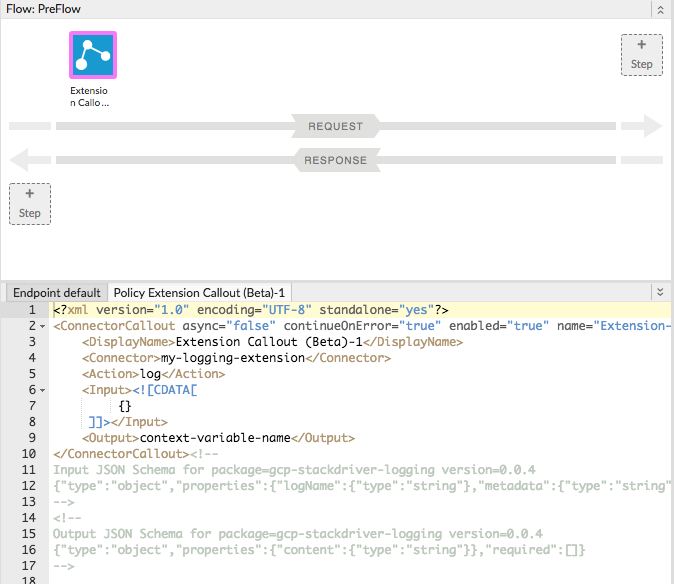
Ao adicionar a extensão, você receberá um exemplo de XML de política. Ele inclui um esquema descrevendo como estruturar a configuração do elemento
<Input>. Você pode ignorar o<Output>esquema de elemento, porque não há corpo de resposta retornado pela ação "log" da extensão. - Edite o XML da política para que ele fique assim:
<?xml version="1.0" encoding="UTF-8" standalone="yes"?>
<ConnectorCallout async="false" continueOnError="true" enabled="true" name="Extension-Callout-Beta-1">
  <DisplayName>Logging Extension</DisplayName>
  <Connector>my-logging-extension</Connector>
  <Action>log</Action>
  <Input>{
    "logName": "example-log",
    "metadata": {
      "resource": {
        "type": "global",
        "labels": {
          "project_id": "my-gcp-project"
        }
      }
    },
    "message": "This is a test"
  }</Input>
</ConnectorCallout><!--
Input JSON Schema for package=gcp-stackdriver-logging version=0.0.4
{"type":"object","properties":{"logName":{"type":"string"},"metadata":{"type":"string"},"message":{"type":"string"}},"required":["logName","message"]}
-->
<!--
Output JSON Schema for package=gcp-stackdriver-logging version=0.0.4
{"type":"object","properties":{"content":{"type":"string"}},"required":[]}
-->
Aqui, o
<Input>define o seguinte:logNameé o nome do registro em que gravar. Se ele não existir, será criado pela extensão.metadataespecifica informações que podem ser usadas para procurar o registro no console do Stackdriver.messageé simplesmente a mensagem de registro que você quer gravar.
- Clique no botão Salvar.