您目前查看的是 Apigee Edge 說明文件。
前往 Apigee X 說明文件。 info
現在您已新增擴充功能,可以設定該擴充功能的執行個體,以便在環境中使用。
如何設定擴充功能:
- 在「擴充功能」>「(我的擴充功能名稱)」頁面中,按一下「測試」,設定測試環境。
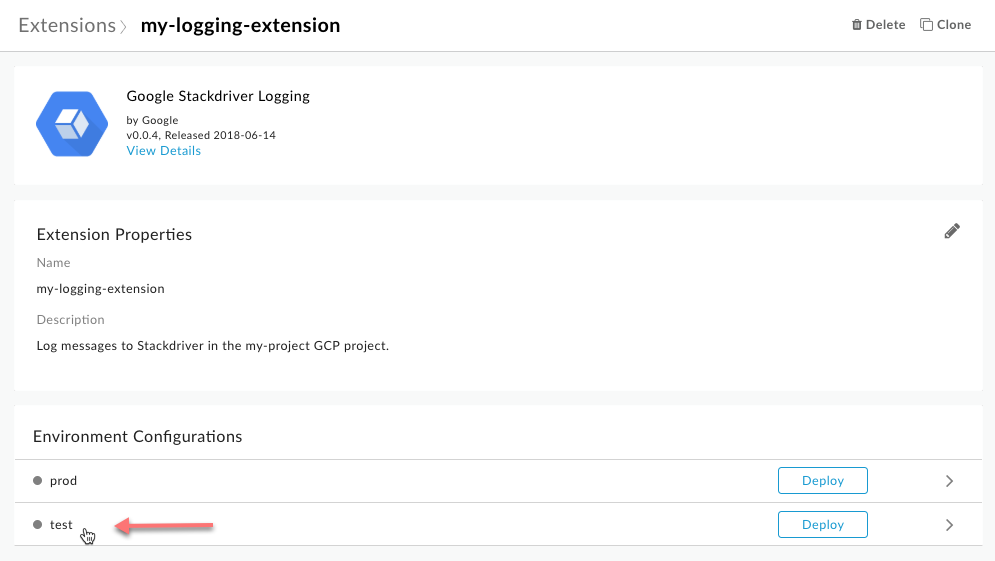
系統會顯示「Configurations: test」對話方塊:
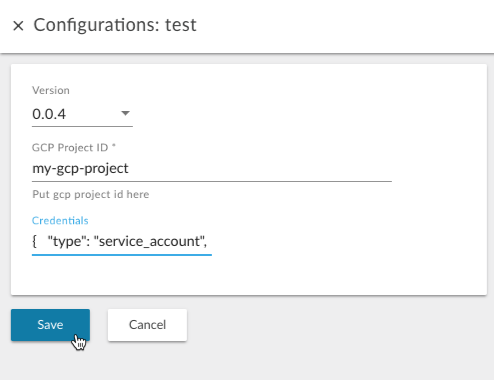
- 輸入下列值,設定這個擴充功能以搭配 Stackdriver Logging 服務使用:
欄位 說明 版本 選取要使用的擴充功能版本號碼。系統可能安裝了相同擴充功能的多個版本。 GCP 專案 ID 輸入 GCP 專案 ID。這個專案已啟用 Stackdriver Logging,且服務帳戶已獲派「記錄寫入者」角色。(請注意,專案 ID 和名稱可能不同。 在下圖中,`my-gcp-project` 是範例。不過,您必須使用自己的專案 ID,才能讓範例記錄訊息。
如要取得專案 ID,請開啟 GCP 主控台,然後依序前往「IAM 與管理」>「設定」。
憑證 貼上您在必要條件中下載的服務帳戶 JSON 檔案內容。Edge 會自動對 JSON 內容進行 Base64 編碼。 - 按一下 [儲存] 按鈕。
- 如要將擴充功能部署至測試環境,請按一下「測試」列中的「部署」。
部署擴充功能後,部署在相同環境中的 API Proxy 即可發出要求。您將透過擴充功能摘要政策提出這些要求。
按一下「部署」後,畫面會顯示「正在部署... 這項作業需要幾分鐘的時間。」請放心,這項程序可能不會花費這麼久的時間。
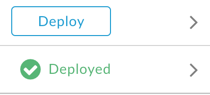
Apigee Edge 完成擴充功能部署後,狀態會變更為「已部署」,如下例所示:
- 如要確認擴充功能已部署,請按一下頁面頂端的「擴充功能」麵包屑連結,如下例所示:
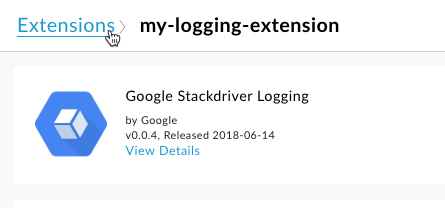
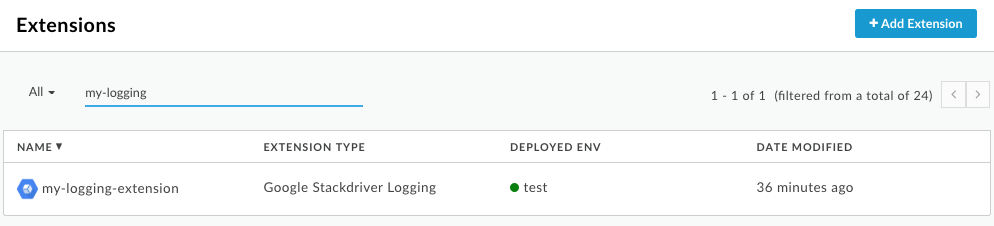
清單中應會顯示您剛部署的擴充功能。如果清單很長,可以在頁面頂端的篩選框中輸入擴充功能名稱,篩選出所需項目。