

您目前查看的是 Apigee Edge 說明文件。
前往 Apigee X 說明文件。 info
開發 API Proxy 時,您可以將 ExtensionCallout 政策新增至 Proxy,支援擴充功能。(如要瞭解如何建立簡單的 Proxy,請參閱「建構第一個 Proxy」一文)。
新增擴充功能支援時,您會將 ExtensionCallout 政策與已設定的擴充功能建立關聯。該擴充功能設定的設定會定義擴充功能與所連線後端資源的互動方式。ExtensionCallout 政策會將這個特別設定的擴充功能整合至 API Proxy。
如要為 API Proxy 新增擴充功能,請按照下列步驟操作:
- 在 Apigee Edge 控制台中,以「開發」檢視畫面開啟 API Proxy。
您必須是組織管理員,才能建立擴充功能,但任何使用者角色都能將擴充功能新增至 API Proxy。
- 在「Navigator」窗格中,選取「PreFlow」。
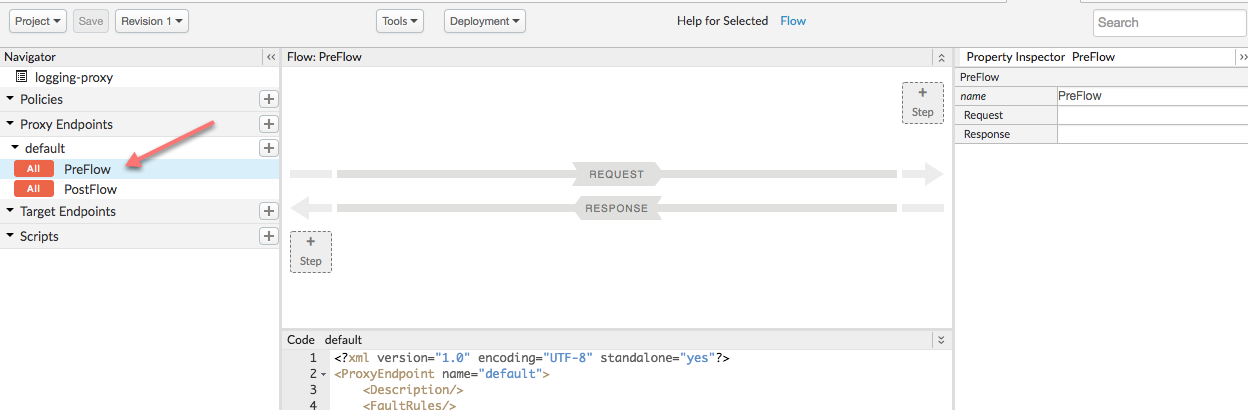
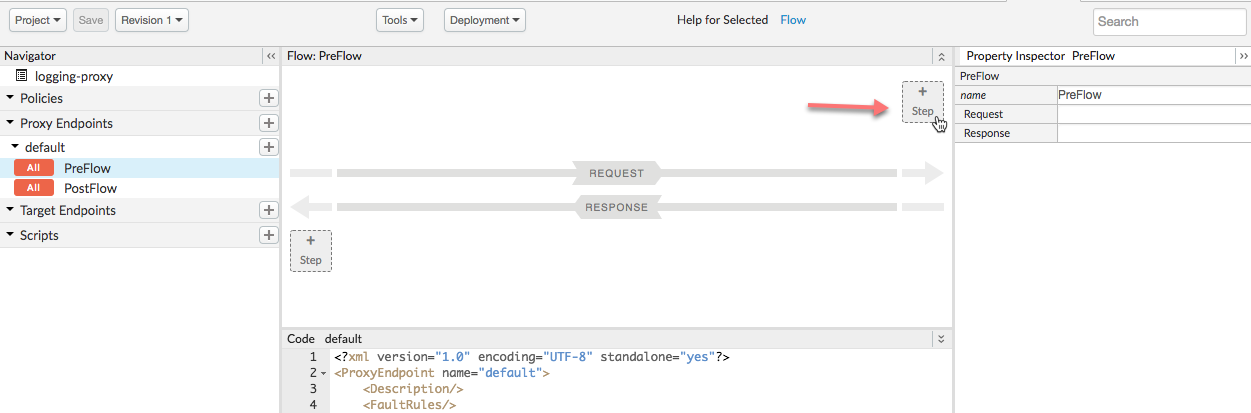
- 按一下右上角的「+ Step」按鈕,新增政策。
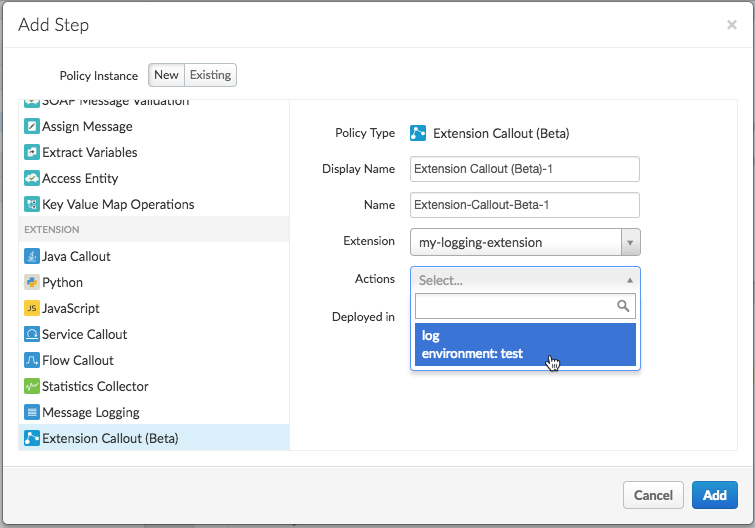
- 在「新增步驟」對話方塊中,按一下左側政策清單中的「擴充功能註解」。
如果清單中沒有顯示 ExtensionCallout 政策,請確認您使用的是新版 Edge 使用者介面。此外,Apigee Extensions 目前僅適用於 Apigee Edge Cloud Enterprise 客戶。
- 在右側窗格中選取選項,設定政策:
欄位 說明 顯示名稱 輸入政策的顯示名稱。 名稱 輸入要以程式輔助方式使用的政策名稱。在 Proxy 中不得重複。 擴充功能 選擇要使用的擴充功能。這是您先前設定的擴充功能。 動作 選取「記錄」動作。 - 按一下 [新增]。
- 在流程檢視畫面中,按一下政策即可查看設定 XML。
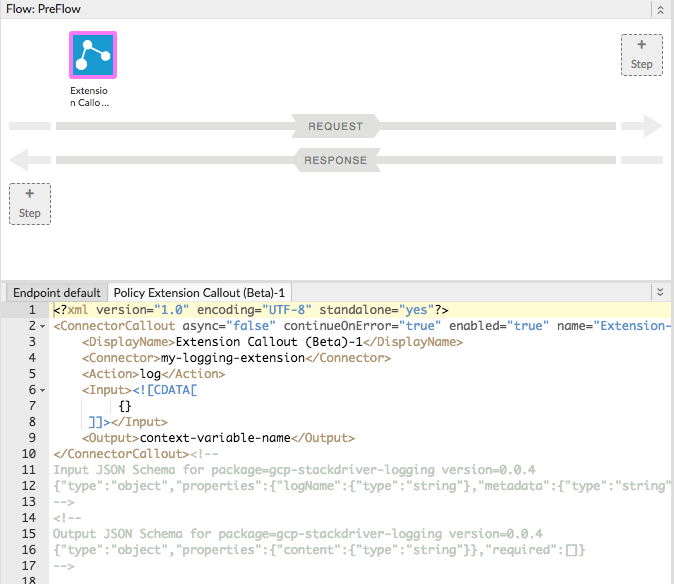
新增擴充功能後,您會取得範例政策 XML。請注意,這包括說明如何為
<Input>元素設定結構的結構定義。(您可以忽略<Output>元素結構定義,因為擴充功能「記錄」動作不會傳回任何回應內容)。 - 編輯政策 XML,使其如下所示:
<?xml version="1.0" encoding="UTF-8" standalone="yes"?>
<ConnectorCallout async="false" continueOnError="true" enabled="true" name="Extension-Callout-Beta-1">
  <DisplayName>Logging Extension</DisplayName>
  <Connector>my-logging-extension</Connector>
  <Action>log</Action>
  <Input>{
    "logName": "example-log",
    "metadata": {
      "resource": {
        "type": "global",
        "labels": {
          "project_id": "my-gcp-project"
        }
      }
    },
    "message": "This is a test"
  }</Input>
</ConnectorCallout><!--
Input JSON Schema for package=gcp-stackdriver-logging version=0.0.4
{"type":"object","properties":{"logName":{"type":"string"},"metadata":{"type":"string"},"message":{"type":"string"}},"required":["logName","message"]}
-->
<!--
Output JSON Schema for package=gcp-stackdriver-logging version=0.0.4
{"type":"object","properties":{"content":{"type":"string"}},"required":[]}
-->
其中
<Input>定義如下:logName是要寫入的記錄名稱。如果不存在,擴充功能會建立這個檔案。metadata指定您可用於在 Stackdriver 控制台中瀏覽記錄的資訊。message只是您要寫入的記錄訊息。
- 按一下 [儲存] 按鈕。