

شما در حال مشاهده مستندات Apigee Edge هستید.
به مستندات Apigee X مراجعه کنید . اطلاعات
هنگام توسعه یک پروکسی API، میتوانید با افزودن یک سیاست ExtensionCallout به پروکسی، پشتیبانی از یک افزونه را اضافه کنید. (اگر برای ایجاد یک پروکسی ساده به کمک نیاز دارید، به بخش «اولین پروکسی خود را بسازید» مراجعه کنید.)
وقتی پشتیبانی از یک افزونه را اضافه میکنید، در واقع سیاست ExtensionCallout را با یک افزونه پیکربندیشده مرتبط میکنید. تنظیمات پیکربندی آن افزونه، نحوه تعامل افزونه با منبع backend که به آن متصل میشود را تعریف میکند. این افزونهی پیکربندیشدهی خاص است که سیاست ExtensionCallout آن را در پروکسی API ادغام میکند.
برای افزودن افزونه به پروکسی API خود:
- پروکسی API خود را در کنسول Apigee Edge، در نمای Develop ، باز کنید.
اگرچه برای ایجاد یک افزونه باید مدیر سازمان باشید، اما هر نقش کاربری میتواند افزونه را به یک پروکسی API اضافه کند.
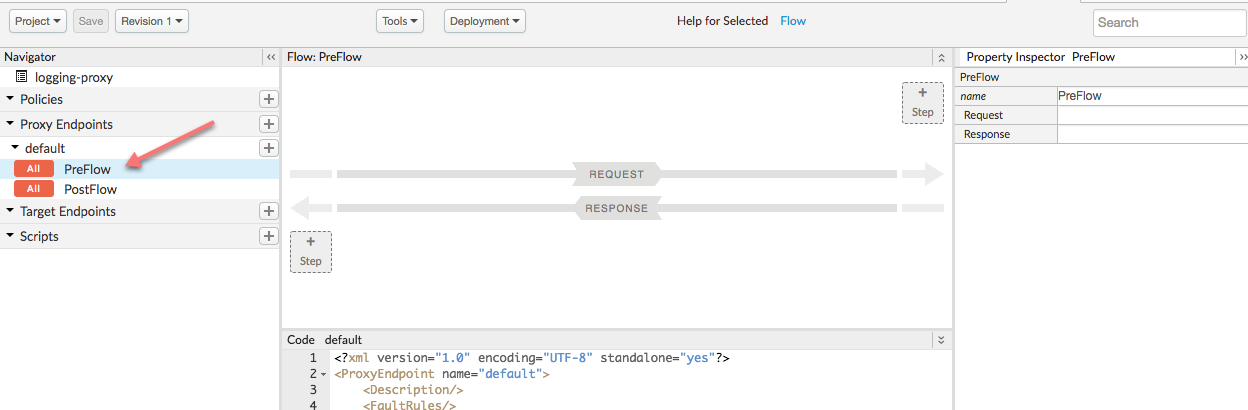
- در پنل Navigator ، گزینه PreFlow را انتخاب کنید.
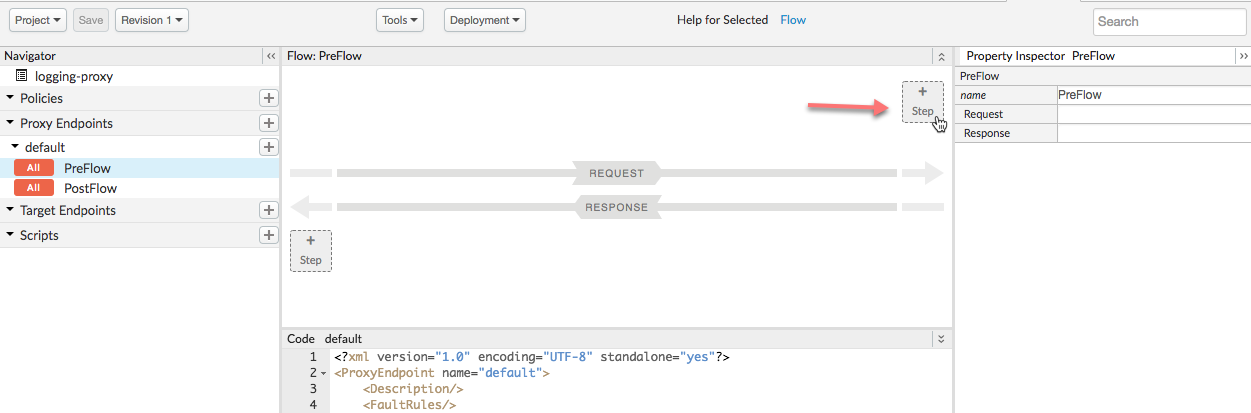
- در گوشه بالا سمت راست، روی دکمه + Step کلیک کنید تا یک سیاست اضافه شود.
- در پنجرهی «افزودن مرحله» ، در فهرست سیاستها در سمت چپ، روی «فراخوانی افزونه» کلیک کنید.

اگر خطمشی ExtensionCallout را در لیست نمیبینید، مطمئن شوید که از رابط کاربری جدید Edge استفاده میکنید. علاوه بر این، Apigee Extensions در حال حاضر فقط برای مشتریان Apigee Edge Cloud Enterprise در دسترس است.
- در پنل سمت راست، گزینههایی را برای پیکربندی سیاست انتخاب کنید:
میدان توضیحات نام نمایشی نام نمایشی سیاست را وارد کنید. نام نامی را که میخواهید برای سیاست به صورت برنامهنویسی شده استفاده شود، وارد کنید. این نام باید در پروکسی منحصر به فرد باشد. پسوند افزونهای را که میخواهید استفاده کنید انتخاب کنید. این افزونهای است که قبلاً پیکربندی کردهاید. اقدامات اقدام "ثبت" را انتخاب کنید. - روی افزودن کلیک کنید.
- در نمای جریان، روی سیاست کلیک کنید تا پیکربندی XML آن را مشاهده کنید.
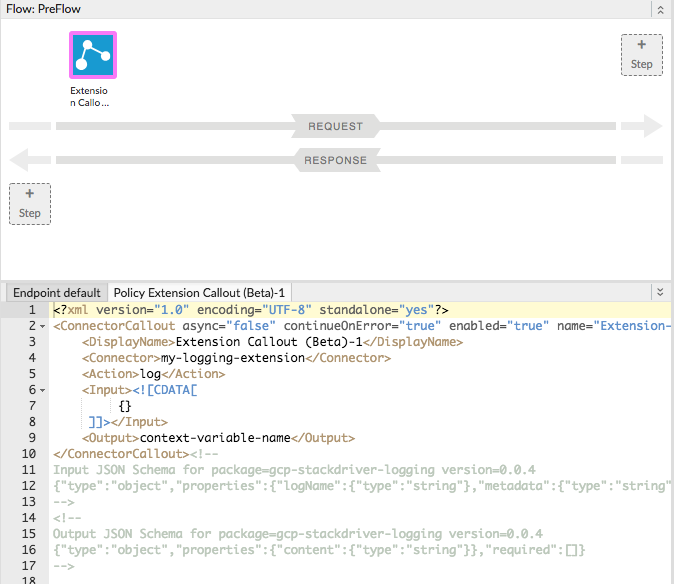
وقتی افزونه را اضافه میکنید، یک نمونه XML از سیاستها دریافت خواهید کرد. توجه داشته باشید که شامل طرحوارهای است که نحوهی ساختاردهی پیکربندی برای عنصر
<Input>را شرح میدهد. (میتوانید طرحوارهی عنصر<Output>را نادیده بگیرید -- هیچ بدنهی پاسخی توسط اکشن "log" افزونه بازگردانده نمیشود.) - فایل XML مربوط به سیاست خود را طوری ویرایش کنید که به شکل زیر باشد:
<?xml version="1.0" encoding="UTF-8" standalone="yes"?>
<ConnectorCallout async="false" continueOnError="true" enabled="true" name="Extension-Callout-Beta-1">
  <DisplayName>Logging Extension</DisplayName>
  <Connector>my-logging-extension</Connector>
  <Action>log</Action>
  <Input>{
    "logName": "example-log",
    "metadata": {
      "resource": {
        "type": "global",
        "labels": {
          "project_id": "my-gcp-project"
        }
      }
    },
    "message": "This is a test"
  }</Input>
</ConnectorCallout><!--
Input JSON Schema for package=gcp-stackdriver-logging version=0.0.4
{"type":"object","properties":{"logName":{"type":"string"},"metadata":{"type":"string"},"message":{"type":"string"}},"required":["logName","message"]}
-->
<!--
Output JSON Schema for package=gcp-stackdriver-logging version=0.0.4
{"type":"object","properties":{"content":{"type":"string"}},"required":[]}
-->
در اینجا،
<Input>موارد زیر را تعریف میکند:-
logNameنام لاگی است که باید در آن نوشته شود. اگر این نام وجود نداشته باشد، توسط افزونه ایجاد خواهد شد. -
metadataاطلاعاتی را مشخص میکند که میتوانید برای جستجوی لاگ در کنسول Stackdriver از آنها استفاده کنید. -
messageصرفاً همان پیام لاگی است که میخواهید بنویسید.
-
- روی دکمه ذخیره کلیک کنید.