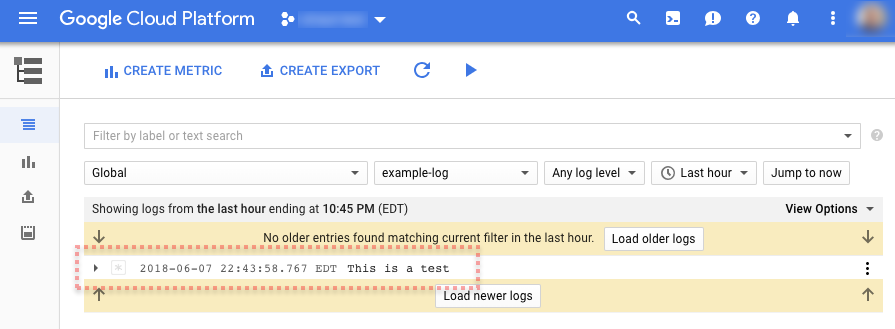
در مرحله قبل ، شما یک سیاست ExtensionCallout به پروکسی API خود اضافه کردید. اکنون زمان آن رسیده است که پروکسی را مستقر کنید تا بتوانید آن را امتحان کنید.
برای استقرار پروکسی:
برای استقرار پروکسی API خود در محیط "آزمایشی"، روی منوی کشویی Deployment کلیک کنید.
روی برگه ردیابی کلیک کنید.
در برگه ردیابی ، روی شروع جلسه ردیابی کلیک کنید.
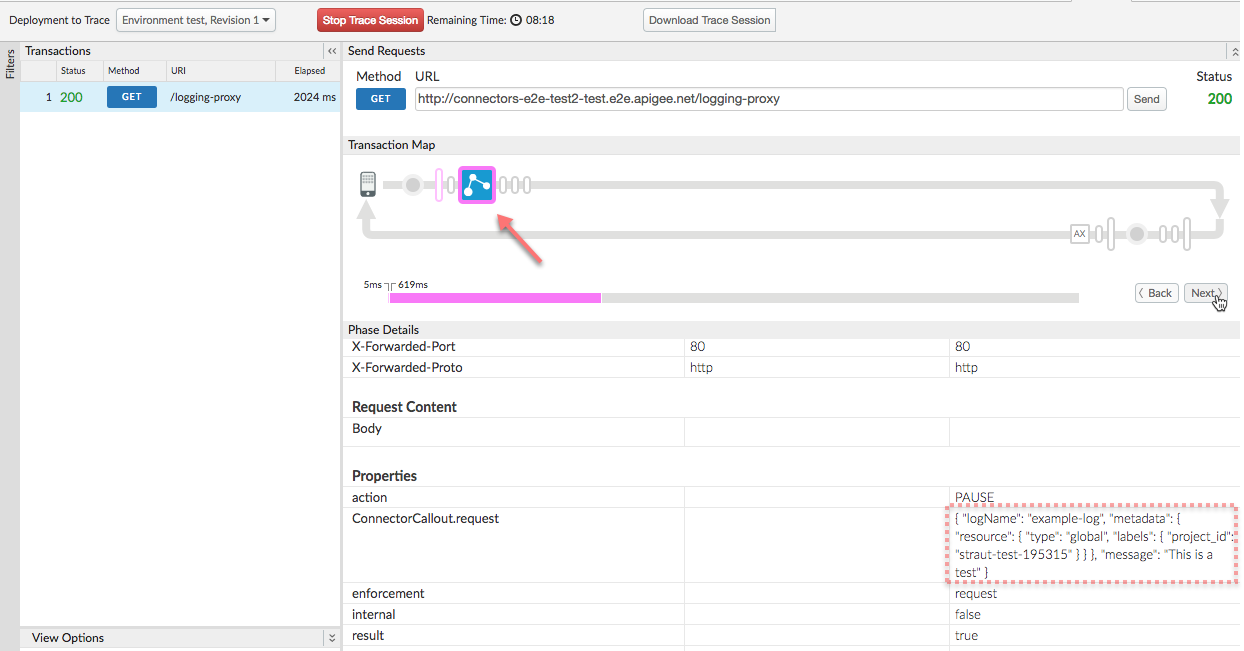
در کنار آدرس اینترنتی پروکسی، روی ارسال کلیک کنید تا درخواستی به پروکسی API شما ارسال شود.
مطمئن شوید که تست شما با موفقیت انجام شده و عدد ۲۰۰ از پروکسی دریافت شده است.
در Trace ، تا رسیدن به مرحله اجرای سیاست ExtensionCallout، به جلو حرکت کنید.
در بخش Phase Details ، ویژگی ConnectorCallout.request را پیدا کنید و توجه داشته باشید که مقدار آن، محتوای عنصر <Input> شماست.
تاریخ آخرین بهروزرسانی 2026-08-27 بهوقت ساعت هماهنگ جهانی.
[[["درک آسان","easyToUnderstand","thumb-up"],["مشکلم را برطرف کرد","solvedMyProblem","thumb-up"],["غیره","otherUp","thumb-up"]],[["اطلاعاتی که نیاز دارم وجود ندارد","missingTheInformationINeed","thumb-down"],["بیشازحد پیچیده/ مراحل بسیار زیاد","tooComplicatedTooManySteps","thumb-down"],["قدیمی","outOfDate","thumb-down"],["مشکل ترجمه","translationIssue","thumb-down"],["مشکل کد / نمونهها","samplesCodeIssue","thumb-down"],["غیره","otherDown","thumb-down"]],["تاریخ آخرین بهروزرسانی 2026-08-27 بهوقت ساعت هماهنگ جهانی."],[],[]]