

আপনি Apigee Edge ডকুমেন্টেশন দেখছেন।
Apigee X ডকুমেন্টেশন দেখুন। তথ্য
API প্রক্সি ডেভেলপ করার সময়, প্রক্সিতে ExtensionCallout নীতি যোগ করে আপনি এক্সটেনশনের জন্য সহায়তা যোগ করতে পারবেন। (আপনি যদি একটি সাধারণ প্রক্সি তৈরি করার ব্যাপারে সাহায্য চান, তাহলে আপনার প্রথম প্রক্সি তৈরি করুন দেখুন।)
আপনি কোনও এক্সটেনশনের জন্য সহায়তা যোগ করলে, আপনি কনফিগার করা এক্সটেনশনের সাথে ExtensionCallout নীতি অ্যাসোসিয়েট করছেন। এক্সটেনশন কনফিগারেশনের সেটিংস থেকে বোঝা যায় যে এক্সটেনশনটি কীভাবে সেটি কানেক্ট করা ব্যাকএন্ড রিসোর্সের সাথে ইন্টার্যাক্ট করে। এই নির্দিষ্টভাবে কনফিগার করা এক্সটেনশনটিই হল সেটি যা ExtensionCallout নীতি API প্রক্সিতে ইন্টিগ্রেট করে।
আপনার API প্রক্সিতে এক্সটেনশন যোগ করতে:
- Apigee Edge কনসোলে, Develop ভিউতে আপনার API প্রক্সি খুলুন।
এক্সটেনশন তৈরি করার জন্য আপনাকে সংস্থার অ্যাডমিনিস্ট্রেটর হতে হবে, তবে যেকোনও ব্যবহারকারীর ভূমিকা API প্রক্সিতে এক্সটেনশন যোগ করতে পারে।
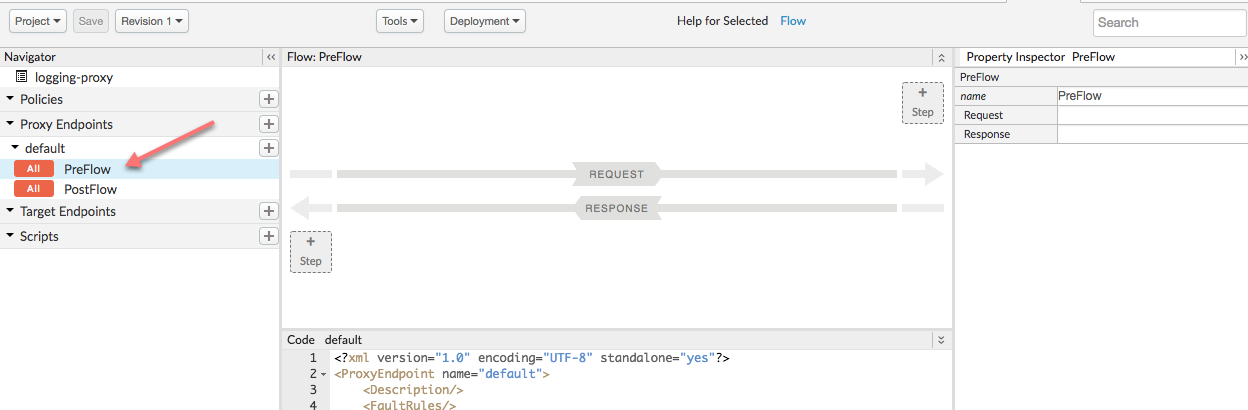
- নেভিগেটর প্যানেলে, PreFlow বেছে নিন।
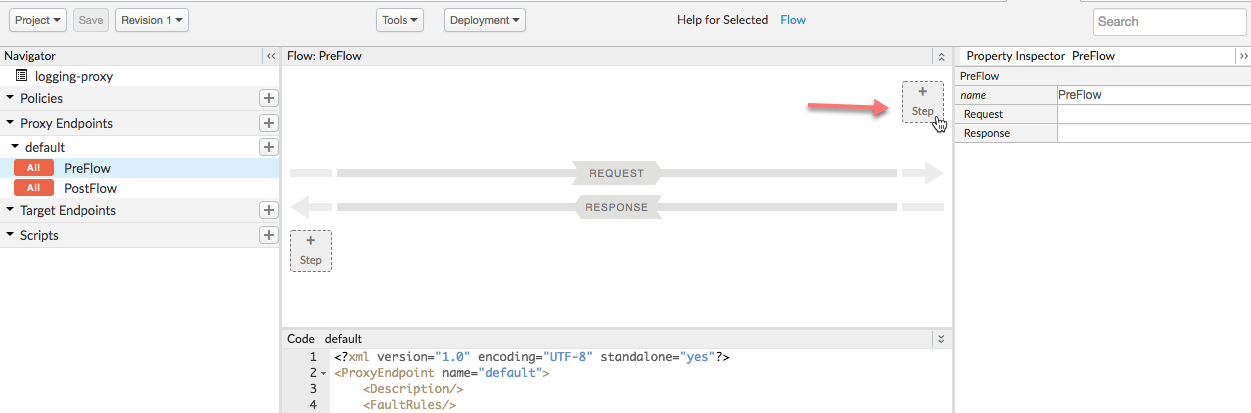
- উপরের ডানদিকের কোণে, নীতি যোগ করতে + ধাপ বোতামে ক্লিক করুন।
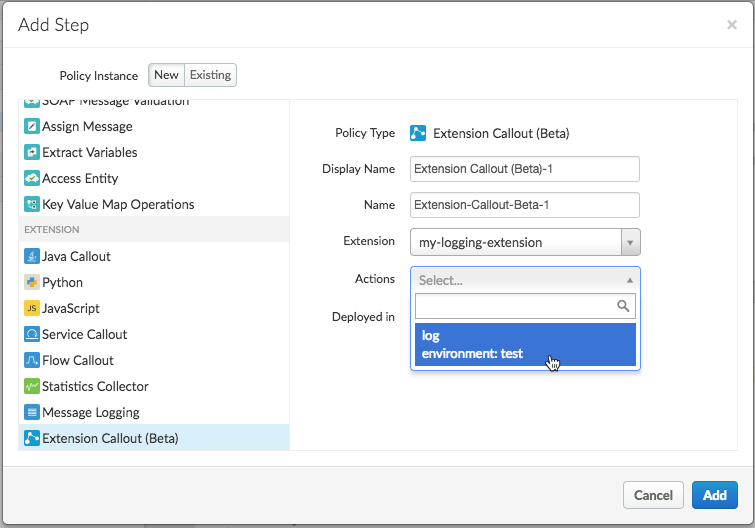
- ধাপ যোগ করুন ডায়ালগে, বাঁদিকে নীতি তালিকায়, ক্লিক করুন
এক্সটেনশন কলআউট।
আপনি যদি তালিকায় ExtensionCallout নীতি দেখতে না পান, তাহলে নিশ্চিত করুন যে আপনি নতুন Edge UI ব্যবহার করছেন। এছাড়াও, Apigee এক্সটেনশন বর্তমানে শুধুমাত্র Apigee Edge Cloud Enterprise গ্রাহকদের জন্য উপলভ্য।
- ডানদিকের প্যানেলে, নীতি কনফিগার করার বিকল্প বেছে নিন:
ফিল্ড বিবরণ যে নাম দেখানো হবে নীতির ডিসপ্লে নাম লিখুন। নাম প্রোগ্রামাটিক উপায়ে নীতির জন্য ব্যবহার করার নাম লিখুন। প্রক্সিতে এটি অনন্য হতে হবে। এক্সটেনশন ব্যবহার করার জন্য এক্সটেনশন বেছে নিন। এটি হল সেই এক্সটেনশন যা আপনি আগে কনফিগার করেছিলেন। অ্যাকশন "লগ" অ্যাকশন বেছে নিন। - যোগ করুন বিকল্পে ক্লিক করুন।
- ফ্লো ভিউতে, কনফিগারেশন XML দেখতে নীতিতে ক্লিক করুন।
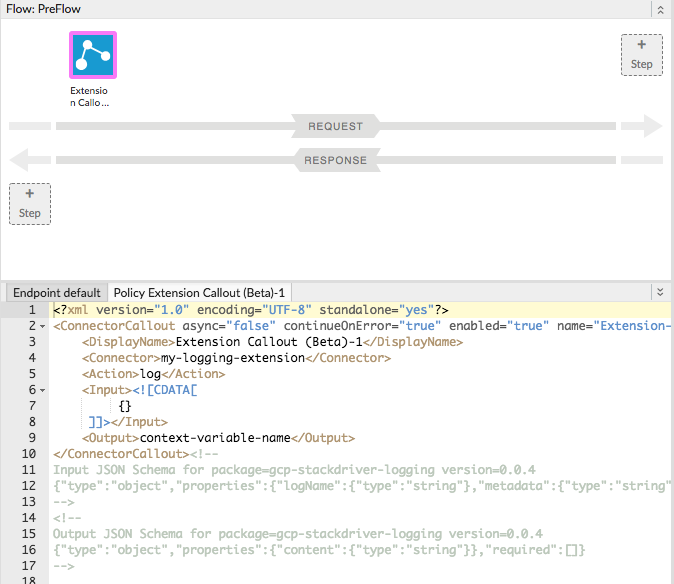
আপনি এক্সটেনশন যোগ করলে, নীতির XML-এর উদাহরণ পাবেন। মনে রাখবেন, এতে
<Input>এলিমেন্টের কনফিগারেশন কীভাবে স্ট্রাকচার করতে হয় তা বর্ণনা করে এমন স্কিমা অন্তর্ভুক্ত। (আপনি<Output>এলিমেন্ট স্কিমা উপেক্ষা করতে পারেন -- এক্সটেনশন "log" অ্যাকশন কোনও রেসপন্স বডি রিটার্ন করে না।) - আপনার নীতি XML এডিট করে এমন করুন যাতে সেটি নিচে দেওয়া XML-এর মতো দেখতে লাগে:
<?xml version="1.0" encoding="UTF-8" standalone="yes"?>
<ConnectorCallout async="false" continueOnError="true" enabled="true" name="Extension-Callout-Beta-1">
  <DisplayName>Logging Extension</DisplayName>
  <Connector>my-logging-extension</Connector>
  <Action>log</Action>
  <Input>{
    "logName": "example-log",
    "metadata": {
      "resource": {
        "type": "global",
        "labels": {
          "project_id": "my-gcp-project"
        }
      }
    },
    "message": "This is a test"
  }</Input>
</ConnectorCallout><!--
Input JSON Schema for package=gcp-stackdriver-logging version=0.0.4
{"type":"object","properties":{"logName":{"type":"string"},"metadata":{"type":"string"},"message":{"type":"string"}},"required":["logName","message"]}
-->
<!--
Output JSON Schema for package=gcp-stackdriver-logging version=0.0.4
{"type":"object","properties":{"content":{"type":"string"}},"required":[]}
-->
এখানে,
<Input>নিম্নলিখিত বিষয়গুলি নির্ধারণ করে:logNameহল সেই লগ যার মধ্যে লেখা হবে। এটি না থাকলে, এক্সটেনশনটি তৈরি করবে।metadata-এ এমন তথ্য উল্লেখ করা আছে যা আপনি Stackdriver কনসোলে লগ ব্রাউজ করার জন্য ব্যবহার করতে পারবেন।messageহল সেই লগ মেসেজ যা আপনি লিখতে চান।
- সেভ করুন বোতামে ক্লিক করুন।