আপনার পছন্দের ভাষায় কন্টেন্ট অনুবাদ করতে Google তার AI প্রযুক্তি ব্যবহার করে। AI-এর মাধ্যমে করা অনুবাদে ভুল থাকতে পারে।
মতামত জানান
ধাপ ৪: আপনার প্রক্সি ডেপ্লয় করা
আপনি Apigee Edge ডকুমেন্টেশন দেখছেন।Apigee X ডকুমেন্টেশন দেখুন তথ্য
মনে রাখবেন: Enterprise সহায়তা প্ল্যান সহ Google Cloud Apigee গ্রাহকদের জন্য Edge UI-তে Apigee এক্সটেনশন উপলভ্য
আছে।
আগের
ধাপে , আপনি API প্রক্সিতে ExtensionCallout নীতি যোগ করেছেন। এখন, প্রক্সিটি ডেপ্লয় করার সময় হয়েছে
যাতে আপনি এটি ব্যবহার করে দেখতে পারেন।
প্রক্সি ডেপ্লয় করতে:
"পরীক্ষা"
এনভায়রনমেন্টে আপনার API প্রক্সি ডেপ্লয় করতে, ডেপ্লয়মেন্ট ড্রপডাউনে ক্লিক করুন।
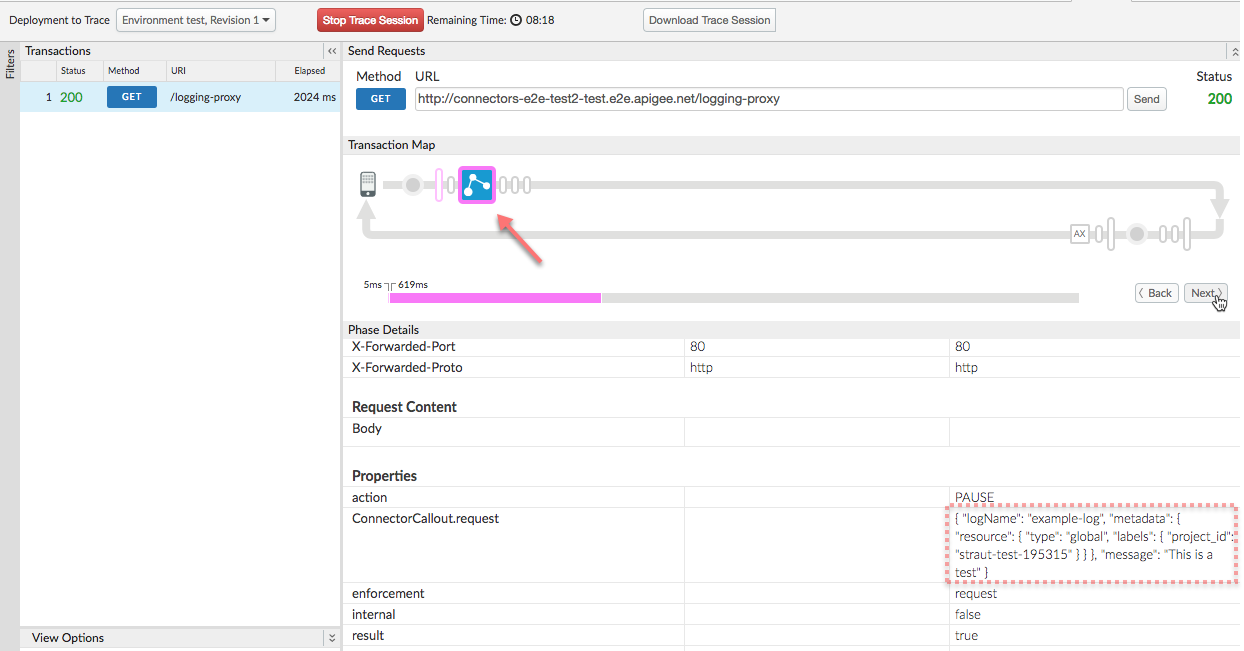
ট্রেস করুন ট্যাবে ক্লিক করুন।ট্রেস ট্যাবে, ট্রেস সেশন শুরু করুন বিকল্পে ক্লিক করুন।আপনার API প্রক্সিতে অনুরোধ পাঠাতে, প্রক্সি URL-এর পাশে পাঠান বিকল্পে ক্লিক করুন।
আপনার পরীক্ষা সফল হয়েছে কিনা এবং প্রক্সি থেকে 200 কোড পাওয়া গেছে কিনা তা নিশ্চিত করুন।
Trace -এ, ExtensionCallout নীতি প্রয়োগের ধাপে না পৌঁছানো পর্যন্ত ধাপে ধাপে যান।ফেজ বিবরণ -এর অধীনে, ConnectorCallout.request
প্রপার্টিটি খুঁজে বের করুন এবং মনে রাখবেন যে এর ভ্যালু হল আপনার <Input>
এলিমেন্টের কন্টেন্ট।
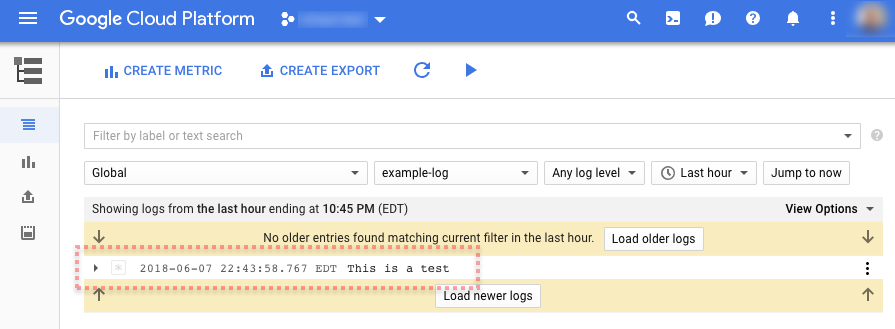
GCP কনসোল খুলুন এবং আপনার GCP প্রোজেক্টে নেভিগেট করুন।প্রধান নেভিগেশন মেনু থেকে, Stackdriver > লগিং > লগ বিকল্প বেছে নিন।
লগ পৃষ্ঠায়, বাঁদিকে রিসোর্স ড্রপডাউন বেছে নিন, তারপর গ্লোবাল বিকল্পে ক্লিক করুন।
ডানদিকে থাকা লগ ড্রপডাউন থেকে, "example-log" বেছে নিন।
আপনার লগ এন্ট্রি লগ তালিকায় দেখা যাবে, যেমন নিম্নলিখিত উদাহরণে দেখানো হয়েছে:
অভিনন্দন! আপনি এক্সটেনশন সহ API প্রক্সি
ডেপ্লয় করেছেন। আপনি অতিরিক্ত ক্রেডিট চাইলে, কীভাবে মেসেজ লগ করার জন্য এক্সটেনশন ব্যবহার করতে পারেন তা দেখুন
ফ্লো ভেরিয়েবল।পরের ধাপ
ধাপ ১
ধাপ ২
ধাপ ৩
ধাপ ৪
ধাপ ৫: মেসেজ ফ্লো ভেরিয়েবল লগ করুন
মতামত জানান
অন্য কিছু উল্লেখ না করা থাকলে, এই পৃষ্ঠার কন্টেন্ট Creative Commons Attribution 4.0 License -এর অধীনে এবং কোডের নমুনাগুলি Apache 2.0 License -এর অধীনে লাইসেন্স প্রাপ্ত। আরও জানতে, Google Developers সাইট নীতি দেখুন। Java হল Oracle এবং/অথবা তার অ্যাফিলিয়েট সংস্থার রেজিস্টার্ড ট্রেডমার্ক।
2026-10-16 UTC-তে শেষবার আপডেট করা হয়েছে।
আমাদের আরও কিছু জানাতে চান?
[[["সহজে বোঝা যায়","easyToUnderstand","thumb-up"],["আমার সমস্যার সমাধান হয়েছে","solvedMyProblem","thumb-up"],["অন্যান্য","otherUp","thumb-up"]],[["এতে আমার প্রয়োজনীয় তথ্য নেই","missingTheInformationINeed","thumb-down"],["খুব জটিল / অনেক ধাপ","tooComplicatedTooManySteps","thumb-down"],["পুরনো","outOfDate","thumb-down"],["অনুবাদ সংক্রান্ত সমস্যা","translationIssue","thumb-down"],["নমুনা / কোড সংক্রান্ত সমস্যা","samplesCodeIssue","thumb-down"],["অন্যান্য","otherDown","thumb-down"]],["2026-10-16 UTC-তে শেষবার আপডেট করা হয়েছে।"],[],[]]