

Apigee Edge 문서입니다.
Apigee X 문서로 이동 정보
Apigee Edge 조직에 사용 가능한 확장 프로그램 패키지 목록에서 원하는 확장 프로그램을 선택하여 확장 프로그램을 추가합니다.
새 확장 프로그램 인스턴스를 추가하려면 다음 안내를 따르세요.
- 조직 관리자로 Edge UI에 로그인합니다. 확장 프로그램을 추가하려면 조직 관리자여야 합니다.
- Extensions(확장 프로그램) > Admin(관리)을 클릭합니다.
확장 프로그램 뷰에는 시스템에서 사용 가능한 확장 프로그램 패키지에서 구성된 모든 확장 프로그램 목록이 표시됩니다.
다음 단계에서는 자체 확장 프로그램을 추가합니다.
- 확장 프로그램 추가를 클릭합니다.

광고 확장 선택 보기가 표시됩니다. 이 페이지에는 시스템에서 사용할 수 있는 모든 확장 프로그램이 나열되어 있습니다. 목록의 확장 프로그램은 Google에서 개발한 확장 프로그램과 다른 회사에서 개발한 확장 프로그램으로 나뉩니다.
API 프록시에서 확장 프로그램을 사용할 수 있도록 하려면 확장 프로그램 패키지를 선택하고 요구사항에 맞는 값으로 확장 프로그램을 구성한 후 환경에 배포합니다.
다음 단계에서 이 작업을 수행합니다.
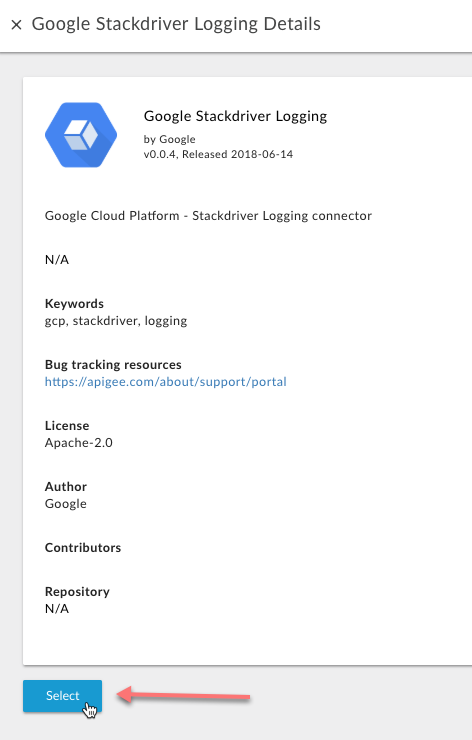
- Google 탭에서 Google Stackdriver Logging 확장 프로그램 패키지를 찾습니다.
- 확장 프로그램에 대한 자세한 내용을 보려면 세부정보 보기를 클릭합니다.

확장 프로그램의 세부정보 뷰에서 확장 프로그램의 저자, 라이선스, 소스 저장소 등에 관한 정보를 확인할 수 있습니다.
- 이 확장 프로그램의 인스턴스를 구성하려면 선택 버튼을 클릭합니다.
확장 프로그램 속성 대화상자가 표시됩니다.
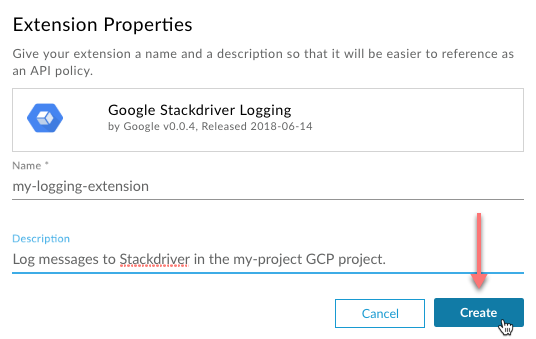
- Extension Properties(확장 프로그램 속성) 대화상자에 다음 값을 입력합니다.
필드 필수 여부 설명 이름 필수 'my-logging-extension'과 같은 이 확장 프로그램의 이름을 입력합니다(공백이나 특수문자는 사용하지 않음). 이 값은 조직에서 고유해야 합니다. 자체 확장 프로그램에서는 확장 프로그램 구성의 작동 방식을 나타내는 이름을 사용하세요.
설명 선택사항 자체 확장 프로그램의 경우 API 프록시 개발자가 이 확장 프로그램 구성의 역할을 이해하는 데 도움이 되는 설명을 입력합니다. 조직에 동일한 확장 프로그램의 구성이 여러 개 있을 수 있습니다. 프록시 개발자에게 확장 프로그램의 용도를 알리고 있다고 가정해 보겠습니다. - 만들기를 클릭합니다.
Edge에서 새 확장 프로그램을 만듭니다.