

<ph type="x-smartling-placeholder"></ph>
현재 Apigee Edge 문서를 보고 있습니다.
Apigee X 문서. 정보
API 프록시를 개발할 때 Extension콜아웃 정책을 프록시에 추가합니다. 간단한 프록시를 만드는 데 도움이 필요하면 첫 번째 프록시를 빌드합니다.)
광고 확장에 대한 지원을 추가하면 확장 콜아웃 정책과 구성된 확장 프로그램을 찾습니다. 확장 프로그램 구성의 설정은 확장 프로그램이 상호작용하는 방식을 정의합니다. 사용할 수 있습니다 이 특별히 구성된 확장 프로그램을 통해 Extension콜아웃 정책은 API 프록시에 통합됩니다.
API 프록시에 확장 프로그램을 추가하려면 다음 단계를 따르세요.
- Apigee Edge 콘솔의 개발 뷰에서 API 프록시를 엽니다.
확장 프로그램을 만들려면 조직 관리자여야 하지만 모든 사용자 역할이 API 프록시에 확장 프로그램을 추가할 수 있습니다.
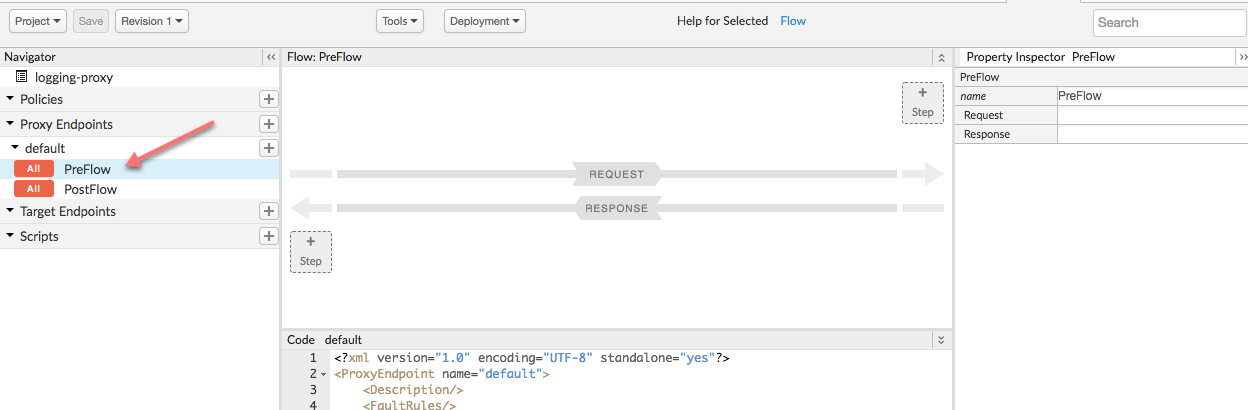
- Navigator 창에서 PreFlow를 선택합니다.
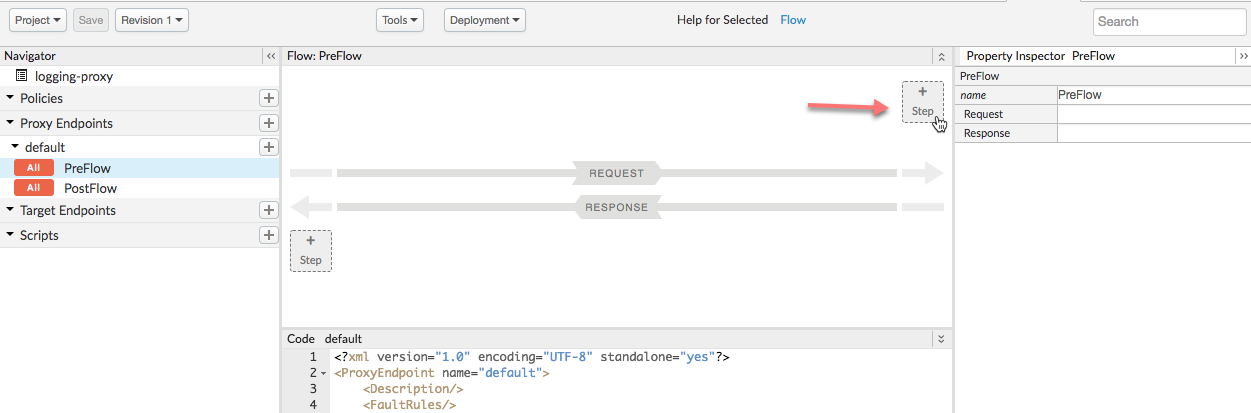
- 오른쪽 상단에서 + 단계 버튼을 클릭하여 정책을 추가합니다.
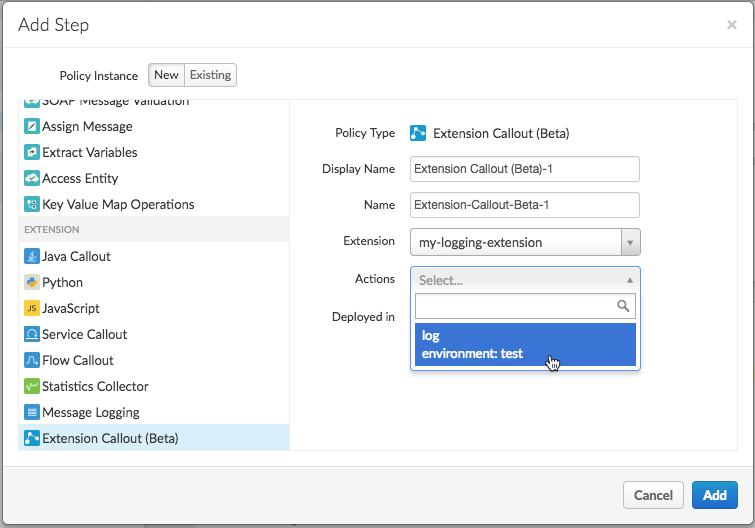
- 단계 추가 대화상자의 왼쪽 정책 목록에서
광고 확장 콜아웃.
목록에 확장 콜아웃 정책이 표시되지 않으면 사용할 수 있습니다 또한 Apigee 확장 프로그램은 현재 Apigee Edge Cloud에서 사용할 수 있습니다. 기업 고객만 해당됩니다.
- 오른쪽 창에서 옵션을 선택하여 정책을 구성합니다.
필드 설명 표시 이름 정책의 표시 이름을 입력합니다. 이름 프로그래매틱 방식으로 정책에 사용할 이름을 입력하세요. 프록시에서 고유해야 합니다. 확장 프로그램 사용할 확장 프로그램을 선택합니다. 이전에 구성한 확장 프로그램입니다. 작업 '로그'를 선택합니다. 있습니다. - 추가를 클릭합니다.
- 흐름 보기에서 정책을 클릭하여 구성 XML을 확인합니다.
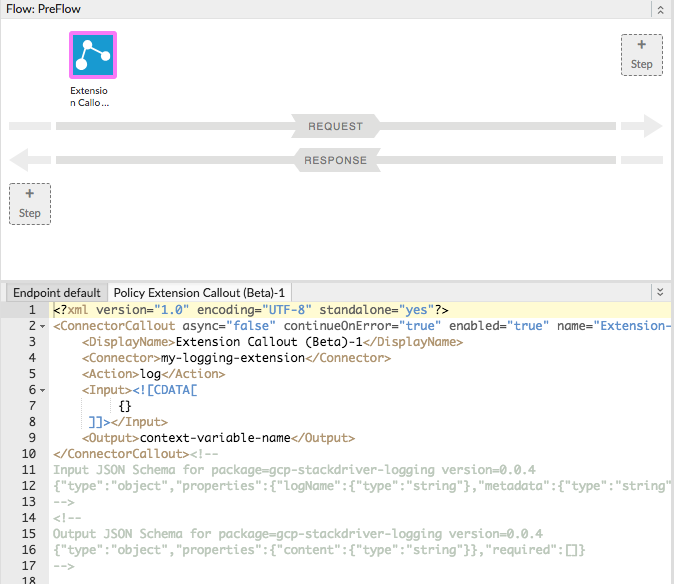
확장 프로그램을 추가하면 예시 정책 XML이 표시됩니다. 여기에는
<Input>요소의 구성을 구조화하는 방법을 설명합니다. (<Output>요소 스키마 -- 다음에서 반환하는 응답 본문이 없습니다. 확장 프로그램 'log' action.) - 정책 XML을 다음과 같이 수정합니다.
<?xml version="1.0" encoding="UTF-8" standalone="yes"?>
<ConnectorCallout async="false" continueOnError="true" enabled="true" name="Extension-Callout-Beta-1">
  <DisplayName>Logging Extension</DisplayName>
  <Connector>my-logging-extension</Connector>
  <Action>log</Action>
  <Input>{
    "logName": "example-log",
    "metadata": {
      "resource": {
        "type": "global",
        "labels": {
          "project_id": "my-gcp-project"
        }
      }
    },
    "message": "This is a test"
  }</Input>
</ConnectorCallout><!--
Input JSON Schema for package=gcp-stackdriver-logging version=0.0.4
{"type":"object","properties":{"logName":{"type":"string"},"metadata":{"type":"string"},"message":{"type":"string"}},"required":["logName","message"]}
-->
<!--
Output JSON Schema for package=gcp-stackdriver-logging version=0.0.4
{"type":"object","properties":{"content":{"type":"string"}},"required":[]}
-->
여기서
<Input>는 다음을 정의합니다.logName은 쓸 로그의 이름입니다. 존재하지 않는 경우 확장 프로그램에서 생성됩니다.metadata은 Stackdriver 콘솔에서 로그를 탐색하는 데 사용할 수 있는 정보를 지정합니다.message는 쓰려는 로그 메시지입니다.
- 저장 버튼을 클릭합니다.