Apigee Edge 문서입니다.
Apigee X 문서로 이동 정보
이제 확장 프로그램을 추가했으므로 환경에서 사용할 확장 프로그램의 인스턴스를 구성할 수 있습니다.
확장 프로그램을 구성하려면 다음 단계를 따르세요.
- Extensions(확장 프로그램) > (My extension name)(내 확장 프로그램 이름) 페이지에서 test를 클릭하여 테스트 환경을 구성합니다.
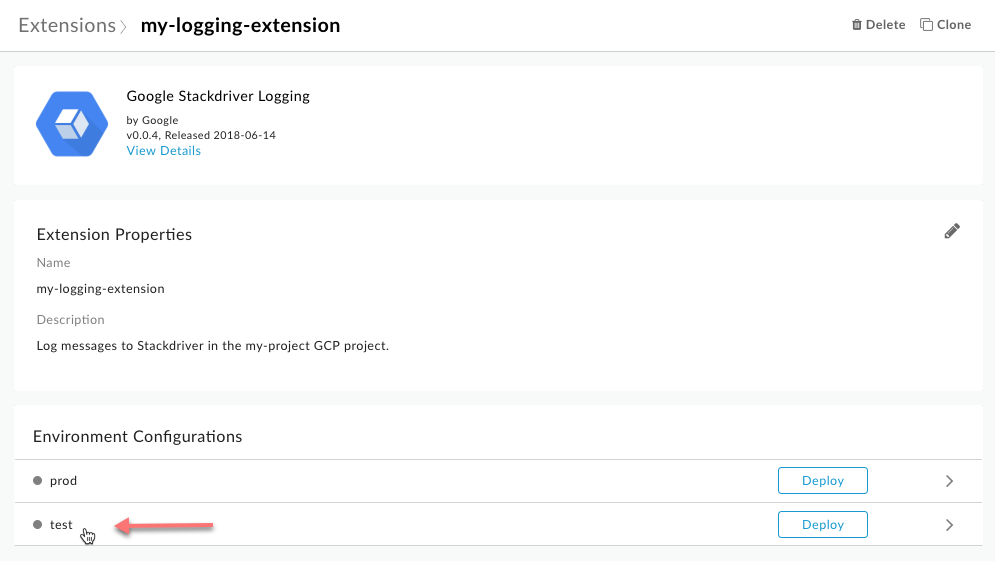
구성: 테스트 대화상자에 다음이 표시됩니다.
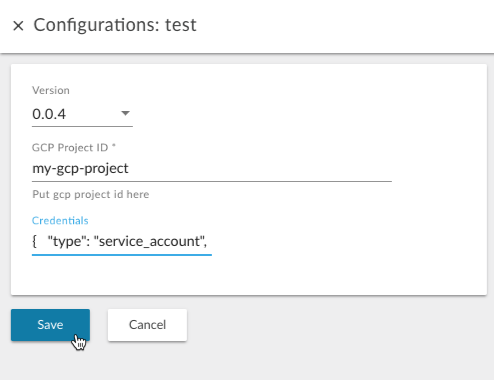
- Stackdriver Logging 서비스와 함께 사용하도록 이 확장 프로그램을 구성하려면 다음 값을 입력합니다.
필드 설명 버전 사용할 확장 프로그램 버전 번호를 선택합니다. 시스템에 동일한 확장 프로그램의 여러 버전이 설치되어 있을 수 있습니다. GCP 프로젝트 ID GCP 프로젝트 ID를 입력합니다. Stackdriver 로깅이 사용 설정되어 있고 서비스 계정에 로그 작성자 역할이 할당된 프로젝트입니다. 프로젝트 ID와 이름은 다를 수 있습니다. 아래 이미지에서는 `my-gcp-project` 가 예로 사용됩니다. 하지만 메시지를 로깅하려면 예시에서 자체 프로젝트 ID를 사용해야 합니다.
프로젝트 ID를 가져오려면 GCP Console을 열고 IAM 및 관리자 > 설정으로 이동합니다.
사용자 인증 정보 기본 요건의 일부로 다운로드한 서비스 계정 JSON 파일의 콘텐츠를 붙여넣습니다. Edge는 JSON 콘텐츠를 자동으로 base64로 인코딩합니다. - 저장 버튼을 클릭합니다.
- 확장 프로그램을 테스트 환경에 배포하려면 test 행에서 배포를 클릭합니다.
확장 프로그램을 배포하면 동일한 환경에 배포된 API 프록시의 요청에 사용할 수 있습니다. ExtensionCallout 정책을 통해 이러한 요청을 합니다.
배포를 클릭하면 '배포 중... 몇 분 정도 걸립니다." 걱정하지 마세요. 그리 오래 걸리지 않을 것입니다.
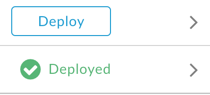
Apigee Edge에서 확장 프로그램 배포를 완료하면 다음 예와 같이 상태가 배포됨으로 변경됩니다.
- 확장 프로그램이 배포되었는지 확인하려면 다음 예와 같이 페이지 상단의 확장 프로그램 탐색경로 링크를 클릭합니다.
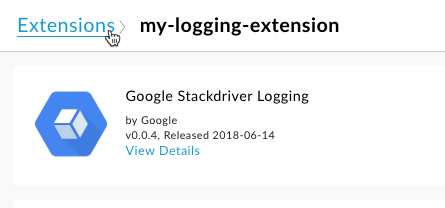
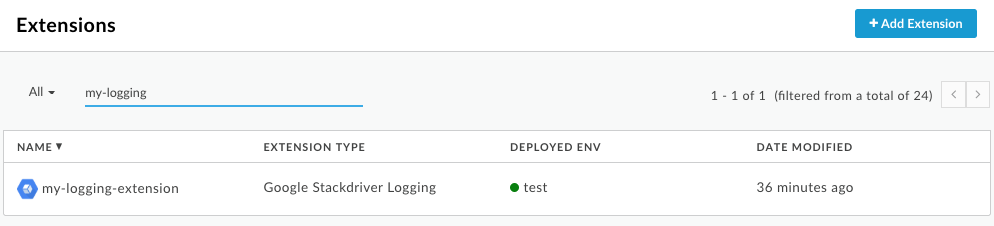
방금 배포한 확장 프로그램이 목록에 표시됩니다. 목록이 긴 경우 페이지 상단의 필터 상자에 확장 프로그램 이름을 입력하여 필터링할 수 있습니다.