

أنت الآن بصدد الاطّلاع على مستندات Apigee Edge.
انتقِل إلىمستندات Apigee X. info
يمكنك إضافة إضافة من خلال اختيار الإضافة المطلوبة من قائمة حِزم الإضافات المتاحة لمؤسسة Apigee Edge.
لإضافة مثيل جديد للإضافة، اتّبِع الخطوات التالية:
- سجِّل الدخول إلى واجهة مستخدم Edge بصفتك مشرف مؤسسة. يجب أن تكون مشرف مؤسسة لإضافة إضافة.
- انقر على الإضافات > المشرف.
يعرض قسم الإضافات قائمة بجميع الإضافات التي تم ضبطها من حِزم الإضافات المتاحة على النظام.
في الخطوات التالية، ستضيف الإضافة الخاصة بك.
- انقر على إضافة إضافة:

يظهر قسم اختيار إضافة. تعرض هذه الصفحة جميع الإضافات المتاحة على النظام. يتم تقسيم الإضافات في القائمة بين الإضافات التي طوّرتها Google والإضافات التي طوّرتها شركات أخرى.
لإتاحة استخدام إضافة من وكيل واجهة برمجة تطبيقات، عليك اختيار حزمة إضافة، ضبط إضافة باستخدام قيم خاصة باحتياجاتك، ثم نشرها في بيئة.
ستنفّذ ذلك في الخطوات التالية.
- في علامة التبويب Google ، حدِّد حزمة الإضافة تسجيل Stackdriver من Google.
- للاطّلاع على مزيد من المعلومات عن الإضافة، انقر على عرض التفاصيل:

في عرض تفاصيل الإضافة، يمكنك العثور على معلومات عن مؤلّف الإضافة، ترخيصها ومستودع المصدر وما إلى ذلك.
- لضبط مثيل من هذه الإضافة، انقر على الزر اختيار:
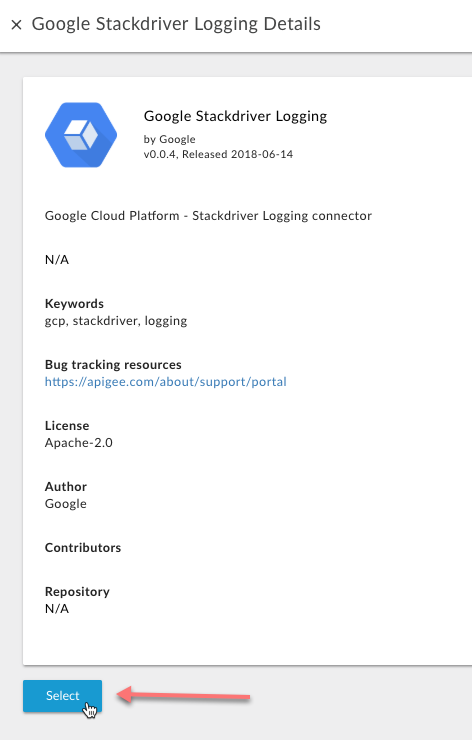
يظهر مربّع الحوار خصائص الإضافة:
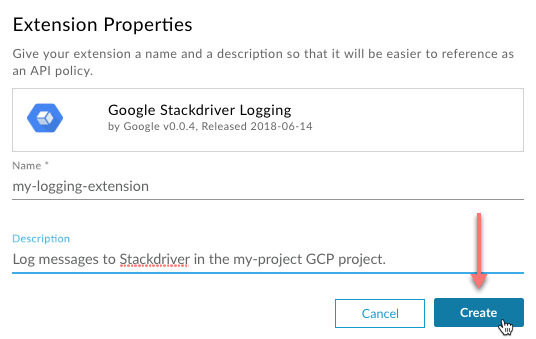
- في مربّع الحوار خصائص الإضافة ، أدخِل القيم التالية:
الحقل مطلوب؟ الوصف الاسم مطلوب أدخِل اسمًا لهذه الإضافة، مثل "my-logging-extension" (لا تستخدِم مسافات أو رموزًا خاصة). يجب أن تكون هذه القيمة فريدة في المؤسسة. في إضافاتك الخاصة، حاوِل استخدام اسم يوضّح ما يفعله ضبط الإضافة.
الوصف اختياري بالنسبة إلى إضافاتك الخاصة، أدخِل وصفًا يساعد مطوّر وكيل واجهة برمجة التطبيقات في فهم ما يفعله هذا الضبط للإضافة. ضع في اعتبارك أنّه من الممكن أن تكون هناك عمليات ضبط متعدّدة للإضافة نفسها في مؤسسة. تخيَّل أنّك تخبر مطوّر الوكيل بالغرض من الإضافة. - انقر على إنشاء.
ينشئ Edge الإضافة الجديدة.
الخطوة التالية
الخطوة 1 الخطوة 2: الضبط والنشر للاختبار الخطوة 3 الخطوة 4 الخطوة 5