

أنت الآن بصدد الاطّلاع على مستندات Apigee Edge.
انتقِل إلى
مستندات Apigee X. info
عند تطوير خادم وكيل لواجهة برمجة التطبيقات، يمكنك إضافة دعم لإحدى الإضافات من خلال إضافة سياسة ExtensionCallout إلى الخادم الوكيل. (إذا كنت تريد المساعدة في إنشاء وكيل بسيط، يمكنك الاطّلاع على إنشاء الوكيل الأول).
عند إضافة دعم لإحدى الإضافات، أنت تربط سياسة ExtensionCallout بإحدى الإضافات التي تم ضبطها. تحدِّد إعدادات إعدادات الإضافة هذه طريقة تفاعل الإضافة مع مصدر الخلفية الذي تتصل به. وهذه الإضافة التي تم ضبطها بشكل خاص هي التي تدمجها سياسة ExtensionCallout في خادم وكيل واجهة برمجة التطبيقات.
لإضافة إضافة إلى خادم وكيل لواجهة برمجة التطبيقات، اتّبِع الخطوات التالية:
- افتح خادم وكيل واجهة برمجة التطبيقات في وحدة تحكّم Apigee Edge، في عرض تطوير.
مع أنّك يجب أن تكون مشرف مؤسسة لإنشاء إضافة، يمكن لأي دور مستخدم إضافة الإضافة إلى خادم وكيل لواجهة برمجة التطبيقات.
- في لوحة المستكشف، اختَر PreFlow.
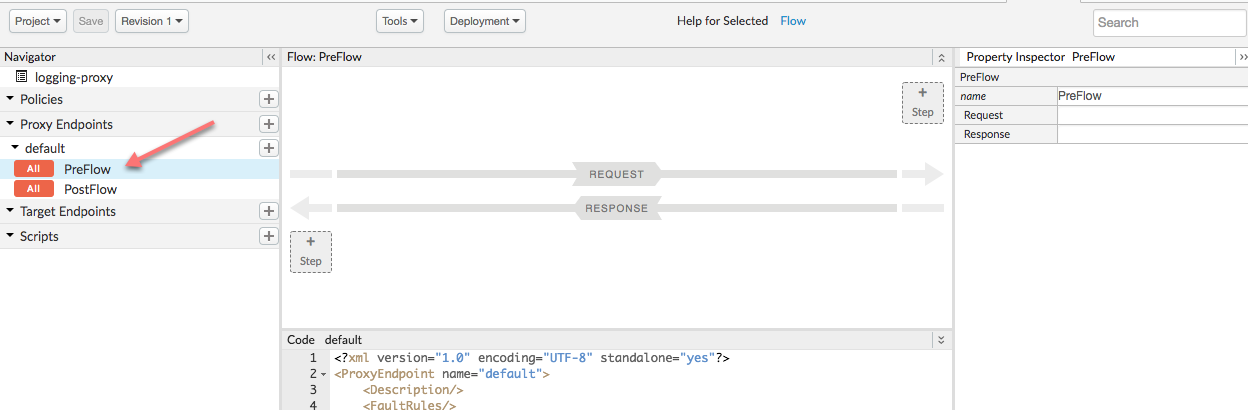
- في أعلى يسار الصفحة، انقر على الزر + خطوة لإضافة سياسة.
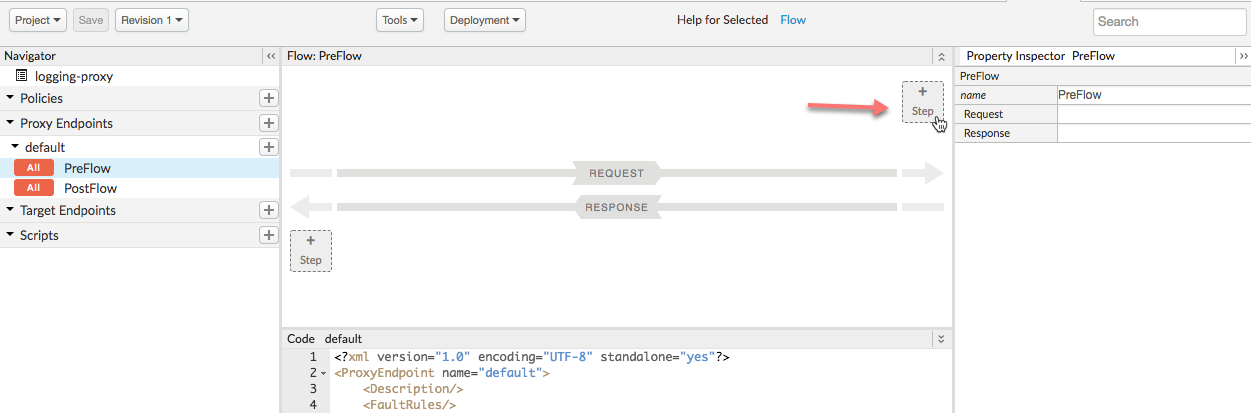
- في مربّع الحوار إضافة خطوة، انقر على وسيلة شرح الإضافة في قائمة السياسات على الجانب الأيمن.
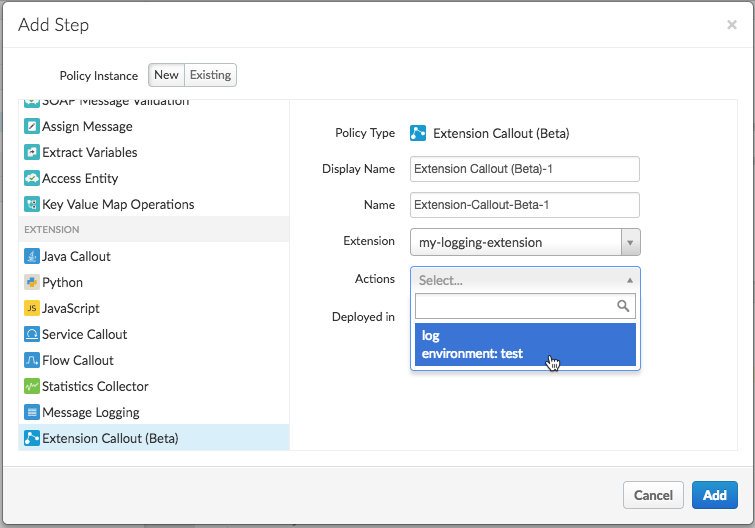
إذا لم تظهر سياسة ExtensionCallout في القائمة، تأكَّد من أنّك تستخدم واجهة مستخدم Edge الجديدة. بالإضافة إلى ذلك، لا تتوفّر Apigee Extensions حاليًا إلا لعملاء Apigee Edge Cloud Enterprise.
- في اللوحة اليمنى، اختَر خيارات لضبط السياسة:
الحقل الوصف الاسم المعروض أدخِل الاسم المعروض للسياسة. الاسم أدخِل الاسم الذي تريد استخدامه للسياسة آليًا. يجب أن يكون هذا المعرّف فريدًا في الخادم الوكيل. الإضافة اختَر الإضافة التي تريد استخدامها. هذا هو الامتداد الذي أعددته سابقًا. الإجراءات اختَر الإجراء "تسجيل". - انقر على إضافة.
- في عرض سير العمل، انقر على السياسة لعرض ملف XML الخاص بإعداداتها.
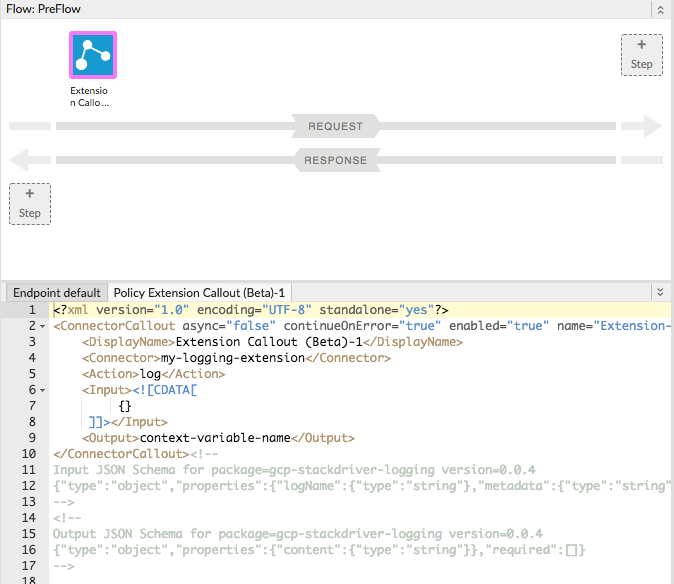
عند إضافة الإضافة، ستحصل على مثال لملف XML الخاص بالسياسة. يُرجى العِلم أنّه يتضمّن مخططًا يصف كيفية تنظيم الإعدادات لعنصر
<Input>. (يمكنك تجاهل مخطط عنصر<Output>، إذ لا تعرض الإضافة "تسجيل" أي نص أساسي للرد). - عدِّل ملف XML الخاص بالسياسة ليصبح على النحو التالي:
<?xml version="1.0" encoding="UTF-8" standalone="yes"?>
<ConnectorCallout async="false" continueOnError="true" enabled="true" name="Extension-Callout-Beta-1">
  <DisplayName>Logging Extension</DisplayName>
  <Connector>my-logging-extension</Connector>
  <Action>log</Action>
  <Input>{
    "logName": "example-log",
    "metadata": {
      "resource": {
        "type": "global",
        "labels": {
          "project_id": "my-gcp-project"
        }
      }
    },
    "message": "This is a test"
  }</Input>
</ConnectorCallout><!--
Input JSON Schema for package=gcp-stackdriver-logging version=0.0.4
{"type":"object","properties":{"logName":{"type":"string"},"metadata":{"type":"string"},"message":{"type":"string"}},"required":["logName","message"]}
-->
<!--
Output JSON Schema for package=gcp-stackdriver-logging version=0.0.4
{"type":"object","properties":{"content":{"type":"string"}},"required":[]}
-->
في ما يلي تعريف
<Input>:-
logNameهو اسم سجلّ الكتابة. إذا لم يكن هذا الملف موجودًا، ستنشئه الإضافة. - تحدّد
metadataالمعلومات التي يمكنك استخدامها لتصفُّح السجلّ في وحدة تحكّم Stackdriver. messageهي ببساطة رسالة السجلّ التي تريد كتابتها.
-
- انقر على الزر حفظ.
الخطوة التالية
الخطوة 1 الخطوة 2 الخطوة 3 الخطوة 4: نشر الخادم الوكيل الخطوة 5