

Вы просматриваете документацию Apigee Edge .
Перейдите в документацию Apigee X.info
Теперь, когда вы добавили расширение , вы можете настроить экземпляр этого расширения для использования в среде.
Для настройки расширения:
- На странице «Расширения > (Название моего расширения)» нажмите «Тест» , чтобы настроить тестовую среду.
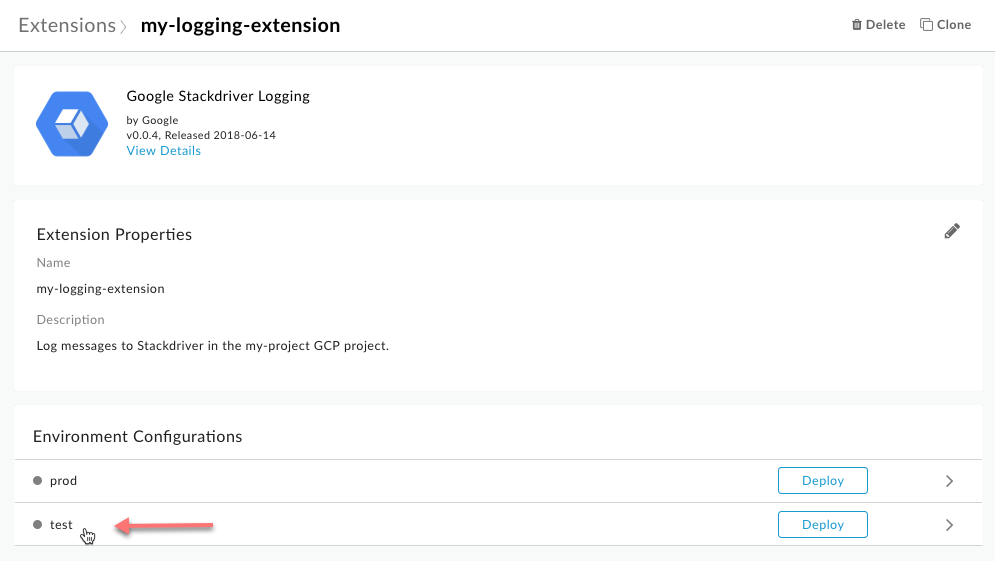
В диалоговом окне « Настройки: тест» отображается следующее:
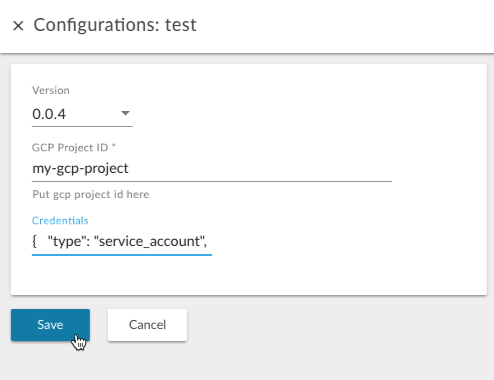
- Введите следующие значения, чтобы настроить это расширение для использования со службой логирования Stackdriver:
Поле Описание Версия Выберите номер версии расширения, которую хотите использовать. В системе может быть установлено несколько версий одного и того же расширения. Идентификатор проекта GCP Введите идентификатор вашего проекта GCP. Это проект, для которого включено логирование Stackdriver и которому назначена учетная запись службы с ролью «Записыватель журналов». (Обратите внимание, что идентификатор и имя проекта могут отличаться.) На изображении ниже в качестве примера используется `my-gcp-project`. Однако для того, чтобы в примере отображались сообщения в логе, вам потребуется использовать собственный идентификатор проекта.
Чтобы получить идентификатор вашего проекта, откройте консоль GCP и перейдите в раздел IAM & Admin > Settings .
Реквизиты для входа Вставьте содержимое JSON-файла учетной записи службы, который вы скачали в рамках предварительных требований . Edge автоматически кодирует содержимое JSON в формате Base64. - Нажмите кнопку «Сохранить» .
- Чтобы развернуть расширение в тестовой среде, нажмите кнопку «Развернуть» в строке с тестовыми данными.
Развертывание расширения делает его доступным для запросов от API-прокси, развернутых в той же среде. Вы будете отправлять эти запросы через политику ExtensionCallout .
Когда вы нажмете «Развернуть» , вы увидите сообщение типа «Развертывание... Это займет несколько минут». Не волнуйтесь, скорее всего, это займет меньше времени.
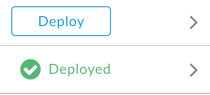
После завершения развертывания расширения в Apigee Edge его статус изменится на «Развернуто» , как показано в следующем примере:
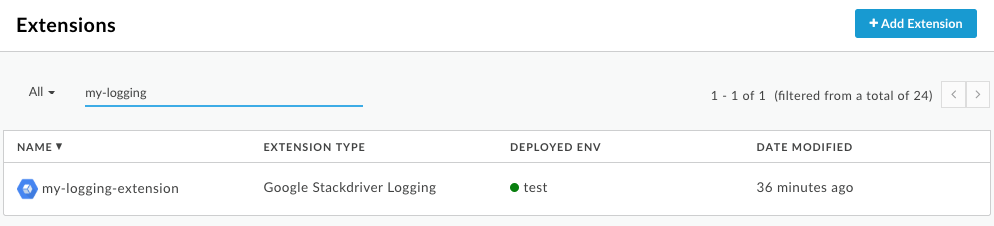
- Чтобы проверить, установлено ли ваше расширение, нажмите на ссылку « Расширения » в верхней части страницы, как показано в следующем примере:
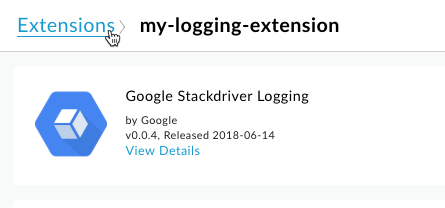
Расширение, которое вы только что развернули, должно появиться в списке. Если список длинный, вы можете отфильтровать его, введя название вашего расширения в поле фильтра в верхней части страницы.
Следующий шаг
Шаг 1 Шаг 2 Шаг 3: Используйте политику ExtensionCallout Шаг 4 Шаг 5