

Вы просматриваете документацию Apigee Edge .
Перейдите в документацию Apigee X.info
На предыдущем шаге вы добавили политику ExtensionCallout к своему API-прокси. Теперь пришло время развернуть прокси, чтобы вы могли его протестировать.
Для развертывания прокси-сервера:
- Нажмите на выпадающее меню «Развертывание », чтобы развернуть ваш API-прокси в тестовой среде.
- Нажмите вкладку «Трассировка» .
- На вкладке «Трассировка» нажмите «Начать сеанс трассировки» .
- Рядом с URL-адресом прокси-сервера нажмите « Отправить» , чтобы отправить запрос на ваш API-прокси.
- Убедитесь, что ваш тест прошёл успешно и от прокси-сервера был получен код 200.
- В режиме трассировки выполняйте пошаговые действия, пока не дойдете до этапа выполнения политики ExtensionCallout.
- В разделе «Подробности этапа» найдите свойство
ConnectorCallout.requestи обратите внимание, что его значением является содержимое вашего элемента<Input>.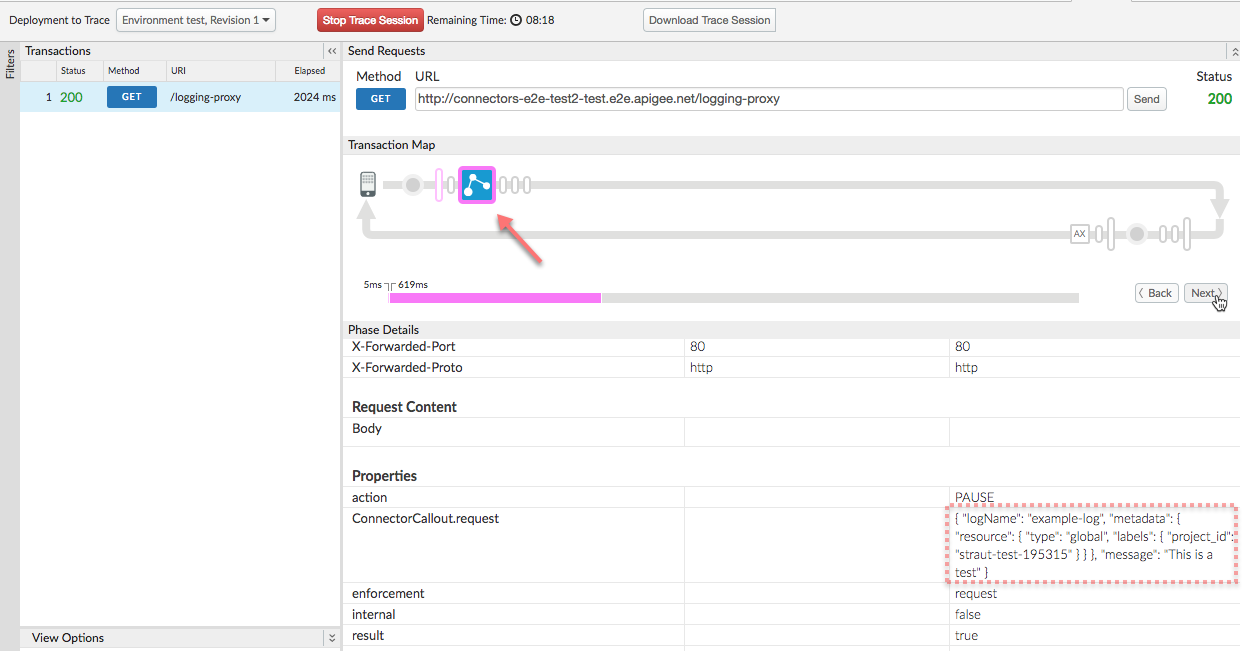
- Откройте консоль GCP и перейдите в свой проект GCP.
- В главном меню навигации выберите Stackdriver > Ведение журналов > Журналы .
- На странице журналов выберите раскрывающийся список «Ресурс» слева, затем нажмите «Глобальный» .
- В раскрывающемся списке «Журналы» справа выберите «example-log».
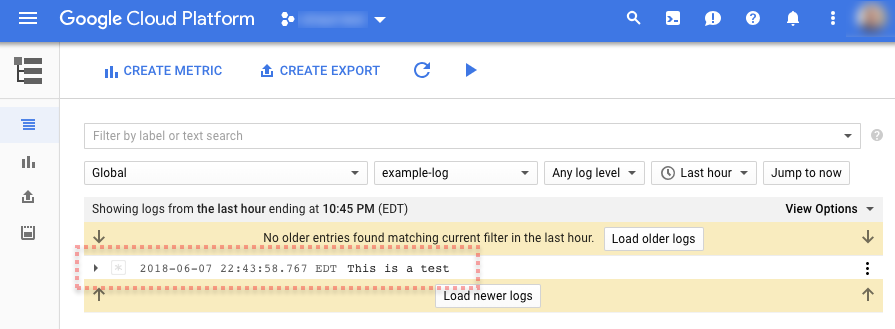
- Ваша запись в журнале должна появиться в списке записей, как показано в следующем примере:
Следующий шаг
Шаг 1 Шаг 2 Шаг 3 Шаг 4 Шаг 5: Записать в лог переменную потока сообщений