

Sie lesen gerade die Apigee Edge -Dokumentation.
Zur
Apigee X -Dokumentation. info
Nachdem Sie eine Erweiterung hinzugefügt haben, können Sie eine Instanz dieser Erweiterung für die Verwendung in einer Umgebung konfigurieren.
So konfigurieren Sie die Erweiterung :
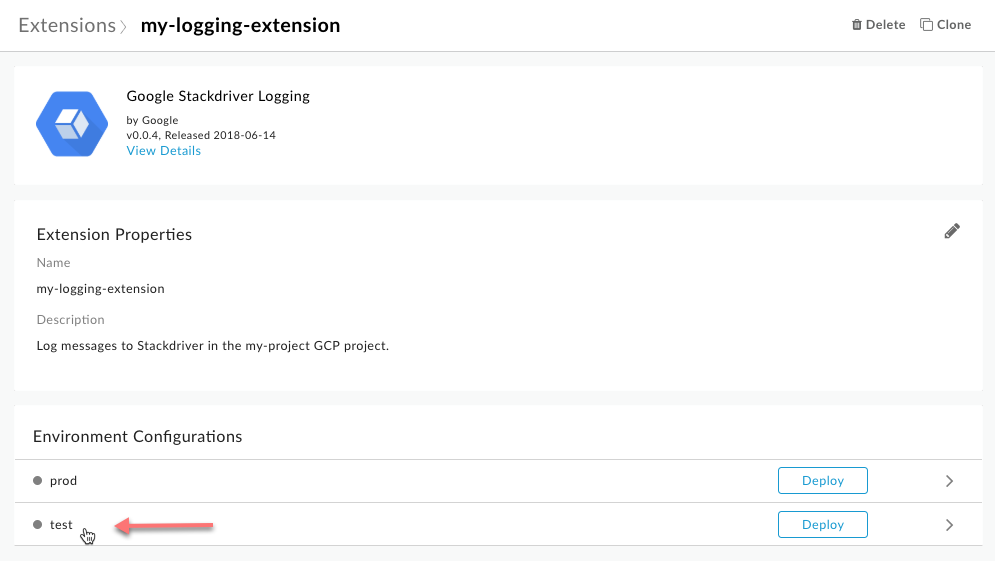
- Klicken Sie auf der Seite Erweiterungen > (Name meiner Erweiterung) auf Testen, um die Testumgebung zu konfigurieren.
Das Dialogfeld Konfigurationen: Test wird angezeigt:
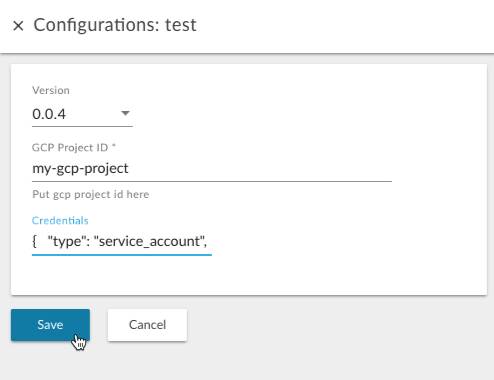
- Geben Sie die folgenden Werte ein, um diese Erweiterung für die Verwendung mit dem Stackdriver Logging
Dienst zu konfigurieren:
Feld Beschreibung Version Wählen Sie die zu verwendende Erweiterungsversion aus. Möglicherweise sind mehrere Versionen derselben Erweiterung auf dem System installiert. GCP-Projekt-ID Geben Sie Ihre GCP-Projekt-ID ein. Dies ist das Projekt, für das Stackdriver Logging in aktiviert ist und dem ein Dienstkonto mit der Rolle „Log-Autor“ zugewiesen ist. Beachten Sie, dass sich Projekt-ID und -Name unterscheiden können. In der Abbildung unten wird `my-gcp-project` als Beispiel verwendet. Sie müssen jedoch Ihre eigene Projekt-ID verwenden, damit Nachrichten protokolliert werden können.
Ihre Projekt-ID finden Sie in der GCP Console unter IAM & Verwaltung > Einstellungen.
Anmeldedaten Fügen Sie den Inhalt der JSON-Dienstkontodatei ein, die Sie im Rahmen der Voraussetzungen heruntergeladen haben. Edge codiert den JSON-Inhalt automatisch mit Base64. - Klicken Sie auf Speichern.
- Klicken Sie in der Zeile Test auf Bereitstellen, um die Erweiterung in der Testumgebung bereitzustellen.
Durch die Bereitstellung der Erweiterung ist sie für Anfragen von API-Proxys verfügbar, die in derselben Umgebung bereitgestellt wurden. Diese Anfragen werden über die ExtensionCallout-Richtlinie gestellt.
Wenn Sie auf Bereitstellen klicken, wird eine Meldung wie „Wird bereitgestellt... Das kann einige Minuten dauern.“ angezeigt. Keine Sorge, es dauert wahrscheinlich nicht so lange.
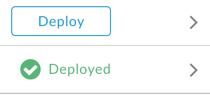
Wenn Apigee Edge die Bereitstellung der Erweiterung abgeschlossen hat, ändert sich der Status in Bereitgestellt, wie im folgenden Beispiel zu sehen:
- Klicken Sie oben auf der Seite auf den Breadcrumb-Link Erweiterungen
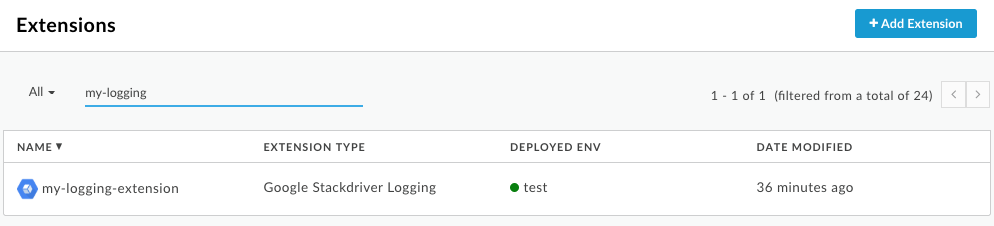
, um zu prüfen, ob die Erweiterung bereitgestellt wurde, wie im folgenden Beispiel zu sehen:
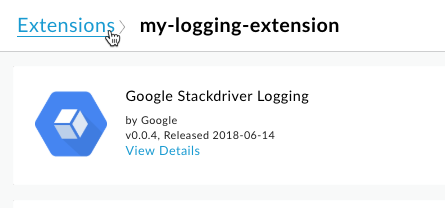
Die gerade bereitgestellte Erweiterung sollte in der Liste angezeigt werden. Wenn die Liste lang ist, können Sie sie filtern, indem Sie den Namen der Erweiterung in das Filterfeld oben auf der Seite eingeben.
Nächster Schritt
Schritt 1 Schritt 2 Schritt 3: ExtensionCallout-Richtlinie verwenden Schritt 4 Schritt 5