

Sie lesen gerade die Dokumentation zu Apigee Edge.
Zur Dokumentation zu
Apigee X. info
Beim Entwickeln eines API-Proxys können Sie Unterstützung für eine Erweiterung hinzufügen, indem Sie dem Proxy eine ExtensionCallout-Richtlinie hinzufügen. Wenn Sie Hilfe beim Erstellen eines einfachen Proxys benötigen, lesen Sie die Anleitung Ersten Proxy erstellen.
Wenn Sie Unterstützung für eine Erweiterung hinzufügen, verknüpfen Sie die ExtensionCallout-Richtlinie mit einer konfigurierten Erweiterung. Die Einstellungen der Erweiterungskonfiguration definieren, wie die Erweiterung mit der Back-End-Ressource interagiert, mit der sie verbunden ist. Es ist diese speziell konfigurierte Erweiterung, die die ExtensionCallout-Richtlinie in den API-Proxy einbindet.
So fügen Sie Ihrem API-Proxy eine Erweiterung hinzu :
- Öffnen Sie Ihren API-Proxy in der Apigee Edge-Konsole in der Ansicht Entwickeln.
Sie müssen Organisationsadministrator sein, um eine Erweiterung zu erstellen. Jede Nutzerrolle kann die Erweiterung jedoch einem API-Proxy hinzufügen.
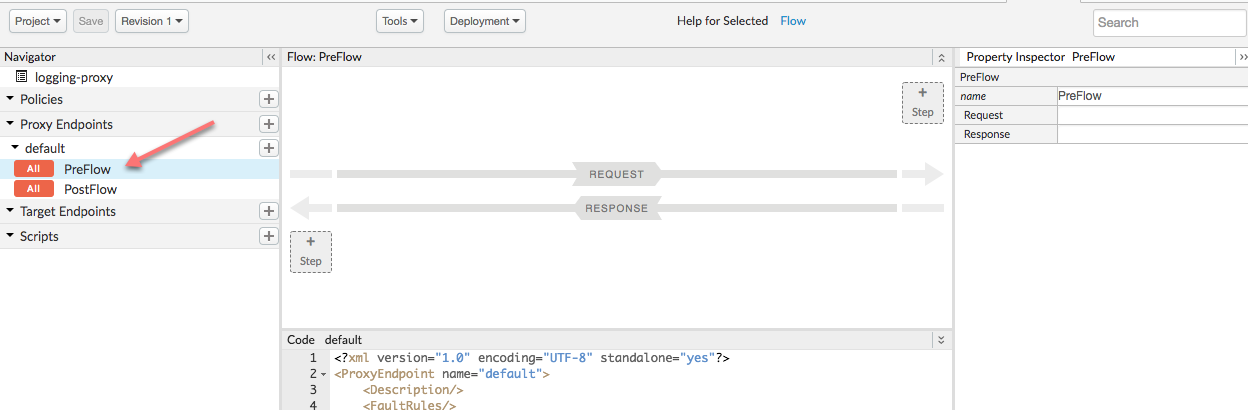
- Wählen Sie im Bereich Navigator die Option PreFlow aus.
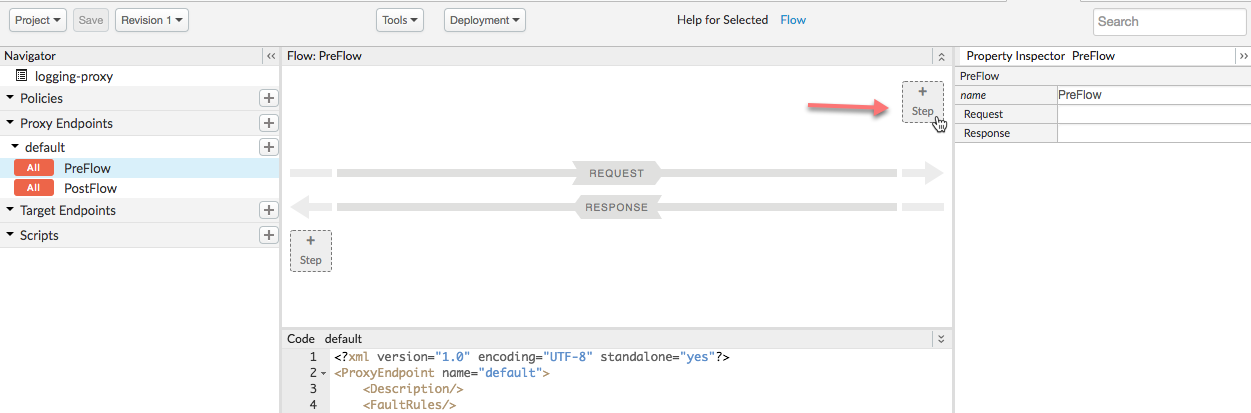
- Klicken Sie rechts oben auf die Schaltfläche + Schritt, um eine Richtlinie hinzuzufügen.
- Klicken Sie im Dialogfeld Schritt hinzufügen in der Richtlinienliste auf der linken Seite auf
Extension Callout.
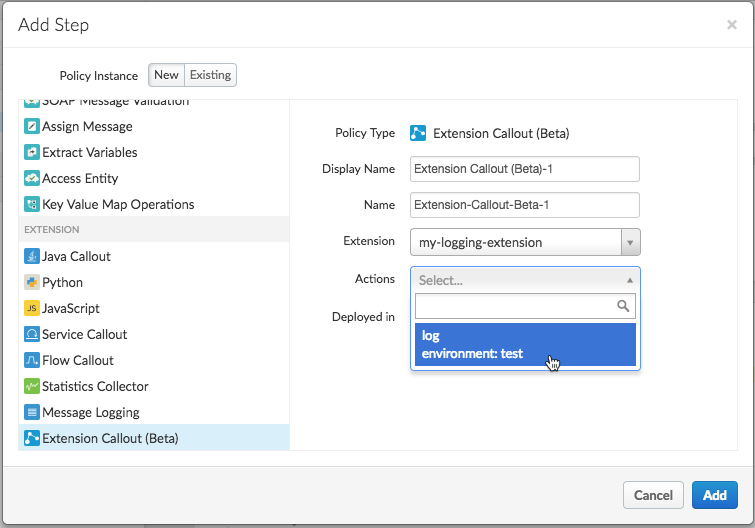
Wenn die ExtensionCallout-Richtlinie nicht in der Liste angezeigt wird, verwenden Sie die neue Edge-Benutzeroberfläche. Außerdem sind Apigee-Erweiterungen derzeit nur für Enterprise-Kunden von Apigee Edge Cloud verfügbar.
- Wählen Sie im rechten Bereich Optionen aus, um die Richtlinie zu konfigurieren:
Feld Beschreibung Anzeigename Geben Sie den Anzeigenamen der Richtlinie ein. Name Geben Sie den Namen ein, der programmatisch für die Richtlinie verwendet werden soll. Dieser Name muss im Proxy eindeutig sein. Erweiterung Wählen Sie die zu verwendende Erweiterung aus. Dies ist die Erweiterung, die Sie zuvor konfiguriert haben. Aktionen Wählen Sie die Aktion „log“ aus. - Klicken Sie auf Hinzufügen.
- Klicken Sie in der Ablaufansicht auf die Richtlinie, um die XML-Konfiguration aufzurufen.
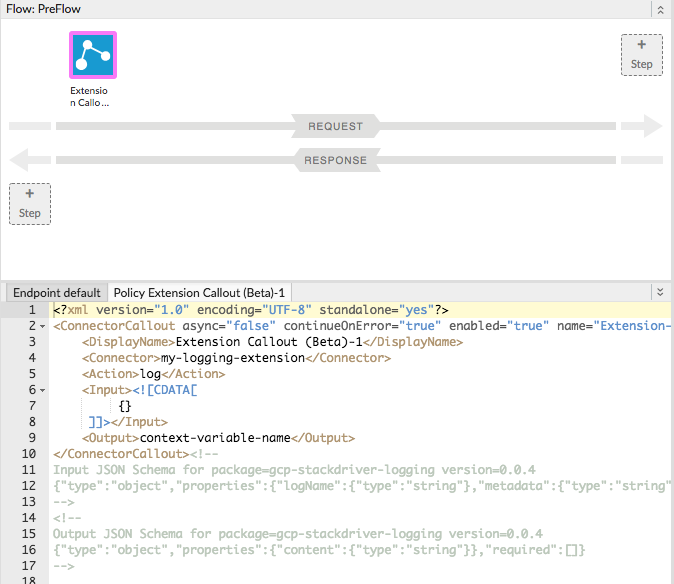
Wenn Sie die Erweiterung hinzufügen, erhalten Sie Beispiel-XML für die Richtlinie. Sie enthält ein Schema das beschreibt, wie die Konfiguration für das
<Input>Element strukturiert werden muss. Sie können das Schema des Elements<Output>ignorieren, da von der Erweiterungsaktion „log“ kein Antworttext zurückgegeben wird. - Bearbeiten Sie die XML-Datei der Richtlinie so, dass sie so aussieht:
<?xml version="1.0" encoding="UTF-8" standalone="yes"?>
<ConnectorCallout async="false" continueOnError="true" enabled="true" name="Extension-Callout-Beta-1">
  <DisplayName>Logging Extension</DisplayName>
  <Connector>my-logging-extension</Connector>
  <Action>log</Action>
  <Input>{
    "logName": "example-log",
    "metadata": {
      "resource": {
        "type": "global",
        "labels": {
          "project_id": "my-gcp-project"
        }
      }
    },
    "message": "This is a test"
  }</Input>
</ConnectorCallout><!--
Input JSON Schema for package=gcp-stackdriver-logging version=0.0.4
{"type":"object","properties":{"logName":{"type":"string"},"metadata":{"type":"string"},"message":{"type":"string"}},"required":["logName","message"]}
-->
<!--
Output JSON Schema for package=gcp-stackdriver-logging version=0.0.4
{"type":"object","properties":{"content":{"type":"string"}},"required":[]}
-->
Hier definiert
<Input>Folgendes:logNameist der Name des Logs, in das geschrieben werden soll. Wenn es nicht vorhanden ist, wird es von der Erweiterung erstellt.metadatagibt Informationen an, mit denen Sie in der Stackdriver-Konsole nach dem Log suchen können.messageist einfach der Logeintrag, den Sie schreiben möchten.
- Klicken Sie auf Speichern.
Nächster Schritt
Schritt 1 Schritt 2 Schritt 3 Schritt 4: Proxy bereitstellen Schritt 5