Google verwendet KI-Technologie, um Inhalte in Ihre bevorzugte Sprache zu übersetzen. KI-Übersetzungen können Fehler enthalten.
Feedback geben
Schritt 4: Proxy bereitstellen
Sie lesen gerade die Dokumentation zu Apigee Edge .Dokumentation zu
Apigee X . info
Hinweis: Apigee-Erweiterungen sind in der Edge-Benutzeroberfläche für Google Cloud Apigee-Kunden
mit einem Enterprise-Support plan verfügbar.
Im vorherigen
Schritt haben Sie Ihrem API-Proxy eine ExtensionCallout-Richtlinie hinzugefügt. Jetzt ist es an der Zeit, den Proxy bereitzustellen
, damit Sie ihn testen können.
So stellen Sie den Proxy bereit :
Klicken Sie auf das Drop-down-Menü Bereitstellung , um Ihren API-Proxy in der "Test"
Umgebung bereitzustellen.
Klicken Sie auf den Tab Trace .
Klicken Sie auf dem Tab Trace auf Trace-Sitzung starten .
Klicken Sie neben der Proxy-URL auf Senden , um eine Anfrage an Ihren API-Proxy zu senden.
Prüfen Sie, ob der Test erfolgreich war und ob vom Proxy der Statuscode 200 zurückgegeben wurde.
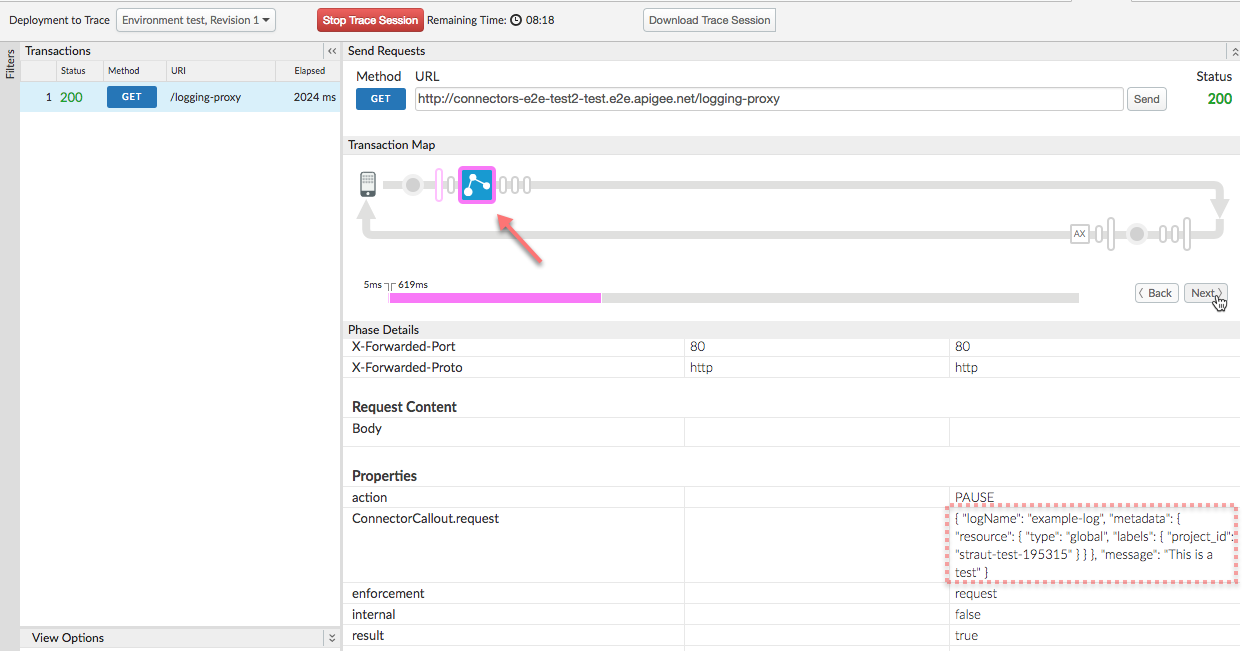
Gehen Sie in Trace die Schritte durch, bis Sie den Ausführungsschritt der ExtensionCallout-Richtlinie erreichen.
Suchen Sie unter Phasendetails nach der Property ConnectorCallout.request
. Der Wert ist der Inhalt Ihres Elements <Input>
.
Öffnen Sie die Google Cloud Console und rufen Sie Ihr Google Cloud-Projekt auf.
Wählen Sie im Hauptnavigationsmenü Stackdriver > Logging > Logs aus.
Wählen Sie auf der Seite „Logs“ links das Drop-down-Menü „Ressource“ aus und klicken Sie dann auf Global .
Wählen Sie rechts im Drop-down-Menü „Logs“ die Option „example-log“ aus.
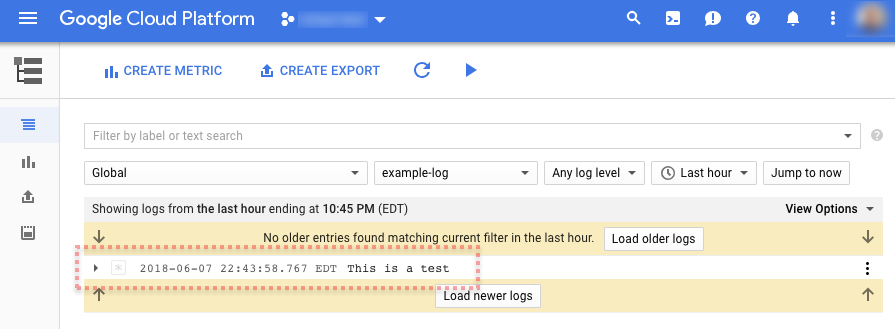
Ihr Logeintrag sollte in der Logliste angezeigt werden, wie im folgenden Beispiel:
Glückwunsch! Sie haben Ihren API-Proxy mit einer
Erweiterung bereitgestellt. Wenn Sie zusätzliche Informationen wünschen, lesen Sie nach, wie Sie die Erweiterung verwenden können, um eine Nachrichten Ablaufvariable zu protokollieren.Nächster Schritt
Schritt 1
Schritt 2
Schritt 3
Schritt 4
Schritt 5: Eine Ablaufvariable protokollieren
Feedback geben
Sofern nicht anders angegeben, sind die Inhalte dieser Seite unter der Creative Commons Attribution 4.0 License und Codebeispiele unter der Apache 2.0 License lizenziert. Weitere Informationen finden Sie in den Websiterichtlinien von Google Developers . Java ist eine eingetragene Marke von Oracle und/oder seinen Partnern.
Zuletzt aktualisiert: 2026-09-10 (UTC).
Haben Sie Feedback für uns?
[[["Leicht verständlich","easyToUnderstand","thumb-up"],["Mein Problem wurde gelöst","solvedMyProblem","thumb-up"],["Sonstiges","otherUp","thumb-up"]],[["Benötigte Informationen nicht gefunden","missingTheInformationINeed","thumb-down"],["Zu umständlich/zu viele Schritte","tooComplicatedTooManySteps","thumb-down"],["Nicht mehr aktuell","outOfDate","thumb-down"],["Problem mit der Übersetzung","translationIssue","thumb-down"],["Problem mit Beispielen/Code","samplesCodeIssue","thumb-down"],["Sonstiges","otherDown","thumb-down"]],["Zuletzt aktualisiert: 2026-09-10 (UTC)."],[],[]]