

Anda sedang melihat dokumentasi Apigee Edge.
Buka dokumentasi
Apigee X. info
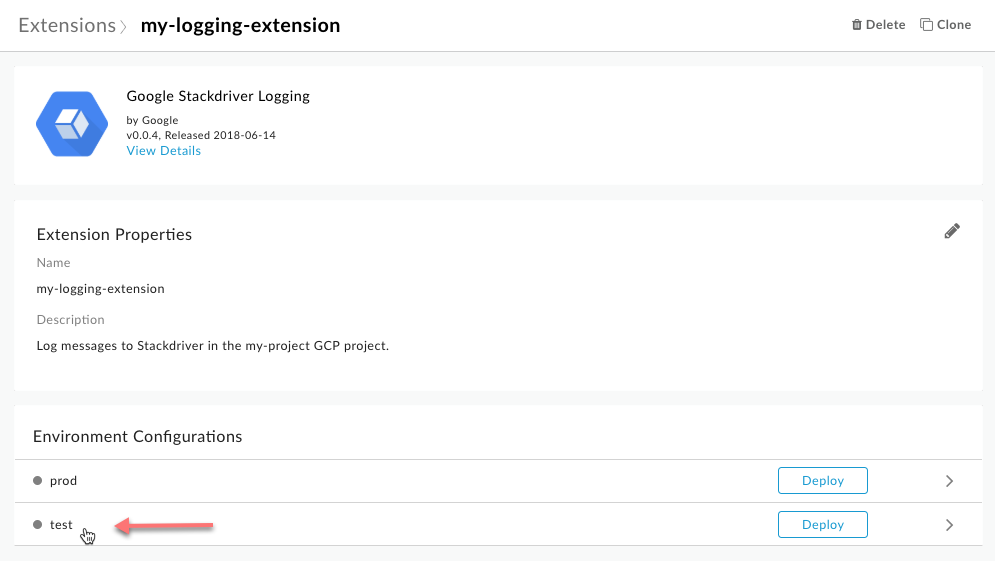
Setelah menambahkan ekstensi, Anda dapat mengonfigurasi instance ekstensi tersebut untuk digunakan di lingkungan.
Untuk mengonfigurasi ekstensi:
- Di halaman Extensions > (My extension name), klik test untuk mengonfigurasi lingkungan pengujian.
Kotak dialog Configurations: test akan menampilkan:
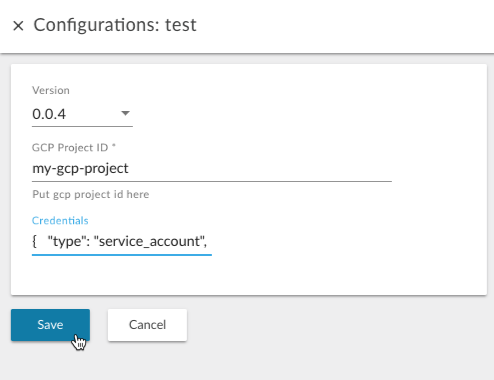
- Masukkan nilai berikut untuk mengonfigurasi ekstensi ini agar dapat digunakan dengan layanan Stackdriver Logging:
Kolom Deskripsi Version Pilih nomor versi ekstensi yang akan digunakan. Anda mungkin menginstal beberapa versi ekstensi yang sama di sistem. Project ID GCP Masukkan project ID GCP Anda. Ini adalah project yang logging Stackdriver-nya diaktifkan, dan yang memiliki akun layanan yang ditetapkan peran Log Writer. (Perhatikan bahwa project ID dan nama dapat berbeda. Pada gambar di bawah, `my-gcp-project` digunakan sebagai contoh. Namun, Anda harus menggunakan project ID Anda sendiri untuk contoh ini agar dapat mencatat pesan ke dalam log.
Untuk mendapatkan project ID, buka konsol GCP, lalu buka IAM & Admin > Settings.
Kredensial Tempelkan konten file JSON Akun Layanan yang Anda download sebagai bagian dari Prasyarat. Edge otomatis mengenkode konten JSON dengan Base64. - Klik tombol Simpan.
- Untuk men-deploy ekstensi ke lingkungan pengujian, klik Deploy di baris test.
Men-deploy ekstensi akan membuatnya tersedia untuk permintaan dari proxy API yang di-deploy ke lingkungan yang sama. Anda akan membuat permintaan tersebut melalui kebijakan ExtensionCallout.
Saat mengklik Deploy, Anda akan melihat pesan seperti "Men-deploy... Proses ini memerlukan waktu beberapa menit." Jangan khawatir, prosesnya mungkin tidak akan lama.
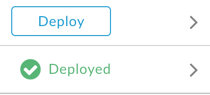
Setelah Apigee Edge selesai men-deploy ekstensi, statusnya akan berubah menjadi Di-deploy, seperti yang ditunjukkan pada contoh berikut:
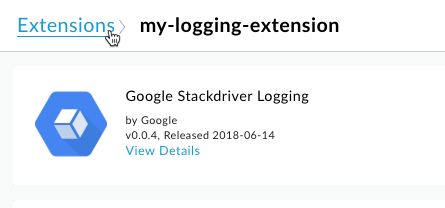
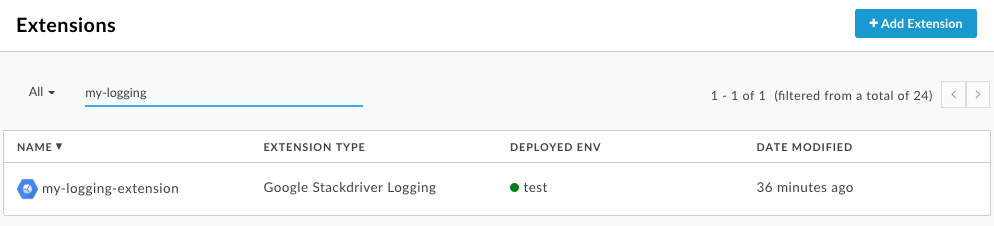
- Untuk memeriksa apakah ekstensi Anda telah di-deploy, klik link breadcrumb Extensions di bagian atas halaman, seperti yang ditunjukkan pada contoh berikut:
Ekstensi yang baru saja Anda deploy akan muncul dalam daftar. Jika daftarnya panjang, Anda dapat memfilternya dengan mengetik nama ekstensi di kotak filter di bagian atas halaman.
Langkah berikutnya
Langkah 1 Langkah 2 Langkah 3: Gunakan kebijakan ExtensionCallout Langkah 4 Langkah 5