Google menggunakan teknologi AI untuk menerjemahkan konten ke dalam bahasa pilihan Anda. Terjemahan AI mungkin mengandung kesalahan.
Kirim masukan
Langkah 4: Deploy proxy
Anda sedang melihat dokumentasi Apigee Edge .Buka dokumentasi
Apigee X . info
Catatan: Ekstensi Apigee tersedia di UI Edge untuk pelanggan Google Cloud Apigee
dengan paket dukungan Enterprise.
Pada langkah
sebelumnya , Anda telah menambahkan kebijakan ExtensionCallout ke proxy API. Sekarang, saatnya men-deploy proxy agar Anda dapat mencobanya.
Untuk men-deploy proxy:
Klik dropdown Deployment untuk men-deploy proxy API ke lingkungan "test".
Klik tab Trace .
Pada tab Trace , klik Start Trace Session .
Di samping URL proxy, klik Kirim untuk mengirim permintaan ke proxy API Anda.
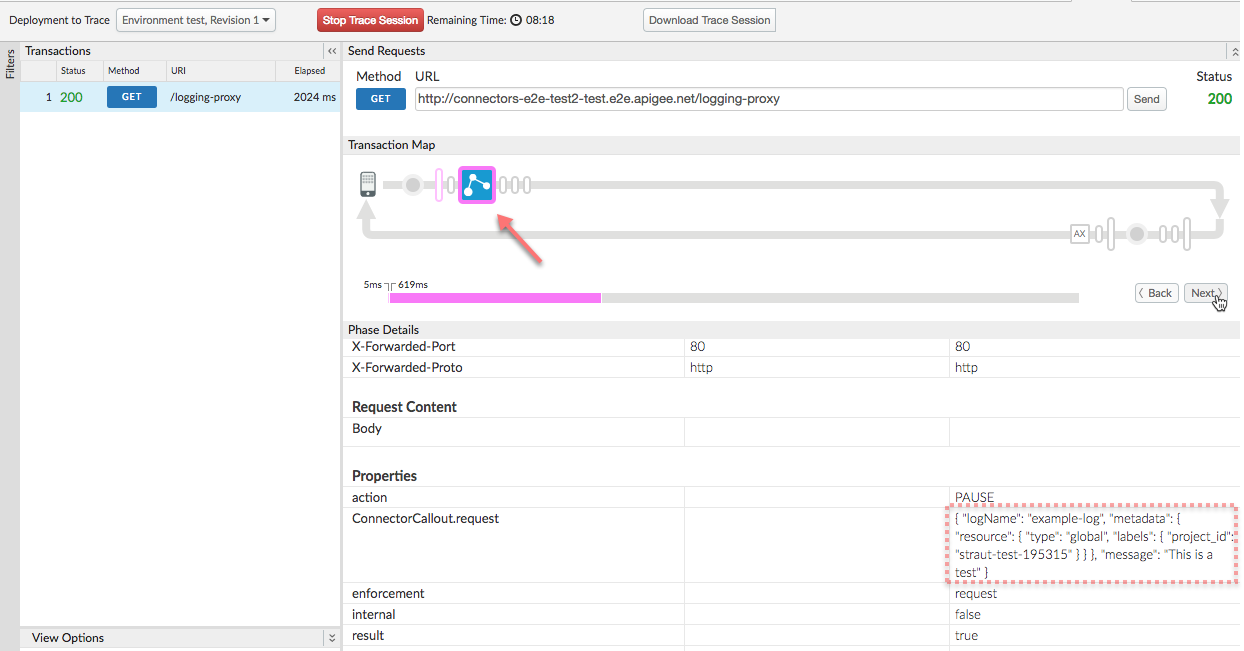
Pastikan pengujian Anda berhasil dan kode 200 diterima dari proxy.
Di Trace , ikuti langkah-langkah hingga Anda mencapai langkah eksekusi kebijakan ExtensionCallout.
Di bagian Detail Fase , temukan properti ConnectorCallout.request dan perhatikan bahwa nilainya adalah konten elemen <Input> Anda.
Buka konsol GCP dan buka project GCP Anda.
Dari menu navigasi utama, pilih Stackdriver > Logging > Logs .
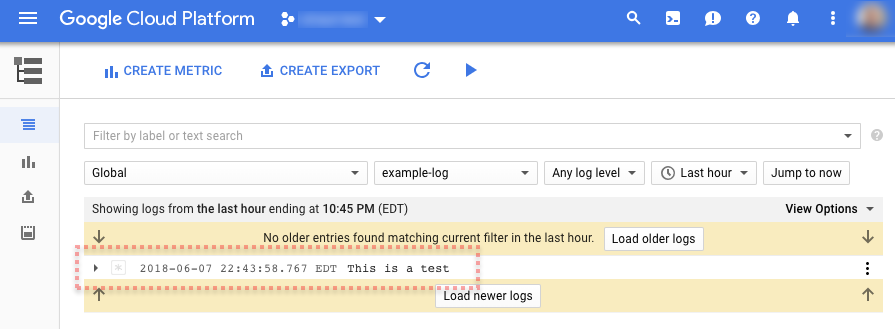
Di halaman log, pilih menu drop-down Resource di sebelah kiri, lalu klik Global .
Dari dropdown log di sebelah kanan, pilih "example-log".
Entri log Anda akan muncul dalam daftar log, seperti yang ditunjukkan pada contoh berikut:
Selamat! Anda telah men-deploy proxy API dengan ekstensi. Jika Anda menginginkan kredit tambahan, lihat cara menggunakan ekstensi untuk mencatat variabel alur pesan ke dalam log.Langkah berikutnya
Langkah 1
Langkah 2
Langkah 3
Langkah 4
Langkah 5: Mencatat variabel alur pesan ke dalam log
Kirim masukan
Kecuali dinyatakan lain, konten di halaman ini dilisensikan berdasarkan Lisensi Creative Commons Attribution 4.0 , sedangkan contoh kode dilisensikan berdasarkan Lisensi Apache 2.0 . Untuk mengetahui informasi selengkapnya, lihat Kebijakan Situs Google Developers . Java adalah merek dagang terdaftar dari Oracle dan/atau afiliasinya.
Terakhir diperbarui pada 2026-02-03 UTC.
Ada masukan untuk kami?
[[["Mudah dipahami","easyToUnderstand","thumb-up"],["Memecahkan masalah saya","solvedMyProblem","thumb-up"],["Lainnya","otherUp","thumb-up"]],[["Informasi yang saya butuhkan tidak ada","missingTheInformationINeed","thumb-down"],["Terlalu rumit/langkahnya terlalu banyak","tooComplicatedTooManySteps","thumb-down"],["Sudah usang","outOfDate","thumb-down"],["Masalah terjemahan","translationIssue","thumb-down"],["Masalah kode / contoh","samplesCodeIssue","thumb-down"],["Lainnya","otherDown","thumb-down"]],["Terakhir diperbarui pada 2026-02-03 UTC."],[],[]]