

Anda sedang melihat dokumentasi Apigee Edge.
Buka
Dokumentasi Apigee X. info
Saat mengembangkan proxy API, Anda dapat menambahkan dukungan untuk ekstensi dengan menambahkan elemen Kebijakan Extensioncallout ke proxy. (Jika Anda menginginkan bantuan untuk membuat proxy sederhana, lihat Bangun proxy pertama Anda.)
Saat menambahkan dukungan untuk ekstensi, Anda mengaitkan kebijakan Info Ekstensi dengan ekstensi yang dikonfigurasi. Setelan konfigurasi ekstensi menentukan cara ekstensi berinteraksi dengan resource backend yang terhubung. Ekstensi yang dikonfigurasi secara khusus inilah yang Kebijakan ExtensionInfo terintegrasi dengan proxy API.
Untuk menambahkan ekstensi ke proxy API:
- Buka proxy API di konsol Apigee Edge, di tampilan Develop.
Meskipun Anda harus menjadi administrator organisasi untuk membuat perpanjangan, peran pengguna apa pun dapat menambahkan ekstensi ke proxy API.
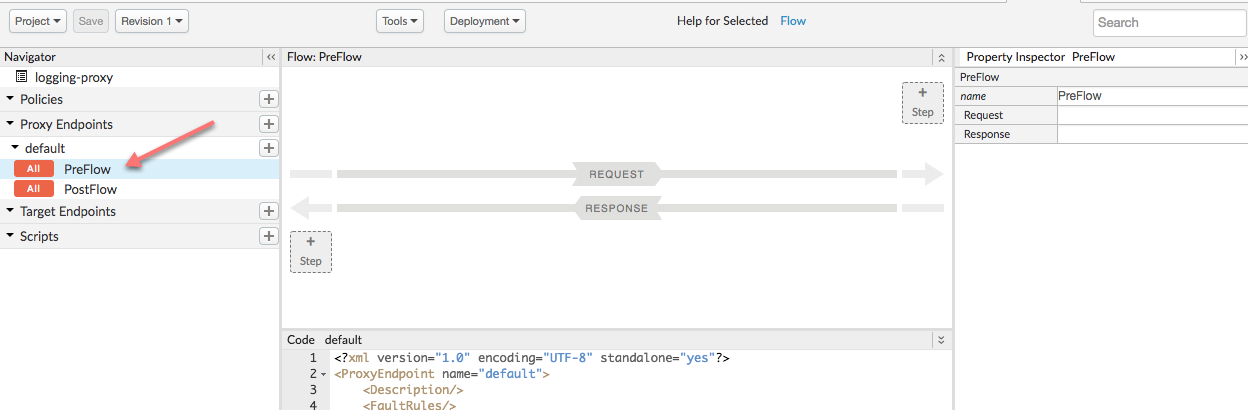
- Di panel Navigator, pilih PreFlow.
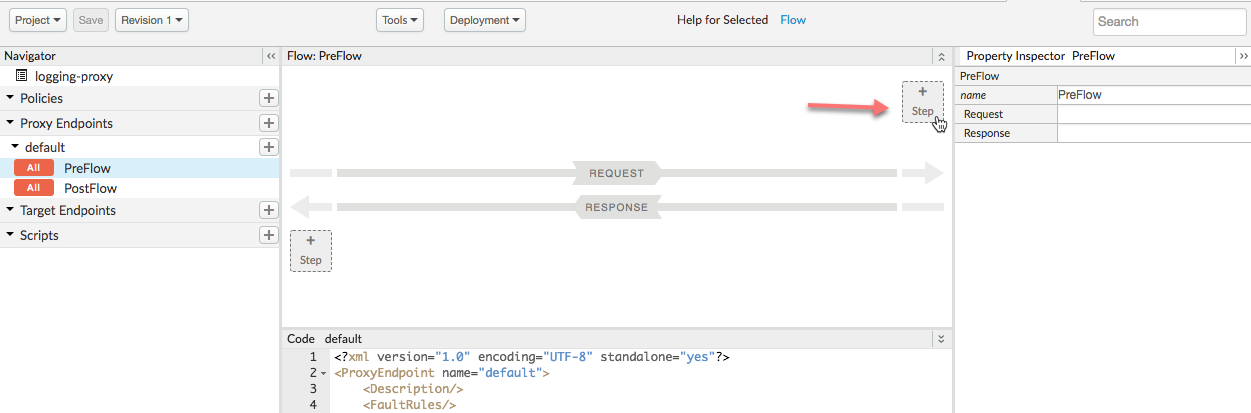
- Di sudut kanan atas, klik tombol + Langkah untuk menambahkan kebijakan.
- Pada dialog Add Step, pada daftar kebijakan di sebelah kiri, klik
Info Ekstensi.
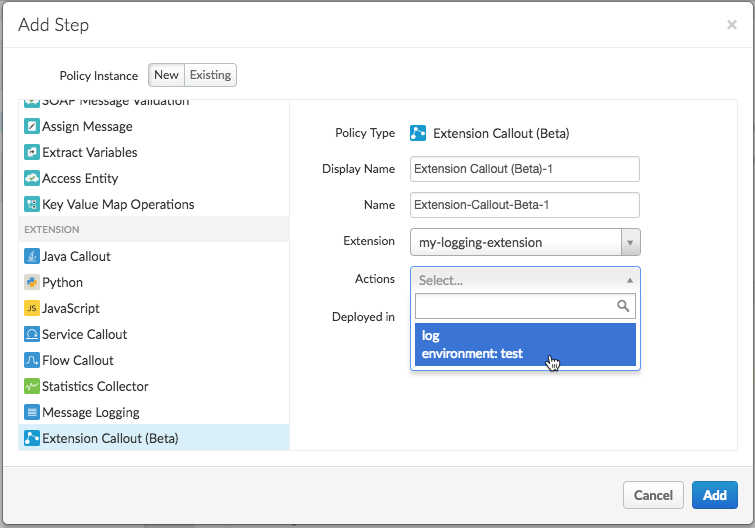
Jika tidak melihat kebijakan Info Ekstensi dalam daftar, pastikan Anda menggunakan UI Edge baru. Selain itu, Ekstensi Apigee saat ini tersedia untuk Apigee Edge Cloud Khusus pelanggan Enterprise.
- Di panel kanan, pilih opsi untuk mengonfigurasi kebijakan:
Kolom Deskripsi Display Name Masukkan nama tampilan kebijakan. Nama Masukkan nama yang akan digunakan untuk kebijakan secara terprogram. ID ini harus unik di proxy. Ekstensi Pilih ekstensi yang akan digunakan. Ini adalah ekstensi yang Anda konfigurasi sebelumnya. Tindakan Pilih "log" tindakan. - Klik Tambahkan.
- Di tampilan alur, klik kebijakan untuk melihat XML konfigurasinya.
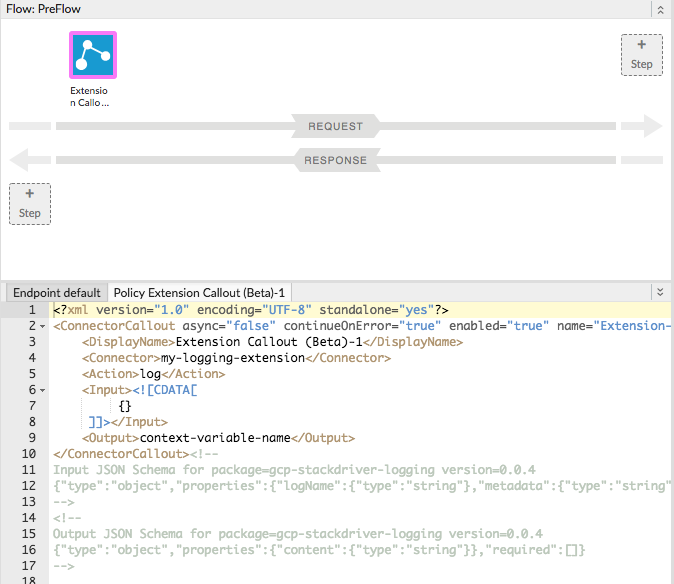
Saat menambahkan ekstensi, Anda akan mendapatkan contoh XML kebijakan. Perhatikan bahwa contoh ini mencakup skema yang menjelaskan cara membuat struktur konfigurasi untuk elemen
<Input>. (Anda bisa mengabaikan Skema elemen<Output>-- tidak ada isi respons yang ditampilkan oleh ekstensi "log" action.) - Edit XML kebijakan Anda agar terlihat seperti berikut:
<?xml version="1.0" encoding="UTF-8" standalone="yes"?>
<ConnectorCallout async="false" continueOnError="true" enabled="true" name="Extension-Callout-Beta-1">
  <DisplayName>Logging Extension</DisplayName>
  <Connector>my-logging-extension</Connector>
  <Action>log</Action>
  <Input>{
    "logName": "example-log",
    "metadata": {
      "resource": {
        "type": "global",
        "labels": {
          "project_id": "my-gcp-project"
        }
      }
    },
    "message": "This is a test"
  }</Input>
</ConnectorCallout><!--
Input JSON Schema for package=gcp-stackdriver-logging version=0.0.4
{"type":"object","properties":{"logName":{"type":"string"},"metadata":{"type":"string"},"message":{"type":"string"}},"required":["logName","message"]}
-->
<!--
Output JSON Schema for package=gcp-stackdriver-logging version=0.0.4
{"type":"object","properties":{"content":{"type":"string"}},"required":[]}
-->
Di sini,
<Input>menentukan hal berikut:logNameadalah nama log yang akan menjadi tujuan penulisan. Jika tidak ada, maka akan dibuat oleh ekstensi.metadatamenentukan informasi yang dapat Anda gunakan untuk menjelajahi log di konsol Stackdriver.messagehanyalah pesan log yang ingin Anda tulis.
- Klik tombol Simpan.
Langkah berikutnya
Langkah 1 Langkah 2 Langkah 3 Langkah 4: Deploy proxy Langkah 5