

אתם צופים במסמכי התיעוד של Apigee Edge.
כדאי לעיין במסמכי התיעוד של Apigee X. מידע
בדוגמה הזו מוסבר איך להשתמש ב-Apigee Adapter ל-Envoy עם Apigee Edge.
דרישות מוקדמות
| לפני שמתחילים: |
|---|
|
|
סקירה כללית
בדוגמה הזו מוסבר איך להשתמש ב-Apigee Adapter ל-Envoy עם Apigee Edge for Public Cloud. קריאות ל-API proxy עוברות דרך Envoy שפועל כאפליקציית נייטיב, כאשר Edge מספק שירותי ניהול API דרך Apigee Remote Service for Envoy.
האיור הבא מציג את הארכיטקטורה הבסיסית של השילוב עם Apigee Edge:
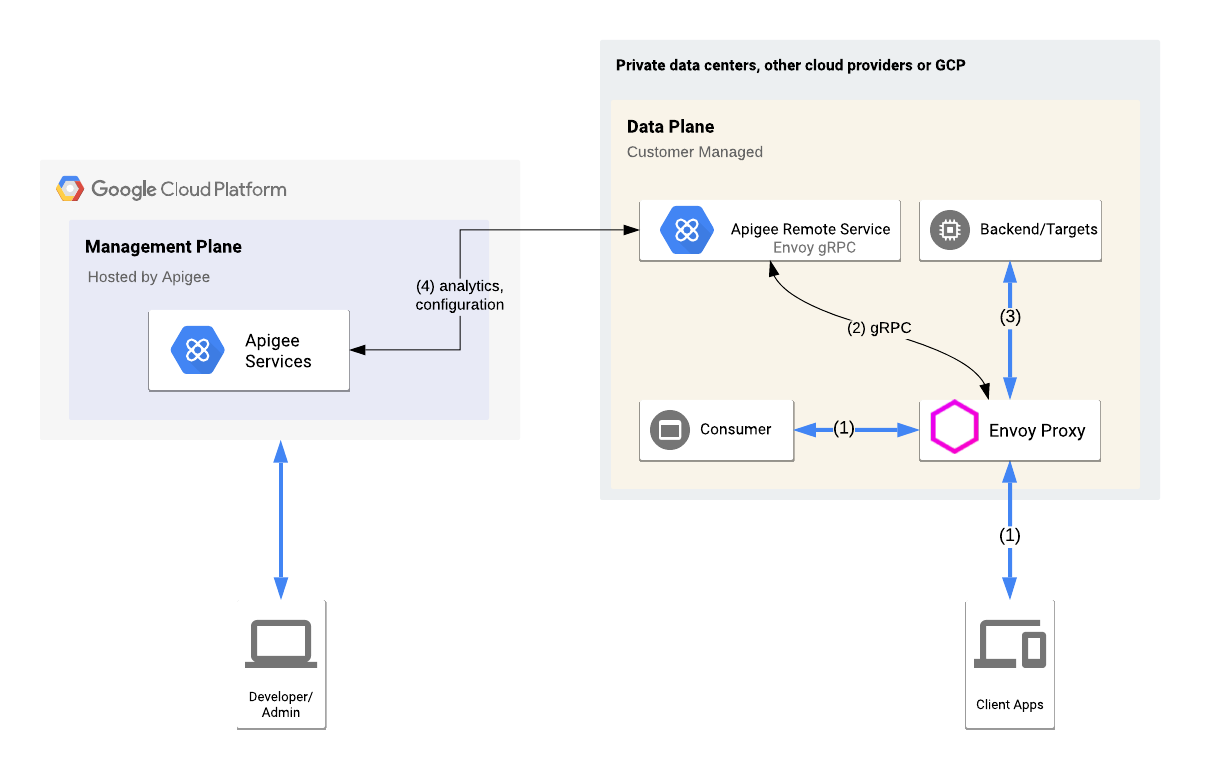
פרוקסי Envoy ושירות מרוחק פועלים באופן מקומי. Envoy מטפל בתנועת ה-API אל שירות היעד וממנו, ומתקשר עם Remote Service. השירות המרוחק גם מתקשר עם Apigee Edge Cloud כדי לאחזר מידע על מוצרי API ועל שרתי proxy.
הקצאת Apigee Edge
בשלב הזה, תשתמשו ב-CLI של שירות מרוחק כדי להקצות נכסים של Apigee Adapter for Envoy ל-Apigee Edge. פקודת ההקצאה פורסת פרוקסי של API ב-Apigee Edge, וגם מגדירה אישור ב-Apigee ויוצרת פרטי כניסה ששירות מרוחק ישתמש בהם כדי להתחבר בצורה מאובטחת מהמערכת שלכם ל-Apigee.
- עוברים לספרייה
$CLI_HOME:cd $CLI_HOME
- יוצרים את משתני הסביבה הבאים. המשתנים האלה ישמשו כפרמטרים בסקריפט להקצאת הרשאות:
export ORG=organization_nameexport ENV=environment_nameexport USER=your_apigee_usernameexport PASSWORD=your_apigee_passwordכאשר:
משתנה תיאור organization_name השם של הארגון שלכם ב-Apigee. environment_name שם של סביבה בארגון. your_apigee_username שם המשתמש שלכם בחשבון Apigee. בדרך כלל שם המשתמש הוא כתובת אימייל. your_apigee_password הסיסמה שלכם ב-Apigee. - מריצים את הפקודה הבאה כדי להקצות את ה-proxy של השירות המרוחק ב-Apigee Edge:
./apigee-remote-service-cli provision --legacy --mfa $MFA --username $USER --password $PASSWORD \ --organization $ORG --environment $ENV > config.yaml - בודקים את התוכן של הקובץ
config.yaml. הוא אמור להיראות כך:# Configuration for apigee-remote-service-envoy (platform: SaaS) # generated by apigee-remote-service-cli provision on 2020-08-26 09:43:41 apiVersion: v1 kind: ConfigMap metadata: name: apigee-remote-service-envoy namespace: apigee data: config.yaml: | tenant: internal_api: https://istioservices.apigee.net/edgemicro remote_service_api: https://my-username-test.apigee.net/remote-service org_name: my-org env_name: my-env key: f7e09c32f827cab87b8ce43842ed8467ffd2c58e6f795241e38fe7b1aec7664 secret: 1cb5cca00dfb433cb80b32837451fce4bf694633cddbb73d704517e12b35e75
הערכים של המפתח והסוד משמשים לאימות הבקשות מ-Remote Service Proxy אל Apigee Edge.
הפעלת שירות Apigee Remote Service ל-Envoy
אפשר להריץ את השירות המרוחק כקובץ בינארי מקורי או ב-Docker.
הפעלת השירות באופן מקורי
מריצים את קובץ ה-binary של השירות עם קובץ התצורה שהתקבל מהפקודה להקצאת הרשאות:
$CLI_HOME/apigee-remote-service-envoy -c config_file_path/config.yaml
הפעלת השירות ב-Docker
קובצי אימג' של Docker מתפרסמים עם תגי גרסה. לצורך ההתקנה הזו, צריך להשתמש בגרסה העדכנית. יש שלוש גרסאות של התמונה שאפשר לבחור מתוכן:
| גרסה | תמונה |
|---|---|
| Google distroless | gcr.io/distroless/base |
| Ubuntu | google/apigee-envoy-adapter:v1.1.0-ubuntu |
| Ubuntu עם Boring Crypto | google/apigee-envoy-adapter:v1.1.0-boring |
לדוגמה, כדי להריץ את תמונת ה-scratch עם config.yaml המקומי שזמין כ-/config.yaml באמצעות טעינת נפח, משתמשים בפקודה הזו:
docker run -v ./config.yaml:/config.yaml google/apigee-envoy-adapter:v1.1.0
יצירת קובצי תצורה לדוגמה
משתמשים בפקודה apigee-remote-service-cli samples create כדי ליצור קובצי הגדרות לדוגמה.
בדוגמה הזו, צריך את הקבצים שנוצרו הבאים:
-
envoy-config.yaml– הגדרת פריסה לשירות HTTP.
כדי ליצור את הדוגמאות:
- עוברים לספרייה
$CLI_HOME. מריצים את הפקודה הבאה כדי ליצור את הקבצים:
./apigee-remote-service-cli samples create --template native -c ./config.yaml
הקבצים הבאים מופקים בספרייה
./samples:ls samples envoy-config.yaml
מידע נוסף זמין במאמר בנושא פקודת דוגמאות.
התקנה והפעלה של שרת ה-proxy של Envoy
כדי להתקין ולהפעיל את Envoy proxy:
- מורידים קובץ בינארי של Envoy, או יוצרים אותו, או משתמשים ב-Docker.
- מריצים את Envoy באמצעות קובץ תצורה לדוגמה שיצרתם קודם לשירות
httpbin.org:envoy -c $CLI_HOME/samples/envoy-config.yaml
בדיקת ההטמעה
- מתקשרים לשירות
httpbin:curl -i http://localhost:8080/httpbin/headers
השירות מנוהל עכשיו על ידי Apigee, ומכיוון שלא סיפקתם מפתח API, הקריאה מחזירה את השגיאה הבאה.
curl -i http://localhost:8080/httpbin/headers
HTTP/1.1 403 Forbidden
date: Tue, 12 May 2020 17:51:36 GMT
server: envoy
content-length: 0
x-envoy-upstream-service-time: 11
- מגדירים מוצר API ומקבלים מפתח API כמו שמוסבר במאמר איך מקבלים מפתח API.
- מבצעים קריאה ל-API באמצעות המפתח:
export APIKEY=YOUR_API_KEYcurl -i http://localhost:8080/httpbin/headers -H "x-api-key: $APIKEY"הקריאה צריכה להצליח עם סטטוס 200 ולהחזיר רשימה של כותרות בתגובה. לדוגמה:
curl -i httpbin.default.svc.cluster.local/headers -H "x-api-key: kyOTalNNLMPfOSy6rnVeclmVSL6pA2zS"
HTTP/1.1 200 OK
server: envoy
date: Tue, 12 May 2020 17:55:34 GMT
content-type: application/json
content-length: 828
access-control-allow-origin: *
access-control-allow-credentials: true
x-envoy-upstream-service-time: 301

{
  "headers": {
    "Accept": "*/*",
    "Content-Length": "0",
    "Host": "httpbin.default.svc.cluster.local",
    "User-Agent": "curl/7.70.0-DEV",
    "X-Api-Key": "kyOTalNNLMPfOSy6rneclmVSL6pA2zS",
    "X-Apigee-Accesstoken": "",
    "X-Apigee-Api": "httpbin.default.svc.cluster.local",
    "X-Apigee-Apiproducts": "httpbin",
    "X-Apigee-Application": "httpbin",
    "X-Apigee-Authorized": "true",
    "X-Apigee-Clientid": "kyOTalNNLMPfOSy6rVeclmVSL6pA2zS",
    "X-Apigee-Developeremail": "user@example.com",
    "X-Apigee-Environment": "test",
    "X-Apigee-Organization": "my-org",
    "X-Apigee-Scope": "",
    "X-B3-Parentspanid": "1476f9a2329bbdfa",
    "X-B3-Sampled": "0",
    "X-B3-Spanid": "1ad5c19bfb4bc96f",
    "X-B3-Traceid": "6f329a34e8ca07811476f9a2329bbdfa"
  }
}
השלבים הבאים
תעבורת הנתונים של API לשירות httpbin מנוהלת עכשיו על ידי Apigee. אלה כמה תכונות שכדאי לנסות:
- אם הגדרתם את מוצר ה-API כמו שמוסבר במאמר איך מקבלים מפתח API, מגבלת המכסה הוגדרה ל-5 בקשות לדקה. כדאי לנסות להתקשר אל שירות
httpbinכמה פעמים נוספות כדי להפעיל את המכסה. כשמגיעים למכסה, מוחזרת שגיאה בסטטוס HTTP 403. - גישה ל-Apigee Analytics בממשק המשתמש של Edge. עוברים אל Analyze > API Metrics > API Proxy Performance.
- יוצרים אסימוני JWT ומשתמשים בהם כדי לאמת קריאות ל-API.
- משתמשים ב-CLI כדי לנהל, ליצור אסימונים ולשלוט בהתאמות. פרטים על CLI זמינים במאמר העזר.