

درحال مشاهده اسناد Apigee Edge هستید.
به
اسناد Apigee X بروید. اطلاعات
این موضوع سادهترین روش بستهبندی برنامه Node.js در پراکسی API بااستفاده از میانای کاربر مدیریت را توضیح میدهد.
مقدمه
احتمالاً اولین برنامه Node.js که ایجاد کردید یک سرور HTTP بود که به درخواستها با «سلام دنیا!» پاسخ میداد. سادهترین راه برای امتحان کردن Node.js در Apigee Edge این است که کاری بسیار مشابه انجام دهید. تنها با چند کلیک موشواره، سرور HTTP کارا و پراکسیشده Node.js را در Edge خواهید داشت. پساز آن، میتوانید از ویرایشگر کد در میانای کاربر برای اصلاح برنامه Node.js، افزودن فایلهای Node.js اضافی، افزودن خطمشیها، و غیره استفاده کنید.
درحال ایجاد نمونه «سلام دنیا!» پراکسی میانای برنامهسازی کاربردی
این بخش توضیح میدهد که چگونه یک پراکسی Edge API بسازید که با سرور HTTP Node.js تعامل داشته باشد. کد سرور HTTP Node.js ازقبل برای شما نوشته شده است و وقتی این مراحل ساده را دنبال میکنید، بهطور خودکار در Edge مستقر میشود.- در جادوگر «ساختن پراکسی»، برنامه Node.js را انتخاب کنید.
- روی بعدی کلیک کنید.
- جادوگر «ساختن پراکسی» را دنبال کنید و انتخابهای زیر را انجام دهید.
فیلد انتخاب جزئیات نام پراکسی Nodejs-Helloرا وارد کنید. نامی که برای API شما نمایش داده میشود.مسیر پایه پراکسی nodejs-hello را وارد کنید منبع نمونه «سلام دنیا» را انتخاب کنید. (بعداً در این موضوع درباره گزینههای دیگر بحث خواهیم کرد.) شرح شرحی از «میانای برنامهسازی کاربردی» وارد کنید. امنیت عبور (هیچ) عبور (هیچکدام) را انتخاب کنید. پراکسی سادهای ایجاد میکند که از آن عبور میکند. میزبانهای مجازی پیشفرض، ایمن پیشفرضها را تغییر ندهید. برای آشنایی با میزبانهای مجازی، درباره میزبانهای مجازی (نسخه بتا) را ببینید. ساختن مستقر کردن محیطها آزمایش را انتخاب کنید. - روی ساختن و استقرار
کلیک کنید در پاسخ، باید تأییدیهای ببینید که پراکسی API جدیدتان باموفقیت ایجاد شده است و در محیط «آزمایشی» مستقر شده است. - روی مشاهده کارگزار <نام کارگزار> در ویرایشگر کلیک کنید تا صفحه جزئیات کارگزار API نمایش داده شود.
فراخوانی پراکسی سلام
وقتی با پراکسیhello
تماس میگیرید، برنامه Node.js بهطور خودکار اجرا میشود و با «سلام دنیا!» پاسخ میدهد. توجه داشته باشید که
مگر اینکه خلاف آن را مشخص کرده باشید، برنامه Node.js در محیطی بهنام
test مستقر میشود. در اینجا تماس پایه بااستفاده از Curl آورده شده است (نام سازمانتان را بهجای myorg جایگزین کنید).
$ curl http://myorg-test.apigee.net/nodejs-hello
Hello, World!
مشاهده و ویرایش کد Node.js
بیایید به کد Node.js که به پراکسی API اضافه شده است نگاهی بیندازیم. به صفحه خلاصه برای پروکسی «سلام دنیا» بروید و روی توسعه دادن کلیک کنید.

با این کار نمای «توسعه» باز میشود که شامل ویرایشگر کد است. میتوانید کد را مستقیماً در آنجا ویرایش کنید.
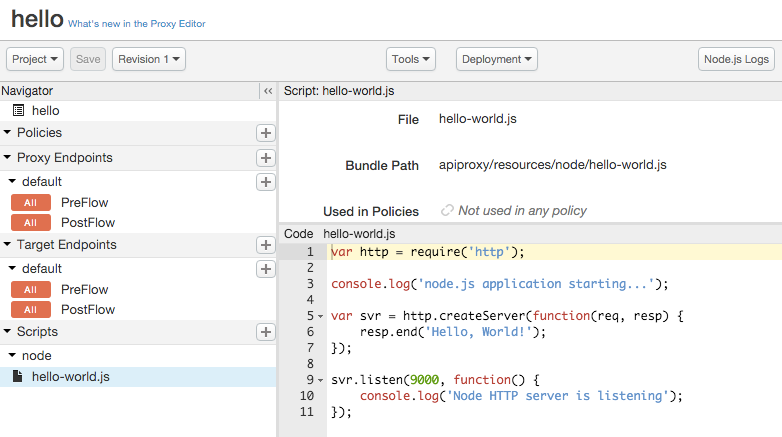
برای مثال، پاسخ را از Hello, World! به چیز دیگری مثل
Hello, Node! تغییر دهید، سپس روی ذخیره کلیک کنید. کارگزار
ذخیره و دوباره مستقر شد.
درنهایت، برای درستیسنجی تغییر، کارگزار را دوباره فراخوانی کنید:
$ curl http://myorg-test.apigee.net/nodejs-hello
Hello, Node!
اطلاعات بیشتر درباره اجرای برنامههای Node.js در Apigee Edge
مانند همه برنامههای Node.js، برنامههای Node.js که در Apigee Edge اجرا میشوند در یک رشته کنترل اجرا میشوند. نیازی به شروع رشتهای دیگر (و درواقع توانایی آن وجود ندارد) یا همگامسازی متغیرها بین رشتهها نیست. ازآنجاییکه Node.js برنامهنویسی غیرمسدودکننده را اجرا میکند، یک برنامه میتواند از هزاران درخواست همزمان پشتیبانی کند زیرا برنامه هرگاه باید منتظر چیزی بماند، از CPU استفاده نمیکند و بعداً وقتی آن چیز اتفاق میافتد به برنامه اطلاع داده میشود.
برای استفاده از Node.js در Apigee Edge، باید فایل اصلی دستورگان Node.js را مشخص کنید. این نوشتار
باید برای مدیریت درخواستهای ورودی پیکربندی شود، که معمولاً این کار را بااستفاده از
واحدهای http یا https، ایجاد کارخواه، و
غیره انجام میدهید. (اگر متن اصلی به این روش پیکربندی نشده باشد، پساز استقرار، بهسادگی اجرا میشود و از آن خارج میشود.) در Apigee Edge، هر دستورگان برنامه Node.js وقتی پراکسی مستقر میشود از ابتدا شروع میشود و وقتی پراکسی غیرمستقر میشود متوقف میشود. در این فاصله، منتظر درخواستهای جدید میماند و آنها را پردازش میکند. برای اطلاعات بیشتر، بخش «فراخوانی فایل Node.js واردشده» در
استقرار برنامه Node.js مستقل را ببینید.
مراحل بعدی
همچنین میتوانید برنامههای مستقل Node.js را مستقیماً از سیستم فایل خود ایجاد و مستقر کنید.
موضوع بعدی، استقرار برنامه Node.js مستقل، توضیح میدهد که چگونه از فرمان apigeetool برای استقرار برنامه Node.js از خط فرمان استفاده کنید.