

Vous consultez la documentation Apigee Edge.
Accédez à la
documentation**Apigee X**. info
Pour ajouter une extension, sélectionnez celle de votre choix dans la liste des packages d'extension disponibles pour l'organisation Apigee Edge.
Pour ajouter une instance d'extension :
- Connectez-vous à l'interface utilisateur Edge en tant qu'administrateur de l'organisation. Vous devez être un administrateur de l'organisation pour ajouter une extension.
- Cliquez sur Extensions > Admin.
La vue Extensions affiche la liste de toutes les extensions configurées à partir des packages d'extension disponibles sur le système.
Au cours des étapes suivantes, vous ajouterez votre propre extension.
- Cliquez sur Ajouter une extension :

La vue Sélectionner une extension s'affiche. Cette page répertorie toutes les extensions disponibles sur le système. Les extensions de la liste sont divisées entre celles développées par Google et celles développées par d'autres entreprises.
Pour qu'une extension puisse être utilisée à partir d'un proxy d'API, sélectionnez un package d'extension, configurez une extension avec des valeurs spécifiques à vos besoins, puis déployez-la dans un environnement.
Vous le ferez au cours des étapes suivantes.
- Dans l'onglet Google, recherchez le package d'extension Google Stackdriver Logging.
- Pour afficher plus d'informations sur l'extension, cliquez sur Afficher les détails :

Dans la vue des détails de l'extension, vous trouverez des informations sur l'auteur, la licence, le dépôt source, etc.
- Pour configurer une instance de cette extension, cliquez sur le bouton Sélectionner :
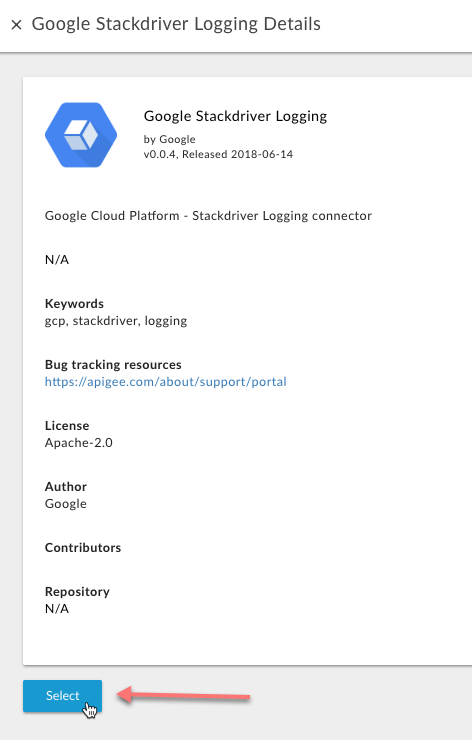
La boîte de dialogue Propriétés de l'extension s'affiche :
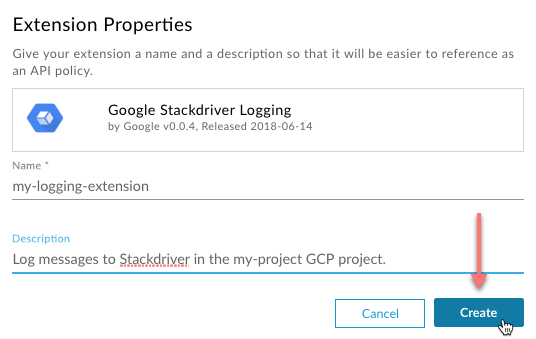
- Dans la boîte de dialogue Propriétés de l'extension, saisissez les valeurs suivantes :
Champ Obligatoire ? Description Nom Obligatoire Saisissez un nom pour cette extension, par exemple "my-logging-extension" (n'utilisez pas d'espaces ni de caractères spéciaux). Cette valeur doit être unique dans l'organisation. Dans vos propres extensions, essayez d'utiliser un nom qui indique ce que fait la configuration de l'extension.
Description Facultatif Pour vos propres extensions, saisissez une description qui aidera un développeur de proxy d'API à comprendre ce que fait cette configuration de l'extension. N'oubliez pas qu'il est possible qu'il existe plusieurs configurations de la même extension dans une organisation. Imaginez que vous expliquez au développeur de proxy à quoi sert l'extension. - Cliquez sur Créer.
Edge crée votre extension.
Étape suivante
Étape 1 Étape 2 : Configurer et déployer pour les tests Étape 3 Étape 4 Étape 5