

Vous consultez la documentation Apigee Edge.
Accédez à la
documentation**Apigee X**. info
Maintenant que vous avez ajouté une extension, vous pouvez configurer une instance de cette extension pour l'utiliser dans un environnement.
Pour configurer l'extension :
- Sur la page Extensions > (Nom de mon extension), cliquez sur test pour configurer l'environnement de test.
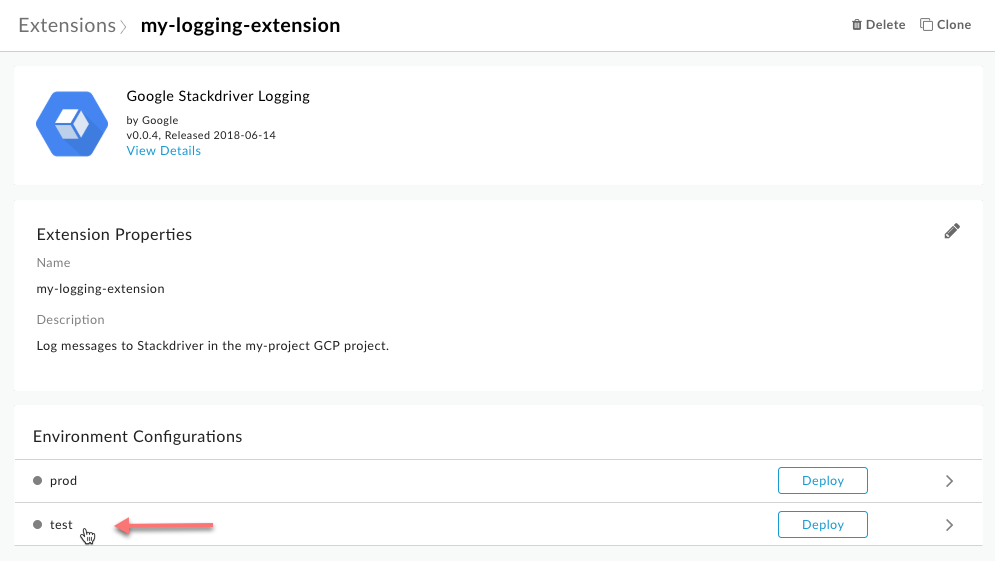
La boîte de dialogue Configurations: test s'affiche :
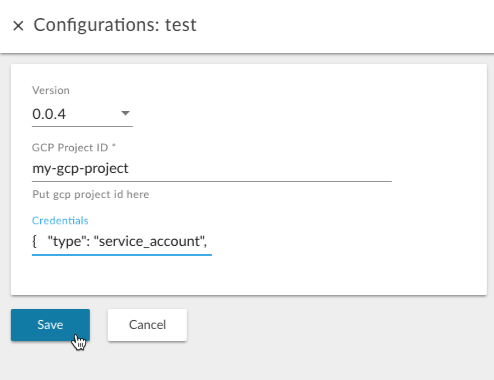
- Saisissez les valeurs suivantes pour configurer cette extension afin de l'utiliser avec le service Stackdriver Logging
:
Champ Description Version Sélectionnez le numéro de version de l'extension à utiliser. Plusieurs versions de la même extension peuvent être installées sur le système. ID du projet GCP Saisissez l'ID de votre projet GCP. Il s'agit du projet pour lequel Stackdriver Logging est activé et auquel un compte de service est attribué avec le rôle de rédacteur de journaux. (Notez que l' ID et le nom du projet peuvent être différents. Dans l'image ci-dessous, `my-gcp-project` est utilisé comme exemple. Toutefois, vous devrez utiliser votre propre ID de projet pour que l'exemple enregistre les messages.
Pour obtenir l'ID de votre projet, ouvrez la console GCP, puis accédez à IAM et administration > Paramètres.
Credentials Collez le contenu du fichier JSON du compte de service que vous avez téléchargé dans la section the Prérequis. Edge encode automatiquement le contenu JSON en base64. - Cliquez sur le bouton Enregistrer.
- Pour déployer l'extension dans l'environnement de test, cliquez sur Déployer dans la
test ligne.
Le déploiement de l'extension la rend disponible pour les requêtes provenant de proxys d'API déployés dans le même environnement. Vous effectuerez ces requêtes via la règle ExtensionCallout.
Lorsque vous cliquez sur Déployer, un message tel que "Déploiement en cours... Cette opération prendra quelques minutes " s'affiche. Ne vous inquiétez pas, cela ne devrait pas prendre autant de temps.
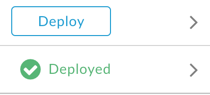
Une fois le déploiement de l'extension terminé, son état passe à Déployé, comme le montre l'exemple suivant :
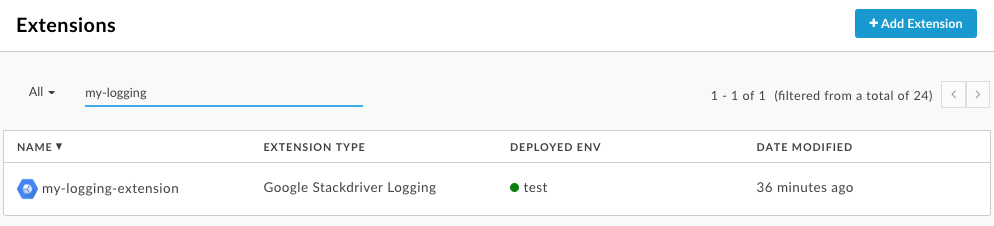
- Pour vérifier que votre extension est déployée, cliquez sur le fil d'Ariane Extensions
lien en haut de la page, comme le montre l'exemple suivant :
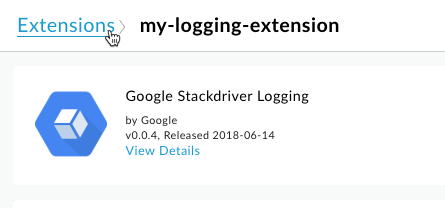
L'extension que vous venez de déployer doit apparaître dans la liste. Si la liste est longue, vous pouvez la filtrer en saisissant le nom de votre extension dans la zone de filtre en haut de la page.
Étape suivante
Étape 1 Étape 2 Étape 3 : Utiliser une règle ExtensionCallout Étape 4 Étape 5