

Vous consultez la documentation Apigee Edge.
Accédez à la
documentation**Apigee X**. info
Lorsque vous développez un proxy d'API, vous pouvez ajouter la compatibilité avec une extension en ajoutant une règle ExtensionCallout au proxy. (Si vous avez besoin d'aide pour créer un proxy simple, consultez la section Créer votre premier proxy.)
Lorsque vous ajoutez la compatibilité avec une extension, vous associez la règle ExtensionCallout à une extension configurée. Les paramètres de configuration de cette extension définissent la manière dont l'extension interagit avec la ressource de backend à laquelle elle se connecte. C'est cette extension spécifiquement configurée que la règle ExtensionCallout intègre au proxy d'API.
Pour ajouter une extension à votre proxy d'API, procédez comme suit :
- Ouvrez votre proxy d'API dans la console Apigee Edge, dans la vue Develop (Développer).
Vous devez être un administrateur de l'organisation pour créer une extension, n'importe quel rôle utilisateur peut ajouter l'extension à un proxy d'API.
- Dans le volet Navigator (Navigateur), sélectionnez PreFlow.
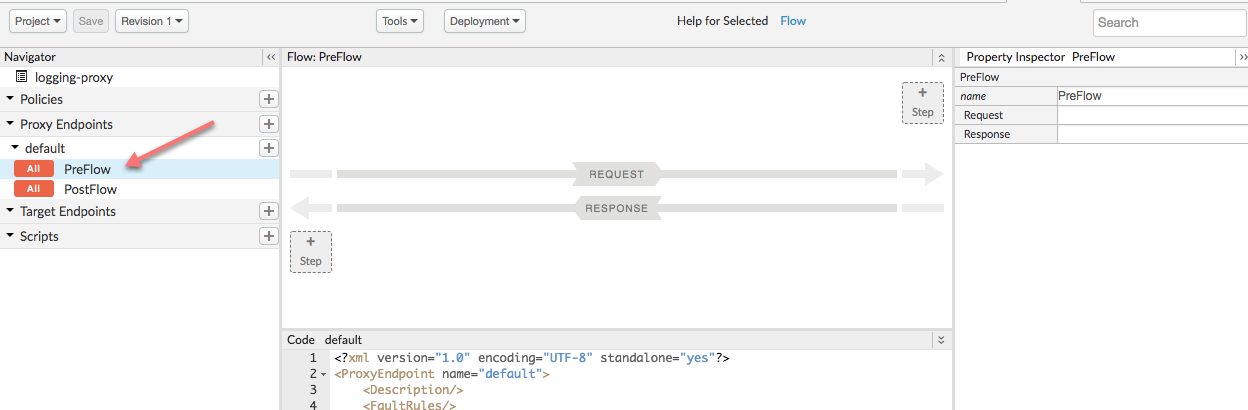
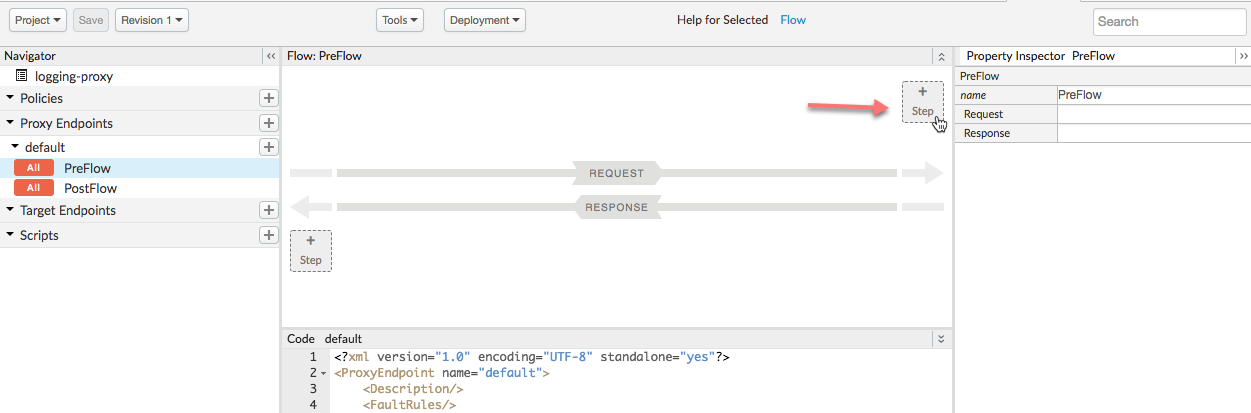
- En haut à droite, cliquez sur le bouton + Step (+ Étape) pour ajouter une règle.
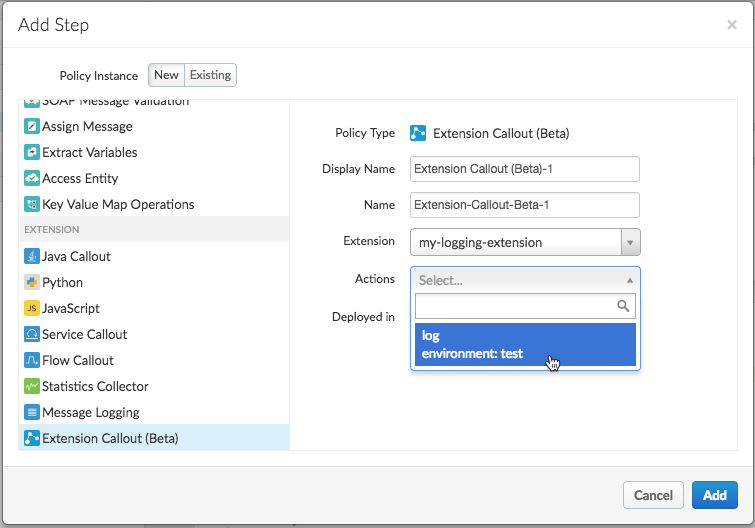
- Dans la boîte de dialogue Add Step (Ajouter une étape), dans la liste des règles à gauche, cliquez sur
Extension Callout (Appel d'extension).
Si la règle ExtensionCallout ne s'affiche pas dans la liste, assurez-vous d'utiliser la nouvelle interface utilisateur Edge. De plus, les extensions Apigee ne sont actuellement disponibles que pour les clients Apigee Edge Cloud Enterprise.
- Dans le volet de droite, sélectionnez les options permettant de configurer la règle :
Champ Description Nom à afficher Saisissez le nom à afficher de la règle. Nom Saisissez le nom à utiliser pour la règle par programmation. Ce nom doit être unique dans le proxy. Extension Choisissez l'extension à utiliser. Il s'agit de l'extension que vous avez configurée précédemment. Actions Sélectionnez l'action "log". - Cliquez sur Ajouter.
- Dans la vue de flux, cliquez sur la règle pour afficher sa configuration XML.
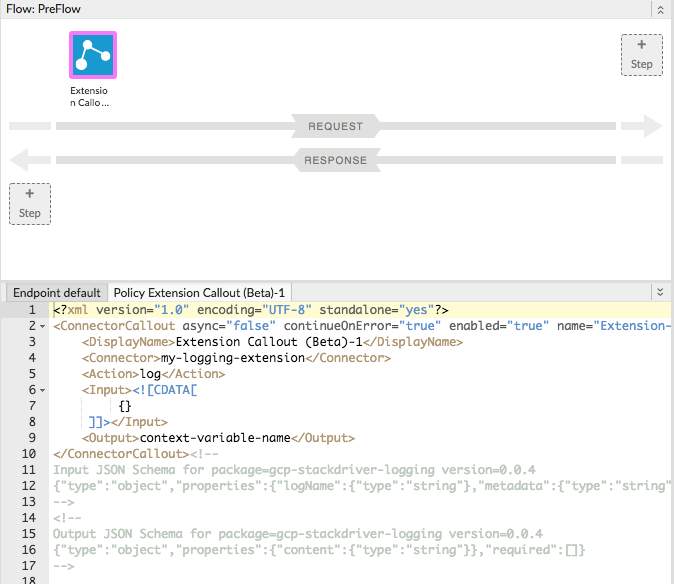
Lorsque vous ajoutez l'extension, vous obtenez un exemple de code XML de la règle. Notez qu'il inclut un schéma décrivant comment structurer la configuration de l'élément
<Input>. (Vous pouvez ignorer le schéma de l'élément<Output>: aucun corps de réponse n'est renvoyé par l' action "log" de l'extension.) - Modifiez le code XML de votre règle pour qu'il ressemble à ce qui suit :
<?xml version="1.0" encoding="UTF-8" standalone="yes"?>
<ConnectorCallout async="false" continueOnError="true" enabled="true" name="Extension-Callout-Beta-1">
  <DisplayName>Logging Extension</DisplayName>
  <Connector>my-logging-extension</Connector>
  <Action>log</Action>
  <Input>{
    "logName": "example-log",
    "metadata": {
      "resource": {
        "type": "global",
        "labels": {
          "project_id": "my-gcp-project"
        }
      }
    },
    "message": "This is a test"
  }</Input>
</ConnectorCallout><!--
Input JSON Schema for package=gcp-stackdriver-logging version=0.0.4
{"type":"object","properties":{"logName":{"type":"string"},"metadata":{"type":"string"},"message":{"type":"string"}},"required":["logName","message"]}
-->
<!--
Output JSON Schema for package=gcp-stackdriver-logging version=0.0.4
{"type":"object","properties":{"content":{"type":"string"}},"required":[]}
-->
Ici,
<Input>définit les éléments suivants :logNameest le nom du journal dans lequel écrire. S'il n'existe pas, il sera créé par l'extension.metadataspécifie les informations que vous pouvez utiliser pour rechercher le journal dans la console Stackdriver.messageest simplement le message de journal que vous souhaitez écrire.
- Cliquez sur le bouton Enregistrer.