À l'étape précédente, vous avez ajouté une règle ExtensionCallout à votre proxy d'API. Il est maintenant temps de déployer
le proxy pour pouvoir l'essayer.
Pour déployer le proxy :
Cliquez sur le menu déroulant Deployment (Déploiement) pour déployer votre proxy d'API dans l'environnement "test"
.
Cliquez sur l'onglet Trace.
Dans l'onglet Trace, cliquez sur Start Trace Session (Démarrer une session Trace).
À côté de l'URL du proxy, cliquez sur Send (Envoyer) pour envoyer une requête à votre proxy d'API.
Assurez-vous que votre test a réussi et qu'un code 200 a été reçu du proxy.
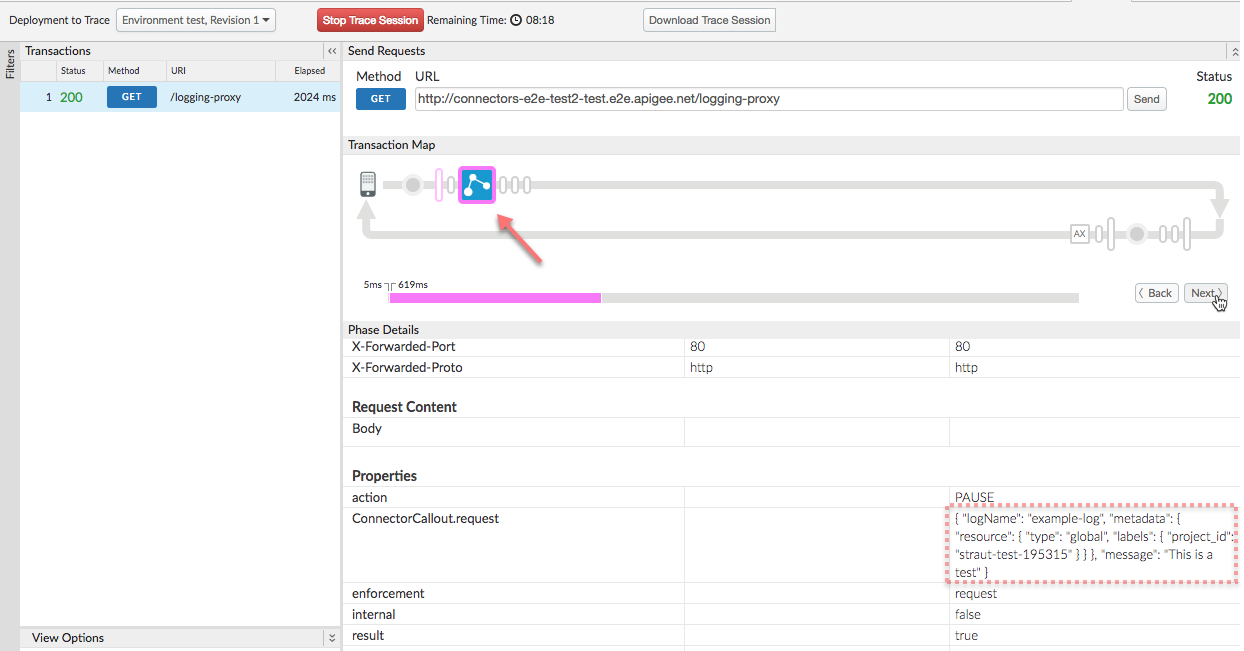
Dans Trace, parcourez les étapes jusqu'à l'étape d'exécution de la règle ExtensionCallout.
Sous Phase Details (Détails de la phase), recherchez la propriété ConnectorCallout.request
et notez que sa valeur correspond au contenu de votre élément <Input>.
Ouvrez la console GCP et accédez à votre projet GCP.
Dans le menu de navigation principal, sélectionnez Stackdriver > Logging > Logs (Stackdriver > Logging > Journaux).
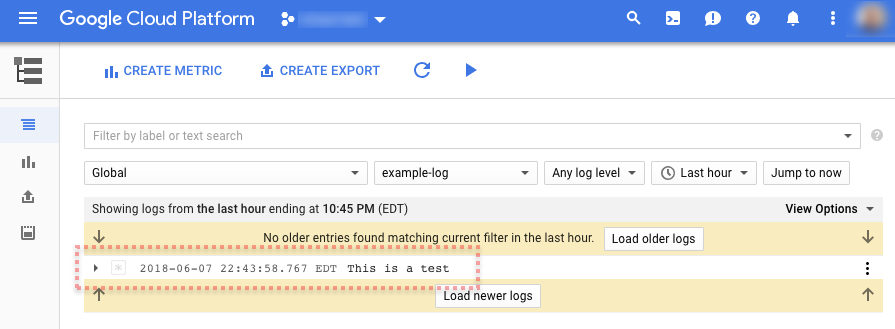
Sur la page des journaux, sélectionnez le menu déroulant "Resource" (Ressource) à gauche, puis cliquez sur Global.
Dans le menu déroulant des journaux à droite, sélectionnez "example-log".
Votre entrée de journal doit s'afficher dans la liste des journaux, comme illustré dans l'exemple suivant :
Sauf indication contraire, le contenu de cette page est régi par une licence Creative Commons Attribution 4.0, et les échantillons de code sont régis par une licence Apache 2.0. Pour en savoir plus, consultez les Règles du site Google Developers. Java est une marque déposée d'Oracle et/ou de ses sociétés affiliées.
Dernière mise à jour le 2026/09/10 (UTC).
[[["Facile à comprendre","easyToUnderstand","thumb-up"],["J'ai pu résoudre mon problème","solvedMyProblem","thumb-up"],["Autre","otherUp","thumb-up"]],[["Il n'y a pas l'information dont j'ai besoin","missingTheInformationINeed","thumb-down"],["Trop compliqué/Trop d'étapes","tooComplicatedTooManySteps","thumb-down"],["Obsolète","outOfDate","thumb-down"],["Problème de traduction","translationIssue","thumb-down"],["Mauvais exemple/Erreur de code","samplesCodeIssue","thumb-down"],["Autre","otherDown","thumb-down"]],["Dernière mise à jour le 2026/09/10 (UTC)."],[],[]]