

คุณกำลังดูเอกสารประกอบของ Apigee Edge
ไปที่
เอกสารประกอบของ Apigee X info
คุณเพิ่มส่วนขยายโดยเลือกส่วนขยายที่ต้องการจากรายการแพ็กเกจส่วนขยายที่มีให้ใช้งาน สำหรับองค์กร Apigee Edge
วิธีเพิ่มอินสแตนซ์ส่วนขยายใหม่
- ลงชื่อเข้าใช้ UI ของ Edge ในฐานะผู้ดูแลระบบองค์กร คุณต้องเป็นผู้ดูแลระบบองค์กร จึงจะเพิ่มส่วนขยายได้
- คลิกส่วนขยาย > ผู้ดูแลระบบ
มุมมองส่วนขยาย จะแสดงรายการส่วนขยายทั้งหมดที่กำหนดค่าจากแพ็กเกจส่วนขยายที่มีอยู่ในระบบ
ในขั้นตอนถัดไป คุณจะได้เพิ่มส่วนขยายของคุณเอง
- คลิกเพิ่มส่วนขยาย

มุมมองเลือกส่วนขยาย จะปรากฏขึ้น หน้านี้แสดงรายการส่วนขยายทั้งหมดที่มีอยู่ในระบบ ส่วนขยายในรายการจะแบ่งออกเป็นส่วนขยายที่ พัฒนาโดย Google และส่วนขยายที่พัฒนาโดยบริษัทอื่นๆ
หากต้องการทำให้ส่วนขยายพร้อมใช้งานจากพร็อกซี API ให้เลือกแพ็กเกจส่วนขยาย กำหนดค่าส่วนขยายด้วยค่าที่เฉพาะเจาะจงกับความต้องการของคุณ แล้วจึงนำไปใช้งานใน สภาพแวดล้อม
คุณจะทำเช่นนั้นในขั้นตอนถัดไป
- ในแท็บ Google ให้ค้นหาแพ็กเกจส่วนขยาย Google Stackdriver Logging
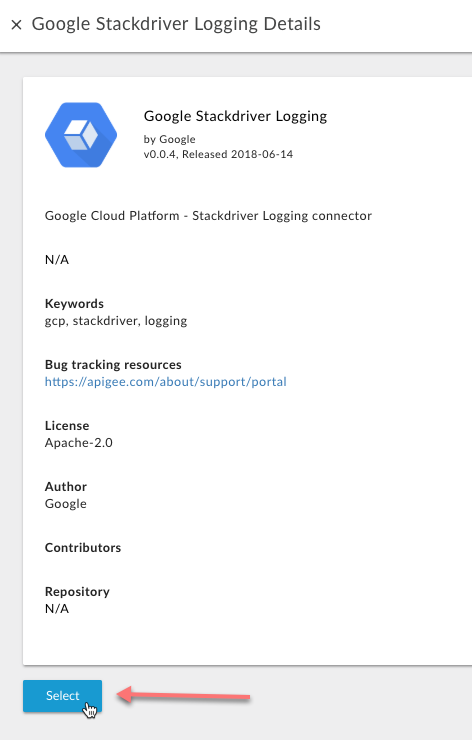
- หากต้องการดูข้อมูลเพิ่มเติมเกี่ยวกับส่วนขยาย ให้คลิกดูรายละเอียด:

ในมุมมองรายละเอียดของส่วนขยาย คุณจะเห็นข้อมูลเกี่ยวกับผู้สร้างส่วนขยาย ใบอนุญาต ที่เก็บซอร์สโค้ด และอื่นๆ
- หากต้องการกำหนดค่าอินสแตนซ์ของส่วนขยายนี้ ให้คลิกปุ่มเลือก
กล่องโต้ตอบพร็อพเพอร์ตี้ของส่วนขยาย จะปรากฏขึ้น
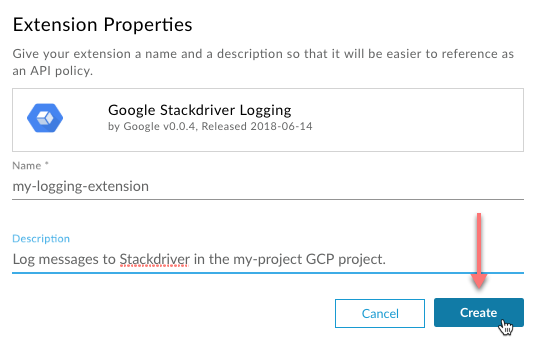
- ป้อนค่าต่อไปนี้ในกล่องโต้ตอบพร็อพเพอร์ตี้ของส่วนขยาย
ช่อง จำเป็นหรือไม่ คำอธิบาย ชื่อ ต้องระบุ ป้อนชื่อสำหรับส่วนขยายนี้ เช่น "my-logging-extension" (ห้ามใช้ช่องว่างหรืออักขระพิเศษ) ค่านี้ต้องไม่ซ้ำกัน ในองค์กร ในส่วนขยายของคุณเอง ให้ลองใช้ชื่อที่สื่อถึงสิ่งที่การกำหนดค่าส่วนขยาย ทำ
คำอธิบาย ไม่บังคับ สำหรับส่วนขยายของคุณเอง ให้ป้อนคำอธิบายที่จะช่วยให้นักพัฒนาแอปพร็อกซี API เข้าใจสิ่งที่การกำหนดค่าส่วนขยายนี้ทำ โปรดทราบว่าองค์กรอาจมีการกำหนดค่าส่วนขยายเดียวกันหลายรายการ ลองนึกภาพว่าคุณกำลังบอกนักพัฒนาแอปพร็อกซีว่าส่วนขยายนี้มีไว้เพื่ออะไร - คลิกสร้าง
Edge จะสร้างส่วนขยายใหม่
ขั้นตอนถัดไป
ขั้นตอนที่ 1 ขั้นตอนที่ 2: กำหนดค่าและนำไปใช้งานเพื่อทดสอบ ขั้นตอนที่ 3 ขั้นตอนที่ 4 ขั้นตอนที่ 5