

คุณกำลังดูเอกสารประกอบของ Apigee Edge
ไปที่
เอกสารประกอบของ Apigee X info
เมื่อเพิ่ม ส่วนขยายแล้ว คุณสามารถกำหนดค่าอินสแตนซ์ของส่วนขยายนั้นเพื่อใช้ในสภาพแวดล้อมได้
วิธีกำหนดค่าส่วนขยาย
- ในหน้าส่วนขยาย > (ชื่อส่วนขยายของฉัน) ให้คลิกทดสอบ เพื่อกำหนดค่าสำหรับสภาพแวดล้อมการทดสอบ
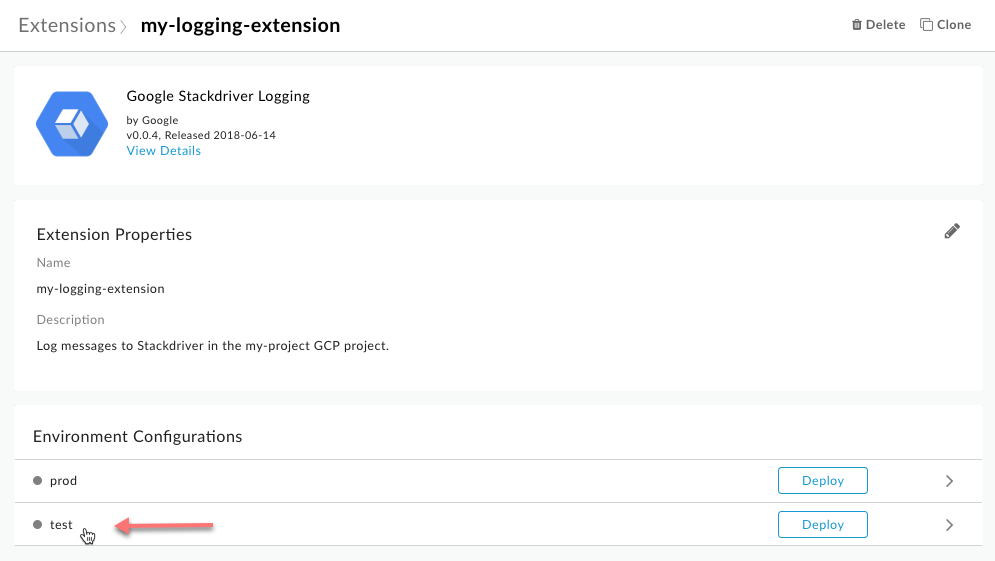
กล่องโต้ตอบการกำหนดค่า: ทดสอบ จะแสดงขึ้น
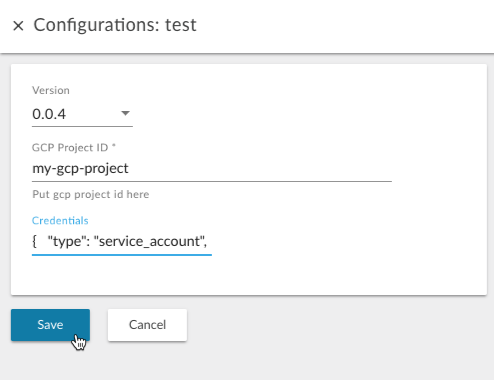
- ป้อนค่าต่อไปนี้เพื่อกำหนดค่าส่วนขยายนี้เพื่อใช้กับบริการ Stackdriver Logging
บริการ:
ช่อง คำอธิบาย เวอร์ชัน เลือกหมายเลขเวอร์ชันของส่วนขยายที่จะใช้ คุณอาจติดตั้งส่วนขยายเวอร์ชันเดียวกันหลายเวอร์ชันไว้ในระบบ รหัสโปรเจ็กต์ GCP ป้อนรหัสโปรเจ็กต์ GCP นี่คือโปรเจ็กต์ที่เปิดใช้ Stackdriver Logging และมีบัญชีบริการที่ได้รับมอบหมายบทบาทผู้เขียนบันทึก (โปรดทราบว่ารหัสและชื่อโปรเจ็กต์อาจแตกต่างกัน ในรูปภาพด้านล่าง เราใช้ `my-gcp-project` เป็นตัวอย่าง อย่างไรก็ตาม คุณจะต้องใช้ รหัสโปรเจ็กต์ของคุณเองเพื่อให้ตัวอย่างบันทึกข้อความ
หากต้องการดูรหัสโปรเจ็กต์ ให้เปิดคอนโซล GCP แล้วไปที่IAM และผู้ดูแลระบบ > การตั้งค่า
ข้อมูลเข้าสู่ระบบ วางเนื้อหาของไฟล์ JSON ของบัญชีบริการที่คุณดาวน์โหลดเป็นส่วนหนึ่งของ ข้อกำหนดเบื้องต้น Edge จะเข้ารหัสเนื้อหา JSON เป็น Base64 โดยอัตโนมัติ - คลิกปุ่มบันทึก
- หากต้องการติดตั้งใช้งานส่วนขยายในสภาพแวดล้อมการทดสอบ ให้คลิกติดตั้งใช้งาน ใน
ทดสอบ แถว
การติดตั้งใช้งานส่วนขยายจะทำให้ส่วนขยายพร้อมใช้งานสำหรับคำขอจากพร็อกซี API ที่ติดตั้งใช้งานใน สภาพแวดล้อมเดียวกัน คุณจะส่งคำขอเหล่านั้นผ่านนโยบาย ExtensionCallout
เมื่อคลิกติดตั้งใช้งาน คุณจะเห็นข้อความ เช่น "กำลังติดตั้งใช้งาน... ซึ่ง จะใช้เวลา 2-3 นาที" ไม่ต้องกังวล ระบบอาจใช้เวลาไม่นานขนาดนั้น
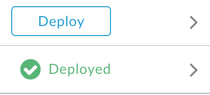
เมื่อ Apigee Edge ติดตั้งใช้งานส่วนขยายเสร็จแล้ว สถานะของส่วนขยายจะเปลี่ยนเป็น ติดตั้งใช้งานแล้ว ดังที่แสดงในตัวอย่างต่อไปนี้
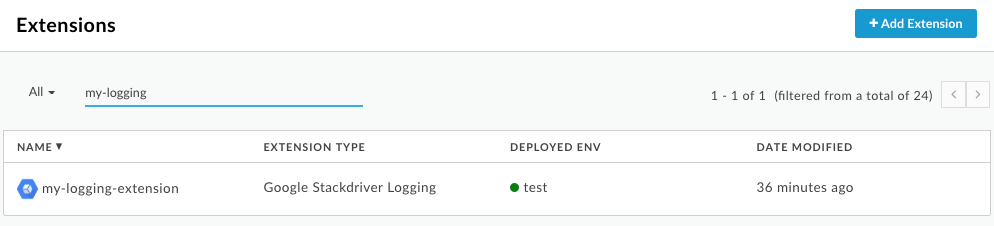
- หากต้องการตรวจสอบว่าส่วนขยายได้รับการติดตั้งใช้งานแล้ว ให้คลิกส่วนขยาย Breadcrumb
ลิงก์ที่ด้านบนของหน้า ดังที่แสดงในตัวอย่างต่อไปนี้
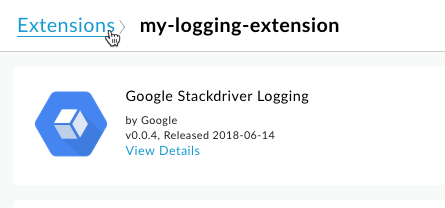
ส่วนขยายที่คุณเพิ่งติดตั้งใช้งานควรปรากฏในรายการ หากรายการยาว คุณสามารถกรองรายการได้โดยพิมพ์ชื่อส่วนขยายในช่องกรองที่ด้านบนของหน้า
ขั้นตอนถัดไป
ขั้นตอนที่ 1 ขั้นตอนที่ 2 ขั้นตอนที่ 3: ใช้นโยบาย ExtensionCallout ขั้นตอนที่ 4 ขั้นตอนที่ 5