

คุณกำลังดูเอกสารประกอบของ Apigee Edge
ไปที่
เอกสารประกอบของ Apigee X info
เมื่อพัฒนาพร็อกซี API คุณสามารถเพิ่มการรองรับส่วนขยายได้โดยเพิ่ม นโยบาย ExtensionCallout ลงในพร็อกซี (หากต้องการความช่วยเหลือในการสร้างพร็อกซีอย่างง่าย โปรดดู สร้างพร็อกซีแรก.)
เมื่อเพิ่มการรองรับส่วนขยาย คุณจะเชื่อมโยงนโยบาย ExtensionCallout กับส่วนขยายที่กำหนดค่าไว้ การตั้งค่าการกำหนดค่าส่วนขยายนั้นจะกำหนดวิธีที่ส่วนขยายโต้ตอบ กับทรัพยากรแบ็กเอนด์ที่ส่วนขยายเชื่อมต่ออยู่ นโยบาย ExtensionCallout จะผสานรวมส่วนขยายที่กำหนดค่าไว้โดยเฉพาะนี้เข้ากับพร็อกซี API
วิธีเพิ่มส่วนขยายลงในพร็อกซี API
- เปิดพร็อกซี API ในคอนโซล Apigee Edge ในมุมมองพัฒนา
แม้ว่าคุณจะต้องเป็นผู้ดูแลระบบองค์กร จึงจะสร้างส่วนขยายได้ บทบาทผู้ใช้ใดก็ได้สามารถเพิ่มส่วนขยายลงในพร็อกซี API ได้
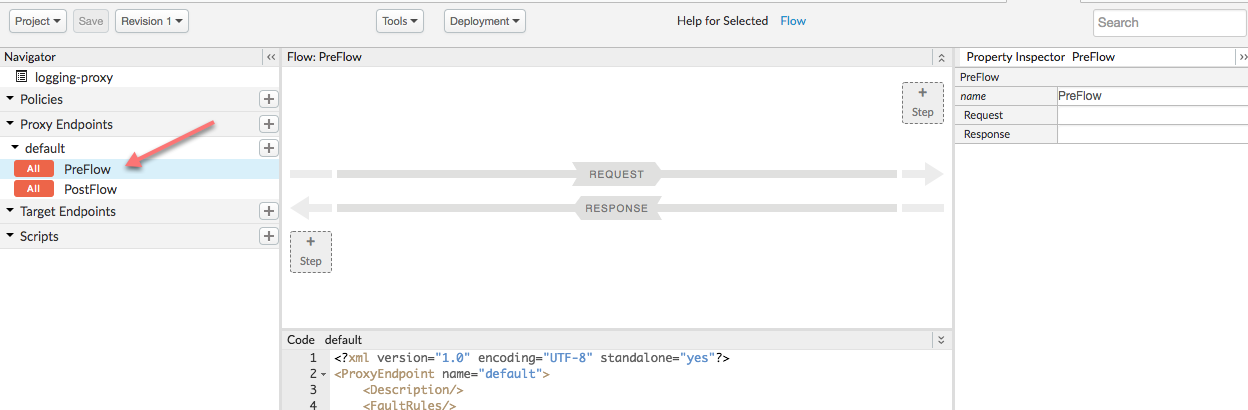
- ในแผงเครื่องมือนำทาง ให้เลือก PreFlow
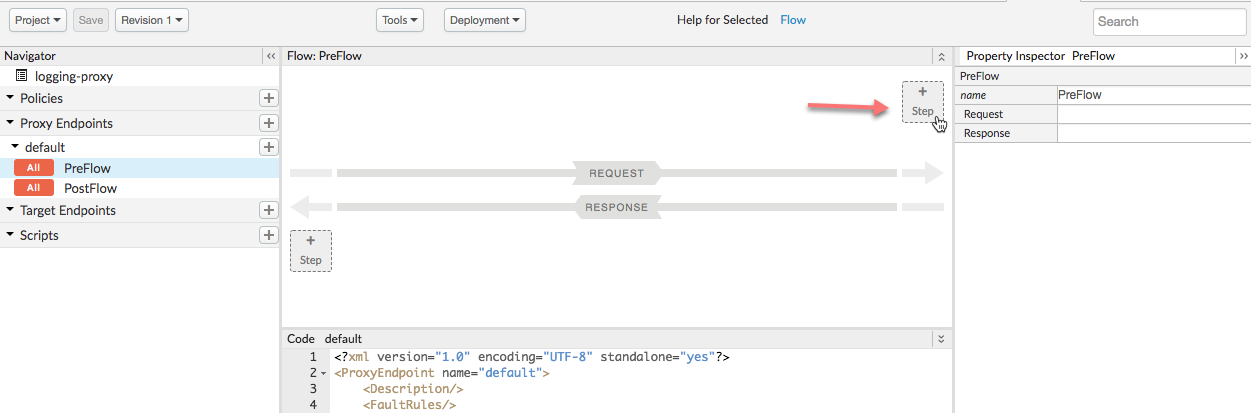
- คลิกปุ่ม + ขั้นตอน ที่มุมขวาบนเพื่อเพิ่มนโยบาย
- ในกล่องโต้ตอบเพิ่มขั้นตอน ให้คลิก
Extension Callout ในรายการนโยบายทางด้านซ้าย
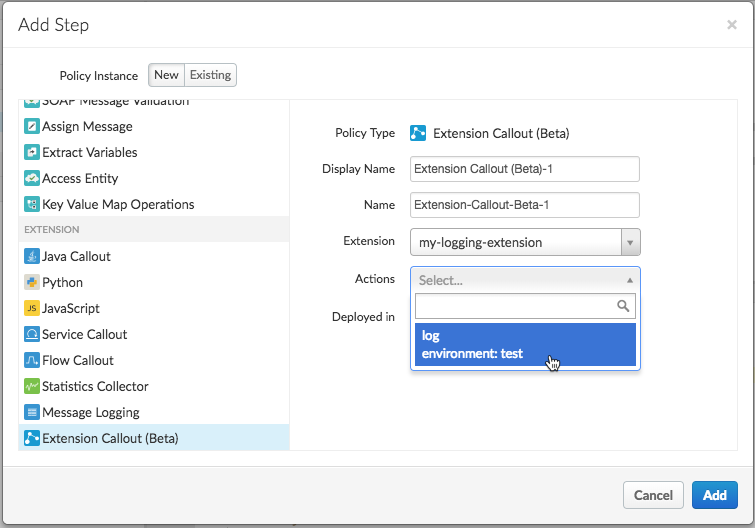
หากไม่เห็นนโยบาย ExtensionCallout ในรายการ ให้ตรวจสอบว่าคุณกำลังใช้ UI ของ Edge ใหม่ นอกจากนี้ ขณะนี้ส่วนขยาย Apigee พร้อมให้บริการแก่ลูกค้า Apigee Edge Cloud Enterprise เท่านั้น
- ในแผงด้านขวา ให้เลือกตัวเลือกเพื่อกำหนดค่านโยบาย ดังนี้
ช่อง คำอธิบาย ชื่อที่แสดง ป้อนชื่อที่แสดงของนโยบาย ชื่อ ป้อนชื่อที่จะใช้สำหรับนโยบายโดยโปรแกรม ชื่อนี้ต้องไม่ซ้ำกันในพร็อกซี ส่วนขยาย เลือกส่วนขยายที่จะใช้ ซึ่งเป็นส่วนขยายที่คุณกำหนดค่าไว้ก่อนหน้านี้ การดำเนินการ เลือกการดำเนินการ "บันทึก" - คลิกเพิ่ม
- ในมุมมองโฟลว์ ให้คลิกนโยบายเพื่อดู XML การกำหนดค่า
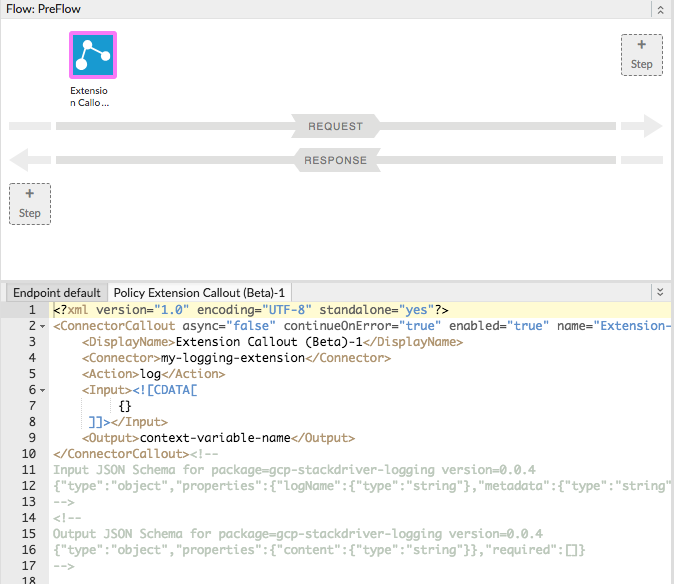
เมื่อเพิ่มส่วนขยาย คุณจะได้รับ XML นโยบายตัวอย่าง โปรดทราบว่า XML นี้มีสคีมา ที่อธิบายวิธีจัดโครงสร้างการกำหนดค่าสำหรับองค์ประกอบ
<Input>(คุณสามารถละเว้นสคีมาองค์ประกอบ<Output>ได้ เนื่องจากไม่มีเนื้อหาการตอบกลับที่การดำเนินการ "บันทึก" ของส่วนขยายส่งคืน) - แก้ไข XML นโยบายให้มีลักษณะดังนี้
<?xml version="1.0" encoding="UTF-8" standalone="yes"?>
<ConnectorCallout async="false" continueOnError="true" enabled="true" name="Extension-Callout-Beta-1">
  <DisplayName>Logging Extension</DisplayName>
  <Connector>my-logging-extension</Connector>
  <Action>log</Action>
  <Input>{
    "logName": "example-log",
    "metadata": {
      "resource": {
        "type": "global",
        "labels": {
          "project_id": "my-gcp-project"
        }
      }
    },
    "message": "This is a test"
  }</Input>
</ConnectorCallout><!--
Input JSON Schema for package=gcp-stackdriver-logging version=0.0.4
{"type":"object","properties":{"logName":{"type":"string"},"metadata":{"type":"string"},"message":{"type":"string"}},"required":["logName","message"]}
-->
<!--
Output JSON Schema for package=gcp-stackdriver-logging version=0.0.4
{"type":"object","properties":{"content":{"type":"string"}},"required":[]}
-->
โดย
<Input>จะกำหนดสิ่งต่อไปนี้logNameคือชื่อบันทึกที่จะเขียน หากไม่มีบันทึกนี้ ระบบจะสร้างขึ้นโดยส่วนขยายmetadataจะระบุข้อมูลที่คุณใช้เพื่อเรียกดูบันทึกในคอนโซล Stackdriver ได้messageคือข้อความในบันทึกที่คุณต้องการเขียน
- คลิกปุ่มบันทึก
ขั้นตอนถัดไป
ขั้นตอนที่ 1 ขั้นตอนที่ 2 ขั้นตอนที่ 3 ขั้นตอนที่ 4: ติดตั้งใช้งานพร็อกซี ขั้นตอนที่ 5