 Google ใช้เทคโนโลยี AI เพื่อแปลเนื้อหาเป็นภาษาที่คุณต้องการ การแปลโดย AI อาจมีข้อผิดพลาด
ขั้นตอนที่ 4: ทําให้พร็อกซีใช้งานได้
คุณกำลังดูเอกสารประกอบของ Apigee Edge
ไปที่
เอกสารประกอบของ Apigee X info
ใน
ขั้นตอนก่อนหน้านี้ คุณได้เพิ่มนโยบาย ExtensionCallout ลงในพร็อกซี API แล้ว ตอนนี้ได้เวลาทำให้พร็อกซีใช้งานได้เพื่อให้คุณลองใช้ได้
วิธีทำให้พร็อกซีใช้งานได้
- คลิกเมนูแบบเลื่อนลงการทำให้ใช้งานได้ เพื่อทำให้พร็อกซี API ใช้งานได้ในสภาพแวดล้อม "test"
- คลิกแท็บติดตาม
- ในแท็บติดตาม ให้คลิกเริ่มเซสชันการติดตาม
- คลิกส่ง ข้าง URL ของพร็อกซีเพื่อส่งคำขอไปยังพร็อกซี API
- ตรวจสอบว่าการทดสอบสำเร็จและได้รับรหัส 200 จากพร็อกซี
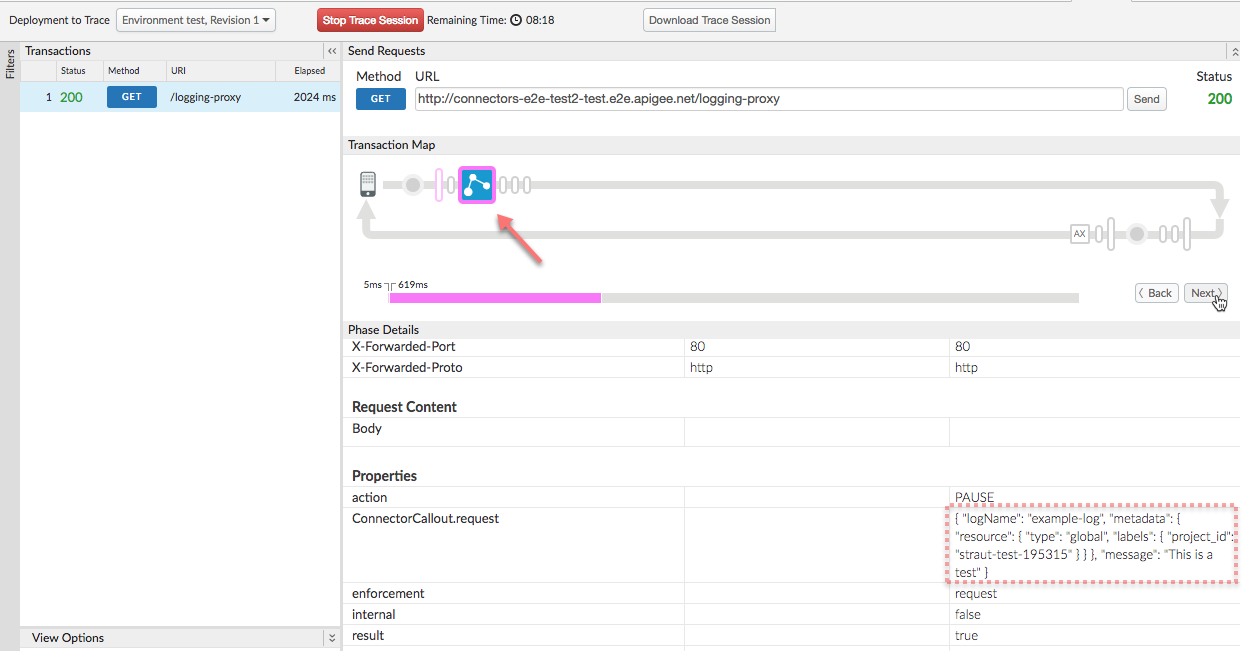
- ในการติดตาม ให้ทำตามขั้นตอนต่างๆ จนกว่าจะถึงขั้นตอนการดำเนินการตามนโยบาย ExtensionCallout
- ในส่วนรายละเอียดระยะ ให้ค้นหาพร็อพเพอร์ตี้
ConnectorCallout.request
และสังเกตว่าค่าของพร็อพเพอร์ตี้นี้คือเนื้อหาขององค์ประกอบ <Input>
- เปิดคอนโซล GCP แล้วไปที่โปรเจ็กต์ GCP
- จากเมนูการนำทางหลัก ให้เลือก Stackdriver > Logging > Logs
- ในหน้าบันทึก ให้เลือกเมนูแบบเลื่อนลงแหล่งข้อมูลทางด้านซ้าย แล้วคลิกทั่วโลก
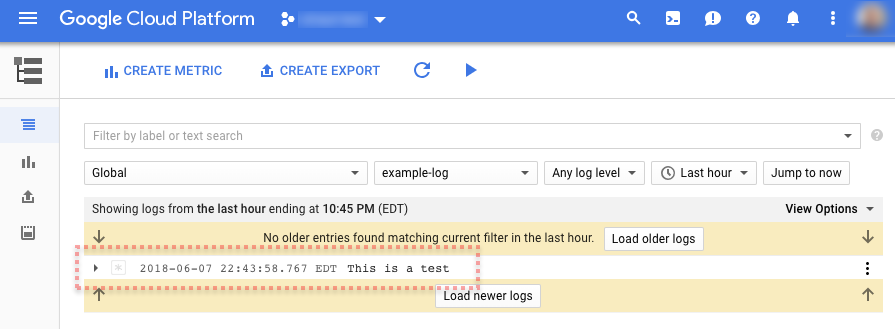
- จากเมนูแบบเลื่อนลงบันทึกทางด้านขวา ให้เลือก "example-log"
- รายการบันทึกควรปรากฏในรายการบันทึก ดังที่แสดงในตัวอย่างต่อไปนี้
ขั้นตอนถัดไป
ขั้นตอนที่ 1
ขั้นตอนที่ 2
ขั้นตอนที่ 3
ขั้นตอนที่ 4
ขั้นตอนที่ 5: บันทึกตัวแปรโฟลว์ข้อความ
เนื้อหาของหน้าเว็บนี้ได้รับอนุญาตภายใต้ใบอนุญาตที่ต้องระบุที่มาของครีเอทีฟคอมมอนส์ 4.0 และตัวอย่างโค้ดได้รับอนุญาตภายใต้ใบอนุญาต Apache 2.0 เว้นแต่จะระบุไว้เป็นอย่างอื่น โปรดดูรายละเอียดที่นโยบายเว็บไซต์ Google Developers Java เป็นเครื่องหมายการค้าจดทะเบียนของ Oracle และ/หรือบริษัทในเครือ
อัปเดตล่าสุด 2026-09-10 UTC
[[["เข้าใจง่าย","easyToUnderstand","thumb-up"],["แก้ปัญหาของฉันได้","solvedMyProblem","thumb-up"],["อื่นๆ","otherUp","thumb-up"]],[["ไม่มีข้อมูลที่ฉันต้องการ","missingTheInformationINeed","thumb-down"],["ซับซ้อนเกินไป/มีหลายขั้นตอนมากเกินไป","tooComplicatedTooManySteps","thumb-down"],["ล้าสมัย","outOfDate","thumb-down"],["ปัญหาเกี่ยวกับการแปล","translationIssue","thumb-down"],["ตัวอย่าง/ปัญหาเกี่ยวกับโค้ด","samplesCodeIssue","thumb-down"],["อื่นๆ","otherDown","thumb-down"]],["อัปเดตล่าสุด 2026-09-10 UTC"],[],[]]
