

درحال مشاهده اسناد Apigee Edge هستید.
به
اسناد Apigee X بروید. اطلاعات
Edge Microgateway v. 3.1.x
این موضوع درباره نحوه مدیریت و پیکربندی Edge Microgateway بحث میکند.
ارتقا دادن Edge Microgateway درصورت داشتن اتصال اینترنت
این بخش نحوه ارتقا دادن نصب موجود Edge Microgateway را توضیح میدهد. اگر بدون اتصال اینترنت کار میکنید، به آیا میتوانم Edge Microgateway را بدون اتصال اینترنت نصب کنم؟ مراجعه کنید.
Apigee توصیه میکند پیشاز ارتقا دادن محیط تولید، پیکربندی موجودتان را با نسخه جدید آزمایش کنید.
- برای ارتقا به جدیدترین نسخه Edge
Microgateway، فرمان
npmزیر را اجرا کنید:npm upgrade edgemicro -g
برای ارتقا دادن به نسخه خاصی از Edge Microgateway، باید شماره نسخه را در فرمان ارتقا مشخص کنید. اگر شماره نسخه را مشخص نکنید، جدیدترین نسخه نصب خواهد شد. برای مثال، برای ارتقا به نسخه ۳.۱.۰، از فرمان زیر استفاده کنید: :
npm upgrade edgemicro@3.1.0 -g
- شماره نسخه را بررسی کنید؛ برای مثال، اگر نسخه ۳.۱.۰ را نصب کردهاید:
edgemicro --version current nodejs version is v12.5.0 current edgemicro version is 3.1.0 - درنهایت، به جدیدترین نسخه پراکسی edgemicro-auth ارتقا دهید:
edgemicro upgradeauth -o $ORG -e $ENV -u $USERNAME
درحال ایجاد تغییرات پیکربندی
فایلهای پیکربندی که باید با آنها آشنا باشید عبارتاند از:
- فایل پیکربندی پیشفرض سیستم
- فایل پیکربندی پیشفرض برای نمونه Edge Microgateway که بهتازگی مقداردهی اولیه شده است
- فایل پیکربندی پویا برای نمونههای درحال اجرا
این بخش درباره این فایلها و آنچه باید درباره تغییر آنها بدانید بحث میکند.
فایل پیکربندی پیشفرض سیستم
وقتی Edge Microgateway را نصب میکنید، فایل پیکربندی سیستم پیشفرض در اینجا قرار میگیرد:
prefix/lib/node_modules/edgemicro/config/default.yaml
که در آن prefix پیشوند دایرکتوری npm است. اگر نمیتوانید این دایرکتوری را پیدا کنید،
محل نصب Edge Microgateway را ببینید.
اگر فایل پیکربندی سیستم را تغییر دهید، باید Edge Microgateway را مجدداً مقداردهی اولیه، پیکربندی، و بازراهاندازی کنید:
edgemicro initedgemicro configure [params]edgemicro start [params]
فایل پیکربندی پیشفرض برای نمونههای Edge Microgateway که بهتازگی مقداردهی اولیه شدهاند
وقتی edgemicro init را اجرا میکنید، فایل پیکربندی سیستم (توضیح دادهشده در بالا)، default.yaml، در فهرست راهنمای ~/.edgemicro قرار میگیرد.
اگر فایل پیکربندی را در ~/.edgemicro تغییر دهید، باید Edge Microgateway را دوباره پیکربندی و راهاندازی مجدد کنید:
edgemicro stopedgemicro configure [params]edgemicro start [params]
فایل پیکربندی پویا برای نمونههای درحال اجرا
وقتی edgemicro configure [params] را اجرا میکنید، فایل پیکربندی پویا در ~/.edgemicro ایجاد میشود. نام فایل براساس این
الگو است: org-env-config.yaml، که در آن org و
env نامهای
سازمان و محیط Apigee Edge شما است. میتوانید از این فایل برای ایجاد تغییرات پیکربندی
استفاده کنید، و سپس آنها را بدون زمان توقف مجدد بار کنید. برای مثال، اگر افزایهای را اضافه و پیکربندی کنید،
میتوانید پیکربندی را بدون اینکه زمان ازکارافتادگی داشته باشید مجدد بار کنید، همانطور که در زیر توضیح داده شده است.
اگر Edge Microgateway درحال اجرا است (گزینه بدون توقف):
- پیکربندی Edge Microgateway را مجدد بار کنید:
edgemicro reload -o $ORG -e $ENV -k $KEY -s $SECRET
مکان:
- $ORG نام سازمان Edge شما است (باید سرپرست سازمان باشید).
- $ENV محیطی در سازمان شما است (مثل «test» یا «prod»).
- $KEY کلیدی است که قبلاً توسط فرمان پیکربندی برگردانده شده است.
- $SECRET کلیدی است که قبلاً توسط فرمان پیکربندی برگردانده شده است.
برای مثال
edgemicro reload -o docs -e test -k 701e70ee718ce6dc188...78b6181d000723 \
  -s 05c14356e42ed1...4e34ab0cc824
اگر Edge Microgateway متوقف شده باشد:
- بازراهاندازی Edge Microgateway:
edgemicro start -o $ORG -e $ENV -k $KEY -s $SECRET
مکان:
- $ORG نام سازمان Edge شما است (باید سرپرست سازمان باشید).
- $ENV محیطی در سازمان شما است (مثل «test» یا «prod»).
- $KEY کلیدی است که قبلاً توسط فرمان پیکربندی برگردانده شده است.
- $SECRET کلیدی است که قبلاً توسط فرمان پیکربندی برگردانده شده است.
برای مثال:
edgemicro start -o docs -e test -k 701e70ee718ce...b6181d000723 \
  -s 05c1435...e34ab0cc824
در اینجا یک فایل پیکربندی نمونه آورده شده است. برای جزئیات مربوط به تنظیمات فایل پیکربندی، به مرجع پیکربندی Edge Microgateway مراجعه کنید.
edge_config:
  bootstrap: >-
    https://edgemicroservices-us-east-1.apigee.net/edgemicro/bootstrap/organization/docs/environment/test
  jwt_public_key: 'https://docs-test.apigee.net/edgemicro-auth/publicKey'
  managementUri: 'https://api.enterprise.apigee.com'
  vaultName: microgateway
  authUri: 'https://%s-%s.apigee.net/edgemicro-auth'
  baseUri: >-
    https://edgemicroservices.apigee.net/edgemicro/%s/organization/%s/environment/%s
  bootstrapMessage: Please copy the following property to the edge micro agent config
  keySecretMessage: The following credentials are required to start edge micro
  products: 'https://docs-test.apigee.net/edgemicro-auth/products'
edgemicro:
  port: 8000
  max_connections: 1000
  max_connections_hard: 5000
  config_change_poll_interval: 600
  logging:
    level: error
    dir: /var/tmp
    stats_log_interval: 60
    rotate_interval: 24
  plugins:
    sequence:
      - oauth
headers:
  x-forwarded-for: true
  x-forwarded-host: true
  x-request-id: true
  x-response-time: true
  via: true
oauth:
  allowNoAuthorization: false
  allowInvalidAuthorization: false
  verify_api_key_url: 'https://docs-test.apigee.net/edgemicro-auth/verifyApiKey'
analytics:
  uri: >-
    https://edgemicroservices-us-east-1.apigee.net/edgemicro/axpublisher/organization/docs/environment/test
تنظیم متغیرهای محیط
فرمانهای رابط خط فرمان که به مقادیر سازمان و محیط Edge شما نیاز دارند، و کلید و رمزی که برای شروع Edge Microgateway لازم است را میتوان در این متغیرهای محیط ذخیره کرد:
EDGEMICRO_ORGEDGEMICRO_ENVEDGEMICRO_KEYEDGEMICRO_SECRET
تنظیم این متغیرها اختیاری است. اگر آنها را تنظیم کنید، وقتی از «میانای خط فرمان» (CLI) برای پیکربندی و شروع Edge Microgateway استفاده میکنید، لازم نیست مقادیر آنها را مشخص کنید.
درحال پیکربندی SSL در سرور Edge Microgateway
برای آشنایی با پیکربندی «امنیت لایه انتقال» در Apigee Edge Microgateway، ویدیوهای زیر را تماشا کنید:
| ویدیو | شرح |
|---|---|
| پیکربندی «امنیت لایه انتقال» یکطرفه شمالی | با پیکربندی «امنیت لایه انتقال» در «درگاه خرد Apigee Edge» آشنا شوید. این ویدیو «نمای کلی» از «امنیت لایه انتقال» و اهمیت آن ارائه میدهد، «امنیت لایه انتقال» را در Edge Microgateway معرفی میکند، و نحوه پیکربندی «امنیت لایه انتقال یکطرفه شمالی» را نشان میدهد. |
| پیکربندی «امنیت لایه انتقال» دوطرفه شمالی | این دومین ویدیو درباره پیکربندی «امنیت لایه انتقال» در Apigee Edge Microgateway است. این ویدیو نحوه پیکربندی «امنیت لایه انتقال» دوطرفه شمالی را توضیح میدهد. |
| پیکربندی «امنیت لایه انتقال» یکطرفه و دوطرفه در مسیر جنوب | این ویدیو سوم درباره پیکربندی «امنیت لایه انتقال» در Apigee Edge Microgateway توضیح میدهد چگونه «امنیت لایه انتقال» یکطرفه و دوطرفه خروجی را پیکربندی کنید. |
میتوانید سرور Microgateway را پیکربندی کنید تا از SSL استفاده کند. برای مثال، با پیکربندی SSL، میتوانید ازطریق Edge Microgateway با پروتکل «https» با میاناهای برنامهسازی کاربردی تماس بگیرید، مانند این:
https://localhost:8000/myapi
برای پیکربندی SSL در سرور Microgateway، این مراحل را دنبال کنید:
- بااستفاده از ابزار openssl یا هر روشی که ترجیح میدهید، گواهی و کلید SSL تولید یا دریافت کنید.
- ویژگی
edgemicro:sslرا به فایل پیکربندی Edge Microgateway اضافه کنید. برای فهرست کامل گزینهها، جدول زیر را ببینید. برای مثال:
edgemicro:
  ssl:
   key: <absolute path to the SSL key file>
   cert: <absolute path to the SSL cert file>
   passphrase: admin123 #option added in v2.2.2
   rejectUnauthorized: true #option added in v2.2.2
   requestCert: true
- Edge Microgateway را بازراهاندازی کنید. بسته به اینکه کدام فایل پیکربندی را ویرایش کردهاید: فایل پیشفرض یا فایل پیکربندی زمان اجرا، مراحل ذکرشده در ایجاد تغییرات پیکربندی را دنبال کنید.
در اینجا نمونهای از بخش edgemicro فایل پیکربندی با پیکربندی SSL
آورده شده است:
edgemicro:
  port: 8000
  max_connections: 1000
  max_connections_hard: 5000
  logging:
    level: error
    dir: /var/tmp
    stats_log_interval: 60
    rotate_interval: 24
  plugins:
    sequence:
      - oauth
  ssl:
    key: /MyHome/SSL/em-ssl-keys/server.key
    cert: /MyHome/SSL/em-ssl-keys/server.crt
    passphrase: admin123 #option added in v2.2.2
    rejectUnauthorized: true #option added in v2.2.2
در اینجا فهرستی از همه گزینههای سرور پشتیبانیشده آورده شده است:
| گزینه | شرح |
|---|---|
key |
مسیر فایل ca.key (در قالب PEM). |
cert |
مسیر فایل ca.cert (در قالب PEM). |
pfx |
مسیر فایل pfx حاوی کلید خصوصی، گواهی، و گواهیهای CA
کارخواه در قالب PFX. |
passphrase |
رشتهای که حاوی عبارت عبور برای کلید خصوصی یا PFX است. |
ca |
مسیر فایلی که حاوی فهرستی از گواهیهای مطمئن در قالب PEM است. |
ciphers |
رشتهای که رمزهای مورد استفاده را با «:» از هم جدا میکند. |
rejectUnauthorized |
اگر درست باشد، گواهینامه سرور دربرابر فهرست «مرکز صدور گواهی» ارائهشده درستیسنجی میشود. اگر درستیسنجی ناموفق باشد، خطایی برگردانده میشود. |
secureProtocol |
روش SSL برای استفاده. برای مثال، SSLv3_method برای اجبار SSL به نسخه ۳. |
servername |
نام سرور برای افزونه SNI (Server Name Indication) TLS. |
requestCert |
برای SSL دوطرفه درست است؛ برای SSL یکطرفه نادرست است |
درحال استفاده از گزینههای کارخواه SSL/TLS
میتوانید Edge Microgateway را بهگونهای پیکربندی کنید که هنگام اتصال به نقاط پایانی مقصد، کارخواه «امنیت لایه انتقال» یا SSL باشد. در فایل پیکربندی Microgateway، از عنصر هدفها برای تنظیم گزینههای SSL/TLS استفاده کنید.
این مثال تنظیماتی را ارائه میدهد که برای همه میزبانها اعمال میشود:
edgemicro:
...
targets:
  ssl:
    client:
      key: /Users/jdoe/nodecellar/twowayssl/ssl/client.key
      cert: /Users/jdoe/nodecellar/twowayssl/ssl/ca.crt
      passphrase: admin123
      rejectUnauthorized: true
در این مثال، تنظیمات فقط برای میزبان مشخصشده اعمال میشود:
edgemicro:
...
targets:
  - host: 'myserver.example.com'
    ssl:
      client:
        key: /Users/myname/twowayssl/ssl/client.key
        cert: /Users/myname/twowayssl/ssl/ca.crt
        passphrase: admin123
        rejectUnauthorized: true
در اینجا مثالی برای «امنیت لایه انتقال» آورده شده است:
edgemicro:
...
targets:
  - host: 'myserver.example.com'
    tls:
      client:
        pfx: /Users/myname/twowayssl/ssl/client.pfx
        passphrase: admin123
        rejectUnauthorized: true
در اینجا فهرستی از همه گزینههای مشتری پشتیبانیشده آورده شده است:
| گزینه | شرح |
|---|---|
pfx |
مسیر فایل pfx حاوی کلید خصوصی، گواهی، و گواهیهای CA
کارخواه در قالب PFX. |
key |
مسیر فایل ca.key (در قالب PEM). |
passphrase |
رشتهای که حاوی عبارت عبور برای کلید خصوصی یا PFX است. |
cert |
مسیر فایل ca.cert (در قالب PEM). |
ca |
مسیر فایلی که حاوی فهرستی از گواهیهای مطمئن در قالب PEM است. |
ciphers |
رشتهای که رمزهای مورد استفاده را با «:» از هم جدا میکند. |
rejectUnauthorized |
اگر درست باشد، گواهینامه سرور دربرابر فهرست «مرکز صدور گواهی» ارائهشده درستیسنجی میشود. اگر درستیسنجی ناموفق باشد، خطایی برگردانده میشود. |
secureProtocol |
روش SSL برای استفاده. برای مثال، SSLv3_method برای اجبار SSL به نسخه ۳. |
servername |
نام سرور برای افزونه SNI (Server Name Indication) TLS. |
سفارشیسازی پراکسی edgemicro-auth
بهطور پیشفرض، Edge Microgateway از پراکسی مستقر در Apigee Edge برای اصالتسنجی OAuth2 استفاده میکند.
این پراکسی وقتی edgemicro configure را برای اولینبار اجرا میکنید مستقر میشود. میتوانید پیکربندی پیشفرض این پراکسی را تغییر دهید تا از ادعاهای سفارشی در «نشان وب JSON»
(JWT) پشتیبانی کند، انقضای نشان را پیکربندی کند، و نشانهای بازآوری تولید کند. برای جزئیات، صفحه edgemicro-auth را در GitHub ببینید.
استفاده از سرویس اصالتسنجی سفارشی
بهطور پیشفرض، Edge Microgateway از پراکسی مستقر در Apigee Edge برای اصالتسنجی OAuth2 استفاده میکند.
این پراکسی وقتی edgemicro configure را برای اولینبار اجرا میکنید مستقر میشود. بهطور پیشفرض، نشانی وب این پراکسی در فایل پیکربندی Edge Microgateway بهصورت زیر مشخص شده است:
authUri: https://myorg-myenv.apigee.net/edgemicro-auth
اگر میخواهید از سرویس سفارشی خودتان برای مدیریت اصالتسنجی استفاده کنید، مقدار
authUri را در فایل پیکربندی تغییر دهید تا به سرویس شما اشاره کند. برای مثال، ممکن است سرویسی داشته باشید که از LDAP برای درستیسنجی هویت استفاده میکند.
مدیریت فایلهای گزارش
Edge Microgateway اطلاعات مربوط به هر درخواست و پاسخ را ثبت میکند. فایلهای گزارش اطلاعات مفیدی برای اشکالزدایی و عیبیابی ارائه میدهند.
محل ذخیره شدن فایلهای گزارش
بهطور پیشفرض، فایلهای گزارش در /var/tmp ذخیره میشوند.
نحوه تغییر دادن فهرست راهنمای فایل گزارش پیشفرض
دایرکتوری که فایلهای گزارش در آن ذخیره میشوند در فایل پیکربندی Edge Microgateway مشخص شده است. همچنین ایجاد تغییرات پیکربندی را ببینید.
edgemicro:
  home: ../gateway
  port: 8000
  max_connections: -1
  max_connections_hard: -1
  logging:
    level: info
    dir: /var/tmp
    stats_log_interval: 60
    rotate_interval: 24
مقدار dir را تغییر دهید تا فهرست راهنمای فایل گزارش دیگری را مشخص کنید.
ارسال گزارشها به کنسول
میتوانید ثبت گزارش را بهگونهای پیکربندی کنید که اطلاعات گزارش بهجای فایل گزارش به برونداد استاندارد ارسال شود. پرچم to_console را به این صورت روی درست تنظیم کنید:
edgemicro:
  logging:
    to_console: true
با این تنظیم، گزارشهای رویداد به استاندارد خروجی ارسال خواهد شد. درحالحاضر نمیتوانید گزارشها را هم به stdout و هم به فایل گزارش ارسال کنید.
نحوه تنظیم سطح گزارش
میتوانید این سطوح گزارش را تنظیم کنید: info، warn، و error. سطح اطلاعات توصیه میشود. همه درخواستها و پاسخهای میانای برنامهسازی کاربردی را ثبت میکند، و پیشفرض است.
نحوه تغییر دادن فاصلههای گزارش
میتوانید این فاصلهها را در فایل پیکربندی Edge Microgateway پیکربندی کنید. همچنین ایجاد تغییرات پیکربندی را ببینید.
مشخصههای قابلپیکربندی عبارتاند از:
- stats_log_interval: (پیشفرض: ۶۰) فاصله زمانی، به ثانیه، که در آن گزارش آمار در فایل گزارش API نوشته میشود.
- rotate_interval: (پیشفرض: ۲۴) فاصله زمانی، به ساعت، که فایلهای گزارش چرخانده میشوند. برای مثال:
edgemicro:
  home: ../gateway
  port: 8000
  max_connections: -1
  max_connections_hard: -1
  logging:
    level: info
    dir: /var/tmp
    stats_log_interval: 60
    rotate_interval: 24
روالهای مطلوب نگهداری فایل گزارش
ازآنجاییکه دادههای فایل گزارش با گذشت زمان انباشته میشود، Apigee توصیه میکند که از شیوههای زیر پیروی کنید:
- ازآنجاییکه فایلهای گزارش میتوانند بسیار بزرگ شوند، مطمئن شوید که فهرست راهنمای فایل گزارش فضای کافی دارد. بخشهای زیر را ببینید: فایلهای گزارش کجا ذخیره میشوند و نحوه تغییر دادن فهرست راهنمای پیشفرض فایل گزارش.
- فایلهای گزارش را حداقل هفتهای یکبار حذف کنید یا به فهرست بایگانی جداگانهای منتقل کنید.
- اگر خطمشی شما حذف گزارشها است، میتوانید از فرمان CLI
edgemicro log -cبرای برداشتن (پاک کردن) گزارشهای قدیمیتر استفاده کنید.
قاعده نامگذاری فایل گزارش
هر نمونه Edge Microgateway سه نوع فایل گزارش تولید میکند:
- api - همه درخواستها و پاسخهایی را که ازطریق Edge Microgateway جریان مییابند ثبت میکند. خطاها و شمارندههای API (آمار) نیز در این فایل ثبت میشوند.
- err - هر چیزی را که به stderr ارسال میشود ثبت میکند.
- out - هر چیزی که به stdout ارسال میشود را ثبت میکند.
این قانون نامگذاری است:
edgemicro-<Host Name>-<Instance ID>-<Log Type>.log
برای مثال:
edgemicro-mymachine-local-MTQzNTgNDMxODAyMQ-api.log
edgemicro-mymachine-local-MTQzNTg1NDMODAyMQ-err.log
edgemicro-mymachine-local-mtqzntgndmxodaymq-out.log
درباره محتوای فایل گزارش
اضافهشده در: v2.3.3
بهطور پیشفرض، سرویس گزارشگیری JSON مربوط به کارگزاران وکالتی، محصولات، و
«نشان وب» (JWT) بارگیریشده را حذف میکند. اگر میخواهید این اشیا را در فایلهای گزارش برونبرد کنید،
DEBUG=* را هنگام شروع Edge Microgateway تنظیم کنید. برای مثال:
DEBUG=* edgemicro start -o docs -e test -k abc123 -s xyz456
محتوای فایل گزارش «api»
فایل گزارش «api» حاوی اطلاعات دقیق درباره جریان درخواستها و پاسخها ازطریق Edge Microgateway است. فایلهای گزارش «api» به این صورت نامگذاری میشوند:
edgemicro-mymachine-local-MTQzNjIxOTk0NzY0Nw-api.log
برای هر درخواست ارسالشده به Edge Microgateway، چهار رویداد در فایل گزارش «api» ضبط میشود: فایل:
- درخواست ورودی از مشتری
- درخواست خروجی به هدف ارسال شد
- پاسخ ورودی از هدف
- پاسخ خروجی به کارخواه
هریک از این ورودیهای جداگانه در یک نماد اختصاری نشان داده میشود تا فایلهای گزارش فشردهتر شوند. در اینجا چهار ورودی نمونه آورده شده است که هریک از چهار رویداد را نشان میدهد. در فایل گزارش، به این شکل هستند (شماره خطها فقط برای مرجع در سند هستند، در فایل گزارش ظاهر نمیشوند).
(1) 1436403888651 info req m=GET, u=/, h=localhost:8000, r=::1:59715, i=0
(2) 1436403888665 info treq m=GET, u=/, h=127.0.0.18080, i=0
(3) 1436403888672 info tres s=200, d=7, i=0
(4) 1436403888676 info res s=200, d=11, i=0
بیایید آنها را یکییکی بررسی کنیم:
۱. نمونه درخواست ورودی از مشتری:
1436403888651 info req m=GET, u=/, h=localhost:8000, r=::1:59715, i=0
- 1436403888651 - مُهر تاریخ یونیکس
- اطلاعات - بستگی به زمینه دارد. بسته به سطح گزارش، میتواند اطلاعات، هشدار، یا خطا باشد. میتواند آمار برای سابقه آمار، هشدار برای هشدارها، یا خطا برای خطاها باشد.
- req - رویداد را شناسایی میکند. در این مورد، از کارخواه درخواست کنید.
- m - فعل HTTP استفادهشده در درخواست.
- u - بخشی از نشانی وب که پساز مسیر پایه میآید.
- h - میزبان و شماره درگاهی که Edge Microgateway در آن گوش میدهد.
- r - میزبان و درگاه راه دور که درخواست کارخواه از آنجا شروع شده است.
- i - شناسه درخواست. هر چهار ورودی رویداد این شناسه را همرسانی خواهند کرد. به هر درخواست یک شناسه درخواست یکتا اختصاص داده میشود. همبسته کردن گزارشهای گزارش براساس شناسه درخواست میتواند اطلاعات آماری ارزشمندی درباره تأخیر هدف ارائه دهد.
- d - مدت زمان برحسب میلیثانیه از زمان دریافت درخواست توسط Edge Microgateway. در مثال بالا، پاسخ هدف برای درخواست ۰ پساز ۷ میلیثانیه (خط ۳) دریافت شد و پاسخ پساز ۴ میلیثانیه دیگر (خط ۴) به مشتری ارسال شد. بهعبارت دیگر، تأخیر کل درخواست ۱۱ میلیثانیه بود که از این مقدار، ۷ میلیثانیه مربوط به هدف و ۴ میلیثانیه مربوط به خود Edge Microgateway بود.
۲. نمونه درخواست خروجی که به هدف ارسال شده است:
1436403888665 info treq m=GET, u=/, h=127.0.0.1:8080, i=0
- 1436403888651 - مُهر تاریخ یونیکس
- اطلاعات - بستگی به زمینه دارد. بسته به سطح گزارش، میتواند اطلاعات، هشدار، یا خطا باشد. میتواند آمار برای سابقه آمار، هشدار برای هشدارها، یا خطا برای خطاها باشد.
- treq - رویداد را شناسایی میکند. در این مورد، درخواست هدف.
- m - فعل HTTP استفادهشده در درخواست هدف.
- u - بخشی از نشانی وب که پساز مسیر پایه میآید.
- h - میزبان و شماره درگاه هدف زیرینه.
- i - شناسه ورودی گزارش. همه چهار ورودی رویداد این شناسه را همرسانی خواهند کرد.
۳. نمونهای از پاسخ ورودی از هدف
1436403888672 info tres s=200, d=7, i=0
1436403888651 - مُهر تاریخ یونیکس
- اطلاعات - بستگی به زمینه دارد. بسته به سطح گزارش، میتواند اطلاعات، هشدار، یا خطا باشد. میتواند آمار برای سابقه آمار، هشدار برای هشدارها، یا خطا برای خطاها باشد.
- tres - رویداد را شناسایی میکند. در این مورد، پاسخ هدف.
- s - وضعیت پاسخ HTTP.
- d - مدت زمان به میلیثانیه. زمان صرفشده برای فراخوانی میانای برنامهسازی کاربردی توسط هدف.
- i - شناسه ورودی گزارش. همه چهار ورودی رویداد این شناسه را همرسانی خواهند کرد.
۴. نمونهای از پاسخ خروجی به مشتری
1436403888676 info res s=200, d=11, i=0
1436403888651 - مُهر تاریخ یونیکس
- اطلاعات - بستگی به زمینه دارد. بسته به سطح گزارش، میتواند اطلاعات، هشدار، یا خطا باشد. میتواند آمار برای سابقه آمار، هشدار برای هشدارها، یا خطا برای خطاها باشد.
- res - رویداد را شناسایی میکند. در این مورد، به کارخواه پاسخ دهید.
- s - وضعیت پاسخ HTTP.
- d - مدت زمان به میلیثانیه. این زمان کل صرفشده برای فراخوانی میانای برنامهسازی کاربردی است، ازجمله زمان صرفشده توسط میانای برنامهسازی کاربردی هدف و زمان صرفشده توسط خود «درگاه کوچک Edge».
- i - شناسه ورودی گزارش. همه چهار ورودی رویداد این شناسه را همرسانی خواهند کرد.
برنامه زمانی فایل گزارش
فایلهای گزارش در بازه زمانی مشخصشده توسط rotate_interval rotate_interval چرخانده میشوند. ورودیها تا زمانی که فاصله چرخش منقضی شود به همان فایل گزارش اضافه میشوند. بااینحال، هر بار که Edge Microgateway بازراهاندازی میشود، UID جدیدی دریافت میکند و مجموعه جدیدی از فایلهای گزارش با این UID ایجاد میکند. همچنین روالهای مطلوب نگهداری فایل گزارش را ببینید.
پیامهای خطا
برخیاز ورودیهای گزارش حاوی پیامهای خطا خواهند بود. برای کمک به شناسایی مکان و دلیل بروز خطاها، به مرجع خطای Edge Microgatewayمراجعه کنید.
مرجع پیکربندی Edge Microgateway
مکان فایل پیکربندی
مشخصههای پیکربندی که در این بخش شرح داده شده است در فایل پیکربندی Edge Microgateway قرار دارد. همچنین ایجاد تغییرات پیکربندی را ببینید.
مشخصههای edge_config
از این تنظیمات برای پیکربندی تعامل بین نمونه Edge Microgateway و Apigee Edge استفاده میشود.
- bootstrap: (پیشفرض: هیچ) نشانی وبی که به سرویس ویژه Edge
Microgateway که در Apigee Edge اجرا میشود اشاره میکند. Edge Microgateway از این سرویس برای
برقراری ارتباط با Apigee Edge استفاده میکند. این نشانی وب زمانی برگردانده میشود که فرمان تولید جفت کلید عمومی/خصوصی را اجرا کنید:
edgemicro genkeys. برای جزئیات بیشتر، راهاندازی و پیکربندی درگاه کوچک Edge را ببینید. - jwt_public_key: (پیشفرض: هیچ) نشانی وبی که به پراکسی Edge Microgateway مستقرشده در Apigee Edge اشاره میکند. این پراکسی بهعنوان نقطه پایانی اصالتسنجی برای صدور نمودارهای دسترسی امضاشده برای مشتریان عمل میکند. این نشانی وب وقتی برگردانده میشود که فرمان را برای استقرار پراکسی اجرا میکنید: edgemicro configure. برای جزئیات بیشتر، راهاندازی و پیکربندی درگاه کوچک Edge را ببینید.
- quotaUri: اگر میخواهید سهمیهها را ازطریق پراکسی
edgemicro-authکه در سازمانتان مستقر شده است مدیریت کنید، این دارایی پیکربندی را تنظیم کنید. اگر این دارایی تنظیم نشده باشد، نقطه پایانی سهمیه بهطور پیشفرض به نقطه پایانی داخلی Edge Microgateway تنظیم میشود.edge_config: quotaUri: https://your_org-your_env.apigee.net/edgemicro-auth
مشخصههای edgemicro
این تنظیمات فرایند Edge Microgateway را پیکربندی میکند.
- درگاه: (پیشفرض: ۸۰۰۰) شماره درگاهی که فرایند Edge Microgateway در آن گوش میدهد.
- max_connections: (پیشفرض: -۱) حداکثر تعداد اتصالات ورودی همزمان را که Edge Microgateway میتواند دریافت کند مشخص میکند. اگر از این تعداد فراتر بروید، وضعیت زیر برگردانده میشود:
res.statusCode = 429; // Too many requests
- max_connections_hard: (پیشفرض: -۱) حداکثر تعداد درخواستهای همزمان که Edge Microgateway میتواند قبلاز بستن اتصال دریافت کند. این تنظیم برای جلوگیری از حملات منع سرویس درنظر گرفته شده است. معمولاً آن را روی عددی بزرگتر از max_connections تنظیم کنید.
-
گزارشگیری:
-
سطح: (پیشفرض: خطا)
- info - همه درخواستها و پاسخهایی را که ازطریق نمونه Edge Microgateway جریان مییابند ثبت میکند.
- warn - فقط پیامهای هشدار را ثبت میکند.
- error - فقط پیامهای خطای گزارشها را ثبت میکند.
- dir: (پیشفرض: /var/tmp) دایرکتوری که فایلهای گزارش در آن ذخیره میشوند.
- stats_log_interval: (پیشفرض: ۶۰) فاصله زمانی، به ثانیه، که در آن سابقه آمار در فایل گزارش api نوشته میشود.
- rotate_interval: (پیشفرض: ۲۴) فاصله زمانی، به ساعت، که فایلهای گزارش چرخانده میشوند.
-
سطح: (پیشفرض: خطا)
- افزایهها: افزایهها عملکرد را به Edge Microgateway اضافه میکنند. برای جزئیات درباره توسعه افزایهها، به توسعه افزایههای سفارشی مراجعه کنید.
- dir: مسیر نسبی از دایرکتوری ./gateway به دایرکتوری ./plugins، یا مسیر مطلق.
- sequence: فهرستی از واحدهای افزایه برای افزودن به نمونه Edge Microgateway شما. واحدها به ترتیبی که در اینجا مشخص شده است اجرا خواهند شد.
-
اشکالزدایی: اشکالزدایی از دور را به فرایند Edge Microgateway اضافه میکند.
- درگاه: شماره درگاهی که باید در آن گوش کنید. برای مثال، اشکالزدای IDE خود را تنظیم کنید تا در این درگاه گوش کند.
- args: آرگومانهای فرایند اشکالزدایی. برای مثال:
args
        --nolazy
- config_change_poll_interval: (پیشفرض: ۶۰۰ ثانیه) Edge Microgateway
پیکربندی جدیدی را بهصورت دورهای بار میکند و اگر چیزی تغییر کرده باشد، بار کردن مجدد را اجرا میکند. نظرسنجی
هر تغییری را که در Edge ایجاد شده باشد (تغییرات در محصولات، پراکسیهای آگاه از ریزدروازه، و غیره) و همچنین تغییرات ایجادشده در فایل پیکربندی محلی را دریافت میکند.
- disable_config_poll_interval: (پیشفرض: false) برای true تنظیم کنید تا نظرسنجی تغییر خودکار خاموش شود.
- request_timeout: زمان اتمام درخواستهای هدف را تنظیم میکند. مهلت زمانی به ثانیه تنظیم شده است. اگر زمان انتظار بهپایان برسد، Edge Microgateway با کد وضعیت ۵۰۴ پاسخ میدهد. (افزودهشده نسخه ۲.۴.x)
- keep_alive_timeout: این دارایی به شما امکان میدهد زمان اتمام Edge Microgateway را (به میلیثانیه) تنظیم کنید. (پیشفرض: ۵ ثانیه) (به نسخه ۳.۰.۶ اضافه شد)
- headers_timeout: این مشخصه مقدار زمانی (برحسب میلیثانیه) را که تجزیهکننده HTTP برای دریافت سرصفحههای کامل HTTP منتظر میماند محدود میکند.
برای مثال:
edgemicro:
keep_alive_timeout: 6000
headers_timeout: 12000
در داخل، این پارامتر مشخصه
Server.headersTimeoutرا در درخواستها تنظیم میکند. (پیشفرض: ۵ ثانیه بیشتر از زمان تنظیمشده باedgemicro.keep_alive_timeout. این تنظیم پیشفرض مانع از این میشود که ترازکنندههای بار یا پراکسیها اتصال را بهاشتباه قطع کنند.) (اضافهشده در نسخه ۳.۱.۱)
مشخصههای سرایند
این تنظیمات نحوه رفتار با برخیاز سرایندهای HTTP را پیکربندی میکند.
- x-forwarded-for: (پیشفرض: درست) برای جلوگیری از گذراندن سرایندهای x-forwarded-for به هدف، روی نادرست تنظیم کنید. توجه داشته باشید که اگر سرایند x-forwarded-for در درخواست وجود داشته باشد، مقدار آن روی مقدار client-ip در Edge Analytics تنظیم خواهد شد.
- x-forwarded-host: (پیشفرض: درست) برای جلوگیری از گذر سرایندهای x-forwarded-host به هدف، روی نادرست تنظیم کنید.
- x-request-id: (پیشفرض: true) برای جلوگیری از گذر سرصفحههای x-request-id به هدف، روی false تنظیم کنید.
- x-response-time: (پیشفرض: درست) برای جلوگیری از گذر سرایندهای x-response-time به هدف، روی نادرست تنظیم کنید.
- ازطریق: (پیشفرض: درست) برای جلوگیری از انتقال سرایندهای ازطریق به مقصد، روی نادرست تنظیم کنید.
مشخصههای oauth
این تنظیمات نحوه اعمال اصالتسنجی کارخواه توسط Edge Microgateway را پیکربندی میکند.
- allowNoAuthorization: (پیشفرض: نادرست) اگر روی درست تنظیم شود، به فراخوانیهای API اجازه داده میشود بدون هیچگونه سرایند «مجوز» از Edge Microgateway عبور کنند. برای الزامی کردن سرایند «مجوز» (پیشفرض)، این را روی false تنظیم کنید.
- allowInvalidAuthorization: (پیشفرض: نادرست) اگر روی درست تنظیم شود، فراخوانیهای API مجاز میشوند اگر کد عبور ارسالشده در سرایند «مجوز» نامعتبر یا منقضی باشد. برای الزامی کردن کدهای معتبر (پیشفرض)، این را روی false تنظیم کنید.
- authorization-header: (پیشفرض: Authorization: Bearer) سرایندی که برای ارسال کردن کد دسترسی به Edge Microgateway استفاده میشود. ممکن است بخواهید در مواردی که هدف باید از سرایند «مجوز» برای هدف دیگری استفاده کند، پیشفرض را تغییر دهید.
- api-key-header: (پیشفرض: x-api-key) نام سرایند یا پارامتر پُرسمانی که برای انتقال کلید میانای API به Edge Microgateway استفاده میشود. همچنین استفاده از کلید API را ببینید.
- keep-authorization-header: (پیشفرض: نادرست) اگر روی درست تنظیم شود، سرایند «مجوز» ارسالشده در درخواست به هدف منتقل میشود (حفظ میشود).
- allowOAuthOnly -- اگر روی true تنظیم شود، هر API باید سرصفحه «مجوز» با «رمز دسترسی حامل» داشته باشد. به شما امکان میدهد فقط مدل امنیتی OAuth را مجاز کنید (ضمن اینکه سازگاری با نسخه قدیمی را حفظ میکنید). (افزودهشده در نسخه ۲.۴.x)
- allowAPIKeyOnly -- اگر روی درست تنظیم شود، هر میانای برنامهسازی کاربردی باید سرصفحه x-api-key (یا مکان سفارشی) با کلید میانای برنامهسازی کاربردی داشته باشد.به شما امکان میدهد فقط مدل امنیتی کلید میانای برنامهسازی کاربردی را مجاز کنید (ضمن حفظ سازگاری با نسخههای قبلی). (اضافهشده در نسخه ۲.۴.x)
- gracePeriod -- این پارامتر به جلوگیری از خطاهای ناشی از اختلاف جزئی بین ساعت سیستم شما و زمانهای «پیشاز» (nbf) یا «صادرشده در» (iat) مشخصشده در کد مجوز JWT کمک میکند. این پارامتر را روی تعداد ثانیههایی که برای این نوع اختلاف مجاز است تنظیم کنید. (افزودهشده در نسخه ۲.۵.۷)
مشخصههای ویژه افزایه
برای جزئیات مربوط به مشخصههای پیکربندیپذیر برای هر افزایه، «استفاده از افزایهها» را ببینید.
فیلتر کردن پراکسیها
میتوانید فیلتر کنید که نمونه Edge Microgateway کدام پراکسیهای آگاه از میکروگیتوی را پردازش کند.
وقتی Edge Microgateway شروع میشود، همه پراکسیهای آگاه از میکروگیتوی را در سازمانی که با آن مرتبط است بارگیری میکند. از پیکربندی زیر برای محدود کردن پراکسیهایی که
درگاه کوچک پردازش میکند استفاده کنید. برای مثال، این پیکربندی پراکسیهایی را که ریزدروازه
پردازش میکند به سه مورد محدود میکند: edgemicro_proxy-1، edgemicro_proxy-2،
و edgemicro_proxy-3:
edgemicro:
  proxies:
  - edgemicro_proxy-1
  - edgemicro_proxy-2
  - edgemicro_proxy-3
درحال فیلتر کردن محصولات
از پیکربندی زیر برای محدود کردن تعداد محصولات API که Edge Microgateway
بارگیری و پردازش میکند استفاده کنید. برای فیلتر کردن محصولات بارگیریشده، پارامتر پُرسمان productnamefilter
را به /products API فهرستشده در فایل *.config.yaml
«دروازه کوچک Edge» اضافه کنید. برای مثال:
edge_config:
  bootstrap: >-
    https://edgemicroservices.apigee.net/edgemicro/bootstrap/organization/willwitman/environment/test
  jwt_public_key: 'https://myorg-test.apigee.net/edgemicro-auth/publicKey'
  managementUri: 'https://api.enterprise.apigee.com'
  vaultName: microgateway
  authUri: 'https://%s-%s.apigee.net/edgemicro-auth'
  baseUri: >-
    https://edgemicroservices.apigee.net/edgemicro/%s/organization/%s/environment/%s
  bootstrapMessage: Please copy the following property to the edge micro agent config
  keySecretMessage: The following credentials are required to start edge micro
  products: 'https://myorg-test.apigee.net/edgemicro-auth/products?productnamefilter=%5E%5BEe%5Ddgemicro.%2A%24'
توجه داشته باشید که مقدار پارامتر پُرسمان باید در قالب عبارت باقاعده مشخص شود و
نشانی وب آن کدگذاری شود. برای مثال، عبارت باقاعده ^[Ee]dgemicro.*$ نامهایی مثل:
«edgemicro-test-1» ، «edgemicro_demo» و «Edgemicro_New_Demo» را میگیرد. مقدار کدبندیشده نشانی وب، مناسب برای
استفاده در پارامتر پُرسمان، این است: %5E%5BEe%5Ddgemicro.%2A%24.
برونداد اشکالزدایی زیر نشان میدهد که فقط محصولات فیلترشده بارگیری شدهاند:
...
2020-05-27T03:13:50.087Z [76060] [microgateway-config network] products download from https://gsc-demo-prod.apigee.net/edgemicro-auth/products?productnamefilter=%5E%5BEe%5Ddgemicro.%2A%24 returned 200 OK
...
....
....
{
   "apiProduct":[
      {
         "apiResources":[

         ],
         "approvalType":"auto",
         "attributes":[
            {
               "name":"access",
               "value":"public"
            }
         ],
         "createdAt":1590549037549,
         "createdBy":"k***@g********m",
         "displayName":"test upper case in name",
         "environments":[
            "prod",
            "test"
         ],
         "lastModifiedAt":1590549037549,
         "lastModifiedBy":"k***@g********m",
         "name":"Edgemicro_New_Demo",
         "proxies":[
            "catchall"
         ],
         "quota":"null",
         "quotaInterval":"null",
         "quotaTimeUnit":"null",
         "scopes":[

         ]
      },
      {
         "apiResources":[

         ],
         "approvalType":"auto",
         "attributes":[
            {
               "name":"access",
               "value":"public"
            }
         ],
         "createdAt":1590548328998,
         "createdBy":"k***@g********m",
         "displayName":"edgemicro test 1",
         "environments":[
            "prod",
            "test"
         ],
         "lastModifiedAt":1590548328998,
         "lastModifiedBy":"k***@g********m",
         "name":"edgemicro-test-1",
         "proxies":[
            "Lets-Encrypt-Validation-DoNotDelete"
         ],
         "quota":"null",
         "quotaInterval":"null",
         "quotaTimeUnit":"null",
         "scopes":[

         ]
      },
      {
         "apiResources":[
            "/",
            "/**"
         ],
         "approvalType":"auto",
         "attributes":[
            {
               "name":"access",
               "value":"public"
            }
         ],
         "createdAt":1558182193472,
         "createdBy":"m*********@g********m",
         "displayName":"Edge microgateway demo product",
         "environments":[
            "prod",
            "test"
         ],
         "lastModifiedAt":1569077897465,
         "lastModifiedBy":"m*********@g********m",
         "name":"edgemicro_demo",
         "proxies":[
            "edgemicro-auth",
            "edgemicro_hello"
         ],
         "quota":"600",
         "quotaInterval":"1",
         "quotaTimeUnit":"minute",
         "scopes":[

         ]
      }
   ]
}
درحال پیکربندی بسامد ارسال Analytics
از این پارامترهای پیکربندی برای کنترل کردن دفعاتی که Edge Microgateway دادههای تجزیهوتحلیل را به Apigee ارسال میکند استفاده کنید:
- bufferSize (اختیاری): حداکثر تعداد گزارشهای تجزیهوتحلیل که میانگیر میتواند قبلاز شروع حذف قدیمیترین گزارشها نگه دارد. پیشفرض: ۱۰٬۰۰۰
- batchSize (اختیاری): حداکثر اندازه دستهای از گزارشهای Analytics که به Apigee ارسال میشود. پیشفرض: ۵۰۰
- flushInterval (اختیاری): تعداد میلیثانیه بین هر تخلیه دستهای از گزارشهای تجزیهوتحلیل که به Apigee ارسال میشود. پیشفرض: ۵۰۰۰
برای مثال:
analytics:
  bufferSize: 15000
  batchSize: 1000
  flushInterval: 6000
پوشاندن دادههای Analytics
پیکربندی زیر از نمایش اطلاعات مسیر درخواست در تجزیهوتحلیل Edge جلوگیری میکند. برای پوشاندن نشانی وب درخواست و/یا مسیر درخواست، موارد زیر را به پیکربندی ریزدروازه اضافه کنید. توجه داشته باشید که «نشانی وب» از بخشهای نام میزبان و مسیر درخواست تشکیل شده است.
analytics:
  mask_request_uri: 'string_to_mask'
  mask_request_path: 'string_to_mask'
تفکیک کردن فراخوانیهای API در Edge Analytics
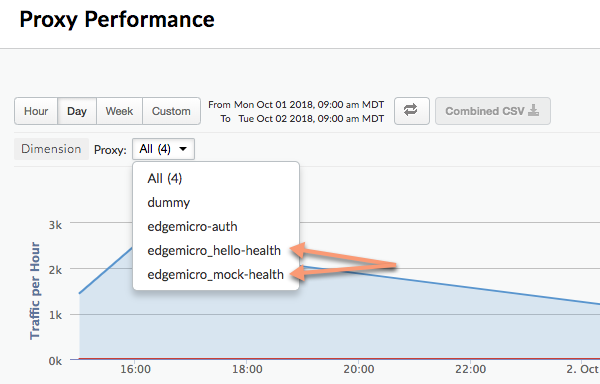
میتوانید افزایه تجزیهوتحلیل را پیکربندی کنید تا مسیر API خاصی را تفکیک کند تا بهعنوان کارگزار جداگانهای در داشبوردهای «تجزیهوتحلیل لبه» نشان داده شود. برای مثال، میتوانید میانای برنامهنویسی کاربردی بررسی وضعیت را در داشبورد تفکیک کنید تا با فراخوانیهای واقعی میانای برنامهنویسی کاربردی پراکسی اشتباه گرفته نشود. در داشبورد Analytics، کارگزاران تفکیکشده از این الگوی نامگذاری پیروی میکنند:
edgemicro_proxyname-health
تصویر زیر دو پراکسی مجزا را در داشبورد Analytics نشان میدهد: edgemicro_hello-health و
edgemicro_mock-health:
از این پارامترها برای تفکیک مسیرهای نسبی و مطلق در داشبورد Analytics بهعنوان پراکسیهای جداگانه استفاده کنید:
- relativePath (اختیاری): مسیر نسبی را برای تفکیک در
داشبورد Analytics مشخص میکند. برای مثال، اگر
/healthcheckرا مشخص کنید، همه فراخوانیهای API که حاوی مسیر/healthcheckهستند در داشبورد بهصورتedgemicro_proxyname-healthنشان داده میشوند. توجه داشته باشید که این پرچم مسیر پایه پراکسی را نادیده میگیرد. برای تفکیک براساس مسیر کامل، ازجمله مسیر پایه، از پرچمproxyPathاستفاده کنید. - proxyPath (اختیاری): مسیر کامل پراکسی API را، ازجمله مسیر پایه پراکسی، برای تفکیک در داشبورد تجزیهوتحلیل مشخص میکند. برای مثال، اگر
/mocktarget/healthcheckرا مشخص کنید، که در آن/mocktargetمسیر پایه پراکسی است، همه فراخوانیهای API با مسیر/mocktarget/healthcheckدر داشبورد بهصورتedgemicro_proxyname-healthنشان داده میشود.
برای مثال، در پیکربندی زیر، هر مسیر API که حاوی /healthcheck باشد
توسط افزایه تجزیهوتحلیل تفکیک خواهد شد. این یعنی /foo/healthcheck و /foo/bar/healthcheck
در داشبورد Analytics بهعنوان پراکسی جداگانهای بهنام edgemicro_proxyname-health تفکیک خواهند شد.
analytics:
  uri: >-
    https://xx/edgemicro/ax/org/docs/environment/test
  bufferSize: 100
  batchSize: 50
  flushInterval: 500
  relativePath: /healthcheck
در پیکربندی زیر، هر API با مسیر پراکسی /mocktarget/healthcheck بهعنوان پراکسی جداگانهای به نام edgemicro_proxyname-health در داشبورد تجزیهوتحلیل تفکیک خواهد شد.
analytics:
  uri: >-
    https://xx/edgemicro/ax/org/docs/environment/test
  bufferSize: 100
  batchSize: 50
  flushInterval: 500
proxyPath: /mocktarget/healthcheckراهاندازی Edge Microgateway در پشت دیوار آتش شرکت
استفاده از پراکسی HTTP برای ارتباط با Apigee Edge
در نسخه ۳.۱.۲ اضافه شده است.
برای استفاده از پراکسی HTTP برای ارتباط بین Edge Microgateway و Apigee Edge، کارهای زیر را انجام دهید:
- متغیرهای محیطی
HTTP_PROXY،HTTPS_PROXY، وNO_PROXYرا تنظیم کنید. این متغیرها میزبانهای هر پراکسی HTTP را که میخواهید برای ارتباط با Apigee Edge استفاده کنید کنترل میکنند، یا میزبانهایی را که نباید ارتباط با Apigee Edge را مدیریت کنند کنترل میکنند. برای مثال:export HTTP_PROXY='http://localhost:3786' export HTTPS_PROXY='https://localhost:3786' export NO_PROXY='localhost,localhost:8080'
توجه داشته باشید که
NO_PROXYمیتواند فهرست دامنههای جداشده با کاما باشد که Edge Microgateway نباید برای آنها پراکسی کند.برای اطلاعات بیشتر درباره این متغیرها، https://www.npmjs.com/package/request#controlling-proxy-behaviour-using-environment-variables را ببینید
- Edge Microgateway را بازراهاندازی کنید.
استفاده از پراکسی HTTP برای ارتباط با هدف
در نسخه ۳.۱.۲ اضافه شده است.
برای استفاده از پراکسی HTTP برای ارتباط بین Edge Microgateway و هدفهای زیرینه، کارهای زیر را انجام دهید:
- پیکربندی زیر را به فایل پیکربندی ریزدروازه اضافه کنید:
edgemicro:
  proxy:
    tunnel: true | false
    url: proxy_url
    bypass: target_host # target hosts to bypass the proxy.
    enabled: true | false
مکان:
- تونل: (اختیاری) وقتی درست باشد، Edge Microgateway از روش HTTP CONNECT برای تونلسازی درخواستهای HTTP
در یک اتصال TCP استفاده میکند. (اگر متغیرهای محیطی، همانطور که در زیر ذکر شده است، برای پیکربندی پراکسی TLS فعال باشند، همین امر صادق است). پیشفرض:
false - url: نشانی وب پراکسی HTTP.
- گذر: (اختیاری) یک یا چند نشانی وب میزبان مقصد را که با کاما از هم جدا شدهاند مشخص میکند که باید از پراکسی HTTP عبور کنند. اگر این دارایی تنظیم نشده باشد، از متغیر محیطی NO_PROXY برای مشخص کردن نشانیهای وب هدفی که باید از آنها عبور شود استفاده کنید.
- فعال: اگر درست باشد و
proxy.urlتنظیم شده باشد، از مقدارproxy.urlبرای پراکسی HTTP استفاده کنید. اگر درست باشد وproxy.urlتنظیم نشده باشد، از پراکسیهای مشخصشده در متغیرهای محیطی پراکسی HTTPHTTP_PROXYوHTTPS_PROXYاستفاده کنید، همانطور که در استفاده از پراکسی HTTP برای ارتباط با Apigee Edge توضیح داده شده است.
برای مثال:
edgemicro: proxy: tunnel: true url: 'http://localhost:3786' bypass: 'localhost','localhost:8080' # target hosts to bypass the proxy. enabled: true - تونل: (اختیاری) وقتی درست باشد، Edge Microgateway از روش HTTP CONNECT برای تونلسازی درخواستهای HTTP
در یک اتصال TCP استفاده میکند. (اگر متغیرهای محیطی، همانطور که در زیر ذکر شده است، برای پیکربندی پراکسی TLS فعال باشند، همین امر صادق است). پیشفرض:
- Edge Microgateway را بازراهاندازی کنید.
استفاده از کارتهای جوکر در پراکسیهای Microgateway-aware
میتوانید از یک یا چند نویسه عام «*» در مسیر پایه یک پراکسی
edgemicro_* (Microgateway-aware) استفاده کنید. برای مثال، مسیر پایه
/team/*/members به مشتریان اجازه میدهد
https://[host]/team/blue/members و
https://[host]/team/green/members را بدون نیاز به ایجاد پراکسیهای جدید میانای برنامهسازی کاربردی
برای پشتیبانی از تیمهای جدید فراخوانی کنند. توجه داشته باشید که /**/ پشتیبانی نمیشود.
مهم: Apigee از استفاده از نویسه عام «*» بهعنوان
اولین عنصر مسیر پایه پشتیبانی نمیکند. برای مثال، این مورد پشتیبانی نمیشود: جستجوی /*/.
کلیدهای JWT چرخشی
در زمانی پساز تولید اولیه JWT، ممکن است لازم باشد جفت کلید عمومی/خصوصی ذخیرهشده در KVM رمزگذاریشده Edge را تغییر دهید. این فرایند تولید جفت کلید جدید «گردش کلید» نامیده میشود.
نحوه استفاده Edge Microgateway از JWT
«کد وب JSON» (JWT) یک استاندارد کد است که در RFC7519 شرح داده شده است. JWT روشی برای امضای مجموعهای از ادعاها ارائه میدهد که گیرنده JWT میتواند آنها را بهطور قابلاعتمادی درستیسنجی کند.
Edge Microgateway از JWT بهعنوان نشانهای حامل برای امنیت OAuth استفاده میکند. وقتی کد OAuth برای Edge Microgateway تولید میکنید، یک JWT دریافت میکنید. سپس میتوانید از JWT در سرصفحه «مجوز» تماسهای API استفاده کنید. برای مثال:
curl -i http://localhost:8000/hello -H "Authorization: Bearer eyJhbGciOiJ..dXDefZEA"
درحال تولید JWT جدید
میتوانید بااستفاده از دستور edgemicro token یا
میانای برنامهسازی کاربردی، برای Edge Microgateway یک JWT تولید کنید. برای مثال:
edgemicro token get -o docs -e test -i G0IAeU864EtBo99NvUbn6Z4CBwVcS2 -s uzHTbwNWvoSmOy
این فرمان از Apigee Edge میخواهد که یک JWT تولید کند که سپس میتواند برای درستیسنجی تماسهای API استفاده شود. پارامترهای -i و -s مقادیر شناسه مصرفکننده و رمز از برنامه توسعهدهنده
در سازمان Apigee Edge شما هستند.
یا میتوانید بااستفاده از مدیریت API، یک JWT تولید کنید:
curl -i -X POST "http://$ORG-$ENV.apigee.net/edgemicro-auth/token" \
  -H "Content-Type: application/json" \
  -d '{
    "$CLIENT_ID": "your consumer key",
    "$CLIENT_SECRET": "your consumer secret",
    "grant_type": "client_credentials"
  }'
مکان:
- $ORG نام سازمان Edge شما است (باید سرپرست سازمان باشید).
- $ENV محیطی در سازمان شما است (مثلاً «test» یا «prod»).
- $CLIENT_ID «شناسه مصرفکننده» در «برنامه توسعهدهنده» است که قبلاً ساختهاید.
- $CLIENT_SECRET «رمز مصرفکننده» در «برنامه توسعهدهنده» است که قبلاً ایجاد کردهاید.
گردش کلید چیست؟
در زمانی پساز تولید اولیه JWT، ممکن است لازم باشد جفت کلید عمومی/خصوصی ذخیرهشده در KVM رمزگذاریشده Edge را تغییر دهید. این فرایند تولید جفت کلید جدید «گردش کلید» نامیده میشود. وقتی کلیدها را میچرخانید، جفت کلید خصوصی/عمومی جدیدی تولید میشود و در KVM «درگاه کوچک» در سازمان/محیط Apigee Edge شما ذخیره میشود. علاوهبراین، کلید عمومی قدیمی همراه با مقدار شناسه کلید اصلی آن حفظ میشود.
برای تولید JWT، Edge از اطلاعات ذخیرهشده در KVM رمزگذاریشده استفاده میکند. A
وقتی Edge Microgateway را در ابتدا راهاندازی (پیکربندی) کردید، KVM بهنام microgateway ایجاد شد و با کلیدها تکمیل شد. از کلیدهای موجود در KVM برای امضا و رمزگذاری JWT استفاده میشود.
کلیدهای KVM شامل موارد زیر است:
-
private_key - جدیدترین (اخیراً ایجادشدهترین) کلید خصوصی RSA که برای امضای «وبتوکنهای JSON» استفاده میشود.
-
public_key - جدیدترین گواهی (که اخیراً ایجاد شده است) که برای درستیسنجی JWTهای امضاشده با private_key استفاده میشود.
-
private_key_kid - شناسه آخرین کلید خصوصی (جدیدترین کلید خصوصی ایجادشده). این شناسه کلید با مقدار private_key مرتبط است و برای پشتیبانی از چرخش کلید استفاده میشود.
-
public_key1_kid - جدیدترین (اخیراً ایجادشده) شناسه کلید عمومی. این کلید با مقدار public_key1 مرتبط است و برای پشتیبانی از چرخش کلید استفاده میشود. این مقدار با kid کلید خصوصی یکسان است.
-
public_key1 - جدیدترین کلید عمومی (که اخیراً ایجاد شده است).
وقتی چرخش کلید را انجام میدهید، مقادیر کلید موجود در نقشه جایگزین میشوند و کلیدهای جدیدی اضافه میشوند تا کلیدهای عمومی قدیمی حفظ شوند. برای مثال:
-
public_key2_kid - شناسه کلید عمومی قدیمی. این کلید با مقدار public_key2 مرتبط است و برای پشتیبانی از چرخش کلید استفاده میشود.
-
public_key2 - کلید عمومی قدیمی.
JWTهای ارائهشده برای درستیسنجی بااستفاده از کلید عمومی جدید درستیسنجی خواهند شد. اگر درستیسنجی ناموفق باشد، تا زمانی که کلید عمومی قدیمی منقضی شود (پساز ۳۰ دقیقه)، از آن استفاده خواهد شد. بهاینترتیب، میتوانید کلیدها را «گردش» دهید بدون اینکه ترافیک API بلافاصله مختل شود.
نحوه انجام چرخش کلید
این بخش نحوه انجام چرخش کلید را توضیح میدهد.
اگر نمونه Edge Microgateway خود را قبلاز نسخه ۲.۵.۲ پیکربندی کردهاید
اگر نمونه Edge Microgateway را قبلاز نسخه ۲.۵.۲ پیکربندی کردهاید، باید دو فرمان زیر را برای ارتقا دادن KVM و خطمشی اصالتسنجی اجرا کنید:
upgradekvm -o $ORG -e $ENV -u $USERNAME
برای اطلاعات بیشتر درباره این فرمان، ارتقا دادن KVM را ببینید.
فرمان بعدی پراکسی edgemicro-oauth را که هنگام پیکربندی Edge Microgateway در سازمان Apigee شما مستقر شده است ارتقا میدهد. این پراکسی خدمات لازم برای تولید رمزها را ارائه میدهد.
upgradeauth -o $ORG -e $ENV -u $USERNAME
برای اطلاعات بیشتر درباره این فرمان، ارتقا دادن پراکسی edgemicro-auth را ببینید.
درحال چرخاندن کلیدها
خط زیر را به فایل ~/.edgemicro/org-env-config.yaml اضافه کنید، جایی که باید
همان سازمان و محیطی را که ریزدروازه را برای استفاده از آن پیکربندی کردهاید مشخص کنید:
jwk_public_keys: 'https://org-env.apigee.net/edgemicro-auth/jwkPublicKeys'
برای چرخاندن کلیدها، فرمان چرخش کلید را اجرا کنید. (برای اطلاعات بیشتر درباره این فرمان، کلیدهای چرخشی را ببینید.)
edgemicro rotatekey -o $ORG -e $ENV -u $USERNAME -k $KID_VALUE
برای مثال:
edgemicro rotatekey -o jdoe -e test -u jdoe@google.com -k 2
current nodejs version is v12.5.0
current edgemicro version is 3.1.0
password:
Checking if private key exists in the KVM...
Checking for certificate...
Found Certificate
Generating New key/cert pair...
Extract new public key
Key Rotation successfully completed!
پارامتر -k «شناسه کلید» (kid) را مشخص میکند. این شناسه برای مطابقت دادن کلید خاصی استفاده میشود.
Edge Microgateway از این مقدار برای انتخاب از میان مجموعهای از کلیدها درطول چرخش کلید استفاده میکند. برای اطلاعات بیشتر، به بخش ۴.۵ مشخصات کلید وب JSON مراجعه کنید.
پساز چرخش کلید، Edge چندین کلید را به Edge Microgateway برمیگرداند. توجه داشته باشید که در مثال زیر، هر کلید مقدار «kid» (شناسه کلید) یکتایی دارد. سپس ریزدروازه از این کلیدها برای اعتبارسنجی نشانهای مجوز استفاده میکند. اگر اعتبارسنجی کد تأیید ناموفق باشد، ریزدروازه بررسی میکند آیا کلید قدیمیتری در مجموعه کلید وجود دارد و آن کلید را امتحان میکند. قالب کلیدهای برگشتی «کلید وب JSON» (JWK) است. میتوانید درباره این قالب در RFC 7517 بخوانید.
{
  "keys": [
    {
      "kty": "RSA",
      "n": "nSl7R_0wKLiWi6cO3n8aOJwYGBtinq723Jgg8i7KKWTSTYoszOjgGsJf_MX4JEW1YCScwpE5o4o8ccQN09iHVTlIhk8CNiMZNPipClmRVjaL_8IWvMQp1iN66qy4ldWXzXnHfivUZZogCkBNqCz7VSC5rw2Jf57pdViULVvVDGwTgf46sYveW_6h8CAGaD0KLd3vZffxIkoJubh0yMy0mQP3aDOeIGf_akeZeZ6GzF7ltbKGd954iNTiKmdm8IKhz6Y3gLpC9iwQ-kex_j0CnO_daHl1coYxUSCIdv4ziWIeM3dmjQ5_2dEvUDIGG6_Az9hTpNgPE5J1tvrOHAmunQ",
      "e": "AQAB",
      "kid": "2"
    },
    {
      "kty": "RSA",
      "n": "8BKwzx34BMUcHwTuQtmp8LFRCMxbkKg_zsWD6eOMIUTAsORexTGJsTy7z-4aH0wJ3fT-3luAAUPLBQwGcuHo0P1JnbtPrpuYjaJKSZOeIMOnlryJCspmv-1xG4qAqQ9XaZ9C97oecuj7MMoNwuaZno5MvsY-oi5B_gqED3vIHUjaWCErd4reONyFSWn047dvpE6mwRhZbcOTkAHT8ZyKkHISzopkFg8CD-Mij12unxA3ldcTV7yaviXgxd3eFSD1_Z4L7ZRsDUukCJkJ-8qY2-GWjewzoxl-mAW9D1tLK6qAdc89yFem3JHRW6L1le3YK37-bs6b2a_AqJKsKm5bWw",
      "e": "AQAB",
      "kid": "1"
    }
  ]
}
فیلتر کردن پراکسیهای بارگیریشده
بهطور پیشفرض، Edge Microgateway همه پراکسیهای موجود در سازمان Edge شما را که با پیشوند نامگذاری «edgemicro_» شروع میشوند بارگیری میکند. میتوانید این پیشفرض را تغییر دهید تا پراکسیهایی بارگیری شوند که نامشان با الگویی مطابقت داشته باشد.
- فایل پیکربندی Edge Micro را باز کنید:
~/.edgemicro/org-env-config.yaml - عنصر proxyPattern را در زیر edge_config اضافه کنید. برای مثال، الگوی زیر
کارگزارانی مثل edgemicro_foo، edgemicro_fast، و edgemicro_first را بارگیری میکند.
edge_config:
…
proxyPattern: edgemicro_f*
مشخص کردن محصولات بدون پراکسیهای میانای برنامهسازی کاربردی
در Apigee Edge، میتوانید محصول میانای برنامهسازی کاربردی ایجاد کنید که هیچ پراکسی میانای برنامهسازی کاربردی نداشته باشد. این پیکربندی محصول به کلید میانای برنامهسازی کاربردی مرتبط با آن محصول اجازه میدهد با هر کارگزار مستقر در سازمانتان کار کند. از نسخه ۲.۵.۴، Edge Microgateway از این پیکربندی محصول پشتیبانی میکند.
اشکالزدایی و عیبیابی
درحال اتصال به اشکالزدا
میتوانید Edge Microgateway را با اشکالزدایی مثل node-inspector اجرا کنید. این برای عیبیابی و اشکالزدایی افزایههای سفارشی مفید است.
- «دروازه کوچک Edge» را در حالت اشکالزدایی بازراهاندازی کنید. برای انجام این کار،
DEBUG=*را به ابتدای فرمانstartاضافه کنید:DEBUG=* edgemicro start -o $ORG -e $ENV -k $KEY -s $SECRET
برای هدایت برونداد اشکالزدایی به فایل، میتوانید از این فرمان استفاده کنید:
export DEBUG=* nohup edgemicro start \
-o $ORG -e $ENV -k $KEY -s $SECRET 2>&1 | tee /tmp/file.log
- اشکالزدای خود را شروع کنید و آن را روی شماره درگاه برای فرایند اشکالزدایی تنظیم کنید.
- اکنون میتوانید کد Edge Microgateway را گامبهگام اجرا کنید، نقاط توقف تنظیم کنید، عبارات را تماشا کنید، و غیره.
میتوانید پرچمهای استاندارد Node.js مربوط به حالت اشکالزدایی را مشخص کنید. برای مثال،
--nolazy به اشکالزدایی کد ناهمگام کمک میکند.
درحال بررسی فایلهای گزارش
اگر با مشکل مواجه شدید، حتماً فایلهای گزارش را برای جزئیات اجرا و اطلاعات خطا بررسی کنید. برای جزئیات بیشتر، به مدیریت فایلهای گزارش مراجعه کنید.
استفاده از امنیت کلید API
کلیدهای API سازوکار سادهای برای اصالتسنجی کارخواهانی که برای Edge Microgateway درخواست میکنند ارائه میدهند. میتوانید با کپی کردن مقدار «کلید مصرفکننده» (که «شناسه کارخواه» نیز نامیده میشود) از محصول Apigee Edge که شامل پراکسی اصالتسنجی Edge Microgateway است، کلید میانای برنامهسازی کاربردی دریافت کنید.
ذخیره کلیدها در حافظه نهان
کلیدهای API با کدهای حامل مبادله میشوند که در حافظه نهان ذخیره میشوند. میتوانید با تنظیم سرایند Cache-Control: no-cache در درخواستهای ورودی به Edge Microgateway، حافظه نهان را غیرفعال کنید.
استفاده از کلید میانای برنامهسازی کاربردی
میتوانید کلید API را در درخواست API هم بهعنوان پارامتر پُرسمان و هم در سرایند ارسال کنید. بهطور پیشفرض،
نام سرایند و پارامتر پُرسمان هر دو x-api-key هستند.
مثال پارامتر پُرسمان:
curl http://localhost:8000/foobar?x-api-key=JG616Gjz7xs4t0dvpvVsGdI49G34xGsz
نمونه سرایند:
curl http://localhost:8000/foobar -H "x-api-key:JG616Gjz7xs4t0dvpvVsGdI49G34xGsz"
درحال پیکربندی نام کلید میانای برنامهسازی کاربردی
بهطور پیشفرض، x-api-key نامی است که هم برای سرایند کلید API و هم برای پارامتر پُرسمان استفاده میشود.
میتوانید این پیشفرض را در فایل پیکربندی تغییر دهید، همانطور که در ایجاد تغییرات پیکربندی توضیح داده شده است. برای مثال، برای تغییر نام به apiKey:
oauth:
  allowNoAuthorization: false
  allowInvalidAuthorization: false
  api-key-header: apiKey
در این مثال، هم نام پارامتر پُرسمان و هم نام سرایند به apiKey تغییر میکند. نام x-api-key دیگر در هیچکدام از این موارد کار نخواهد کرد. همچنین ببینید
ایجاد تغییرات پیکربندی.
برای مثال:
curl http://localhost:8000/foobar -H "apiKey:JG616Gjz7xs4t0dvpvVsGdI49G34xGsz"
برای اطلاعات بیشتر درباره استفاده از کلیدهای API با درخواستهای پراکسی، به Secure Edge Microgateway مراجعه کنید.
فعال کردن کدهای پاسخ بالادستی
بهطور پیشفرض، افزایه oauth فقط کدهای وضعیت خطای 4xx را برمیگرداند اگر
پاسخ وضعیت 200 نداشته باشد. میتوانید این رفتار را تغییر دهید تا همیشه بسته به خطا، کد دقیق 4xx یا 5xx را برگرداند.
برای فعال کردن این ویژگی، دارایی oauth.useUpstreamResponse: true
را به پیکربندی Edge Microgateway اضافه کنید. برای مثال:
oauth:
  allowNoAuthorization: false
  allowInvalidAuthorization: false
  gracePeriod: 10
  useUpstreamResponse: true
استفاده از امنیت کد OAuth2
این بخش نحوه دریافت کدهای دسترسی OAuth2 و کدهای بازآوری را توضیح میدهد. از نشانهای دسترسی برای ایجاد تماسهای API ایمن ازطریق ریزدروازه استفاده میشود. از کدهای بازآوری برای دریافت کدهای دسترسی جدید استفاده میشود.
نحوه دریافت کد دسترسی
این بخش توضیح میدهد که چگونه از پراکسی edgemicro-auth برای دریافت کد دسترسی استفاده کنید.
همچنین میتوانید بااستفاده از فرمان edgemicro token CLI یک کد دسترسی دریافت کنید.
برای جزئیات مربوط به CLI، به مدیریت نشانها مراجعه کنید.
میانای برنامهسازی کاربردی ۱: ارسال اطلاعات اعتباری بهعنوان پارامترهای بدنه
نامهای سازمان و محیط خود را در نشانی وب جایگزین کنید، و مقادیر «شناسه مصرفکننده» و «رمز مصرفکننده» را که از برنامه توسعهدهنده در Apigee Edge بهدست آمده است برای پارامترهای بدنه client_id و client_secret جایگزین کنید:
curl -i -X POST "http://<org>-<test>.apigee.net/edgemicro-auth/token" \
-d '{"grant_type": "client_credentials", "client_id": "your_client_id", \
"client_secret": "your_client_secret"}' -H "Content-Type: application/json"
میانای برنامهسازی کاربردی ۲: ارسال اطلاعات اعتباری در سرایند «احراز هویت پایه»
اعتبارنامه کارخواه را بهعنوان سرصفحه «اصالتسنجی پایه» و
grant_type را بهعنوان پارامتر فرم ارسال کنید. این شکل فرمان در
RFC 6749: چارچوب مجوز OAuth 2.0 نیز مورد بحث قرار گرفته است.
http://<org>-<test>.apigee.net/edgemicro-auth/token -v -u your_client_id:your_client_secret \
-d 'grant_type=client_credentials' -H "Content-Type: application/x-www-form-urlencoded"
نمونه برونداد
این API پاسخ JSON برمیگرداند. توجه داشته باشید که بین داراییهایtoken و access_token تفاوتی وجود ندارد. میتوانید از هرکدام استفاده کنید.
{
"token": "eyJraWQiOiIxIiwidHlwIjoi",
"access_token": "eyJraWQiOiIxIiwid",
"token_type": "bearer",
"expires_in": "108000"
}
نحوه دریافت کردن کد بازآوری
برای دریافت کردن کد بازآوری، با نقطه پایانی /token کارگزار
edgemicro-auth تماس API برقرار کنید. باید این فراخوانی API را با نوع اعطای password
انجام دهید. مراحل زیر این فرایند را توضیح میدهد.
- با
/tokenAPI، کد دسترسی و کد بازآوری دریافت کنید. توجه داشته باشید که نوع پروانهpasswordاست:curl -X POST \ https://your_organization-your_environment.apigee.net/edgemicro-auth/token \ -H 'Content-Type: application/json' \ -d '{ "client_id":"mpK6l1Bx9oE5zLdifoDbF931TDnDtLq", "client_secret":"bUdDcFgv3nXffnU", "grant_type":"password", "username":"mpK6lBx9RoE5LiffoDbpF931TDnDtLq", "password":"bUdD2FvnMsXffnU" }'«میانای برنامهسازی کاربردی» کد دسترسی و کد بازآوری برمیگرداند. پاسخ شبیه به این است: این:
{ "token": "your-access-token", "access_token": "your-access-token", "token_type": "bearer", "expires_in": "108000", "refresh_token": "your-refresh-token", "refresh_token_expires_in": "431999", "refresh_token_issued_at": "1562087304302", "refresh_token_status": "approved" } - اکنون میتوانید با فراخوانی نقطه پایان
/refreshهمان API، از کد بازآوری برای دریافت کد دسترسی جدید استفاده کنید. برای مثال:curl -X POST \ https://willwitman-test.apigee.net/edgemicro-auth/refresh \ -H 'Content-Type: application/json' \ -d '{ "client_id":"mpK6l1Bx9RoE5zLifoDbpF931TDnDtLq", "client_secret":"bUdDc2Fv3nMXffnU", "grant_type":"refresh_token", "refresh_token":"your-refresh-token" }'میانای برنامهسازی کاربردی کد دسترسی جدیدی برمیگرداند. پاسخ شبیه به این است:
{
    "token": "your-new-access-token"
    }
پایش همیشگی
Forever ابزاری برای Node.js است که درصورتیکه فرایند ازکار بیفتد یا خطایی داشته باشد، برنامه Node.js را بهطور خودکار بازراهاندازی میکند. Edge «دروازه کوچک» فایل forever.json دارد که میتوانید آن را پیکربندی کنید تا کنترل کنید «دروازه کوچک Edge» چند بار و با چه فاصلههای زمانی باید بازراهاندازی شود. این فایل سرویس «همیشگی» بهنام forever-monitor را پیکربندی میکند که Forever را بهصورت برنامهریزیشده مدیریت میکند.
فایل forever.json را میتوانید در دایرکتوری نصب ریشه Edge Microgateway پیدا کنید. ببینید Edge Microgateway کجا نصب شده است. برای جزئیات مربوط به گزینههای پیکربندی، به مستندات forever-monitor مراجعه کنید.
فرمان edgemicro forever شامل پرچمهایی است که به شما امکان میدهد مکان فایل forever.json (پرچم -f) را مشخص کنید و فرایند پایش «همیشگی» (پرچم -a) را شروع/متوقف کنید. برای مثال:
edgemicro forever -f ~/mydir/forever.json -a start
برای اطلاعات بیشتر، پایش همیشگی را در مرجع «میانای خط فرمان» ببینید.
مشخص کردن نقطه پایانی فایل پیکربندی
اگر چندین نمونه Edge Microgateway را اجرا میکنید، ممکن است بخواهید پیکربندیهای آنها را از یک مکان واحد مدیریت کنید. میتوانید این کار را با مشخص کردن نقطه پایانی HTTP که Edge Micro میتواند فایل پیکربندی خود را از آن بارگیری کند انجام دهید. میتوانید این نقطه پایانی را هنگام شروع Edge Micro بااستفاده از پرچم -u مشخص کنید.
برای مثال:
edgemicro start -o jdoe -e test -u http://mylocalserver/mgconfig -k public_key -s secret_key
که در آن نقطه پایان mgconfig محتوای فایل پیکربندی شما را برمیگرداند. این فایلی است که
بهطور پیشفرض در ~/.edgemicro قرار دارد و دارای قرارداد نامگذاری:
org-env-config.yaml است.
درحال غیرفعال کردن ذخیرهسازی موقت دادههای اتصال TCP
میتوانید از مشخصه پیکربندی nodelay برای غیرفعال کردن ذخیرهسازی دادهها برای
اتصالهای TCP که «درگاه میکرو لبهای» استفاده میکند استفاده کنید.
اتصالهای TCP بهطور پیشفرض از الگوریتم Nagle برای بافر کردن دادهها قبلاز ارسال آنها استفاده میکنند. تنظیم nodelay روی true،
این رفتار را غیرفعال میکند (هر بار که socket.write() فراخوانی میشود، دادهها بلافاصله ارسال میشوند). برای جزئیات بیشتر، اسناد Node.js را نیز ببینید.
برای فعال کردن nodelay، فایل پیکربندی Edge Micro را بهصورت زیر ویرایش کنید:
edgemicro:
  nodelay: true
  port: 8000
  max_connections: 1000
  config_change_poll_interval: 600
  logging:
    level: error
    dir: /var/tmp
    stats_log_interval: 60
    rotate_interval: 24
درحال اجرای Edge Microgateway در حالت خوداتکا
میتوانید Edge Microgateway را بهطور کامل بدون هیچگونه وابستگی به Apigee Edge اجرا کنید. این سناریو که حالت مستقل نامیده میشود، به شما امکان میدهد Edge Microgateway را بدون اتصال به اینترنت اجرا و آزمایش کنید.
در حالت مستقل، ویژگیهای زیر کار نمیکنند، زیرا به اتصال به Apigee Edge نیاز دارند:
- OAuth و کلید میانای برنامهسازی کاربردی
- سهمیه
- Analytics
ازطرف دیگر، افزایههای سفارشی و مهار جهش بهطور عادی کار میکنند، زیرا به اتصال به Apigee Edge نیاز ندارند. علاوهبراین، افزایه جدیدی بهنام extauth به شما امکان میدهد
فراخوانیهای API را به ریزدروازه با JWT در حالت مستقل مجاز کنید.
درحال پیکربندی و شروع دروازه
برای اجرای Edge Microgateway در حالت مستقل:
- فایل پیکربندی را با نام زیر ایجاد کنید:
$HOME/.edgemicro/$ORG-$ENV-config.yamlبرای مثال:
vi $HOME/.edgemicro/foo-bar-config.yaml
- کد زیر را در فایل جایگذاری کنید:
edgemicro: port: 8000 max_connections: 1000 config_change_poll_interval: 600 logging: level: error dir: /var/tmp stats_log_interval: 60 rotate_interval: 24 plugins: sequence: - extauth - spikearrest headers: x-forwarded-for: true x-forwarded-host: true x-request-id: true x-response-time: true via: true extauth: publickey_url: https://www.googleapis.com/oauth2/v1/certs spikearrest: timeUnit: second allow: 10 buffersize: 0 - متغیر محیط زیر را با مقدار «۱» صادر کنید:
export EDGEMICRO_LOCAL=1
- فرمان
startزیر را اجرا کنید، که در آن مقادیر را برای نمونهسازی پراکسی محلی ارائه میکنید:edgemicro start -o $ORG -e $ENV -a $LOCAL_PROXY_NAME \ -v $LOCAL_PROXY_VERSION -t $TARGET_URL -b $BASE_PATH
مکان:
- $ORG نام «سازمان» است که در نام فایل پیکربندی استفاده کردهاید.
- $ENV نام «env» است که در فایل پیکربندی نام استفاده کردهاید.
- $LOCAL_PROXY_NAME نام پراکسی محلی است که ایجاد خواهد شد. میتوانید از هر نامی که میخواهید استفاده کنید.
- $LOCAL_PROXY_VERSION شماره نسخه پراکسی است.
- $TARGET_URL نشانی وب هدف پراکسی است. (هدف سرویسی است که کارگزار آن را فراخوانی میکند.)
- $BASE_PATH مسیر پایه پراکسی است. این مقدار باید با خط مورب شروع شود. برای مسیر پایه ریشه، فقط یک خط مورب به جلو مشخص کنید؛ برای مثال، «/».
برای مثال:
edgemicro start -o local -e test -a proxy1 -v 1 -t http://mocktarget.apigee.net -b /
- پیکربندی را آزمایش کنید.
curl http://localhost:8000/echo { "error" : "missing_authorization" }چون افزایه
extauthدر فایلfoo-bar-config.yamlاست، خطای «missing_authorization» (مجوز وجود ندارد) دریافت میکنید. این افزایه «وبرمز جاوا» را که باید در سرصفحه «مجوز» فراخوانی میانای برنامهسازی کاربردی وجود داشته باشد اعتبارسنجی میکند. در بخش بعدی، یک JWT دریافت خواهید کرد که به تماسهای API اجازه میدهد بدون خطا انجام شوند.
مثال: دریافت نمودار اصالتسنجی
مثال زیر نحوه دریافت JWT از نقطه پایانی JWT در Edge Microgateway در Apigee Edge (edgemicro-auth/jwkPublicKeys) را نشان میدهد.
این نقطه پایانی زمانی مستقر میشود که راهاندازی و پیکربندی استاندارد Edge Microgateway را انجام دهید.
برای دریافت JWT از نقطه پایانی Apigee، ابتدا باید راهاندازی استاندارد Edge Microgateway را انجام دهید و
به اینترنت متصل باشید. نقطه پایان Apigee در اینجا فقط برای اهداف نمونه استفاده میشود
و الزامی نیست. درصورت تمایل میتوانید از نقطه پایانی دیگری برای نشان JWT استفاده کنید. اگر این کار را انجام دهید، باید بااستفاده از
میانای برنامهسازی کاربردی ارائهشده برای آن نقطه پایان، JWT را دریافت کنید.
مراحل زیر نحوه دریافت کد بااستفاده از نقطه پایانی edgemicro-auth/jwkPublicKeys را توضیح میدهد:.
- برای استقرار پراکسی
edgemicro-authدر سازمان/محیط خود در Apigee Edge، باید راهاندازی و پیکربندی استاندارد Edge Microgateway را انجام دهید. اگر این مرحله را قبلاً انجام دادهاید، نیازی به تکرار آن نیست. - اگر Edge Microgateway را در Apigee Cloud مستقر کردهاید، باید به اینترنت متصل باشید تا بتوانید از این نقطه پایانی JWT دریافت کنید.
-
توقف Edge Microgateway:
edgemicro stop
- در فایل پیکربندی که قبلاً ساختهاید (
$HOME/.edgemicro/org-env-config.yaml)، مشخصهextauth:publickey_urlرا به نقطه پایانیedgemicro-auth/jwkPublicKeysدر سازمان/محیط Apigee Edge خودتان اشاره دهید. برای مثال:extauth: publickey_url: 'https://your_org-your_env.apigee.net/edgemicro-auth/jwkPublicKeys'
-
«دروازه کوچک Edge» را همانطور که قبلاً انجام میدادید بازراهاندازی کنید، بااستفاده از نامهای سازمان/محیطی که در نام فایل پیکربندی استفاده کردهاید. برای مثال:
edgemicro start -o foo -e bar -a proxy1 -v 1 -t http://mocktarget.apigee.net -b /
-
از نقطه پایان مجوز، ژتون JWT دریافت کنید. چون از نقطه پایانی
edgemicro-auth/jwkPublicKeysاستفاده میکنید، میتوانید از این فرمان CLI استفاده کنید:
میتوانید بااستفاده از دستور edgemicro token یا
میانای برنامهسازی کاربردی، برای Edge Microgateway یک JWT تولید کنید. برای مثال:
edgemicro token get -o your_org -e your_env \
  -i G0IAeU864EtBo99NvUbn6Z4CBwVcS2 -s uzHTbwNWvoSmOy
مکان:
- your_org نام سازمان Apigee شما است که قبلاً «دروازه خرد Edge» را برای آن پیکربندی کردهاید.
- your_env محیطی در سازمان است.
- گزینه
i«کلید مصرفکننده» را از برنامه توسعهدهندهای که محصولی دارد که شامل پراکسیedgemicro-authاست مشخص میکند. - گزینه
s«رمز مصرفکننده» را از برنامه توسعهدهندهای که محصولی دارد که شامل پراکسیedgemicro-authاست مشخص میکند.
این فرمان از Apigee Edge میخواهد که یک JWT تولید کند که سپس میتواند برای درستیسنجی تماسهای API استفاده شود.
همچنین تولید کردن کد را ببینید.پیکربندی مستقل را آزمایش کنید
برای آزمایش پیکربندی، میانای برنامهسازی کاربردی را با کد اضافه شده در سرایند «مجوز» به این صورت فراخوانی کنید:
curl http://localhost:8000/echo -H "Authorization: Bearer your_token
مثال:
curl http://localhost:8000/echo -H "Authorization: Bearer eyJraWQiOiIxIiwidHlwIjo...iryF3kwcDWNv7OQ"
برونداد نمونه:
{
   "headers":{
      "user-agent":"curl/7.54.0",
      "accept":"*/*",
      "x-api-key":"DvUdLlFwG9AvGGpEgfnNGwtvaXIlUUvP",
      "client_received_start_timestamp":"1535134472699",
      "x-authorization-claims":"eyJhdDbiO...M1OTE5MTA1NDkifQ==",
      "target_sent_start_timestamp":"1535134472702",
      "x-request-id":"678e3080-a7ae-11e8-a70f-87ae30db3896.8cc81cb0-a7c9-11e8-a70f-87ae30db3896",
      "x-forwarded-proto":"http",
      "x-forwarded-host":"localhost:8000",
      "host":"mocktarget.apigee.net",
      "x-cloud-trace-context":"e2ac4fa0112c2d76237e5473714f1c85/1746478453618419513",
      "via":"1.1 localhost, 1.1 google",
      "x-forwarded-for":"::1, 216.98.205.223, 35.227.194.212",
      "connection":"Keep-Alive"
   },
   "method":"GET",
   "url":"/",
   "body":""
}
درحال استفاده از حالت پراکسی محلی
در حالت پراکسی محلی، Edge Microgateway نیازی به پراکسی آگاه از میکروگیتوی ندارد که در Apigee Edge مستقر شود. درعوض، با ارائه نام پراکسی محلی، مسیر پایه، و نشانی وب هدف هنگام شروع ریزدروازه، «پراکسی محلی» را پیکربندی میکنید. سپس فراخوانیهای API به ریزدروازه به نشانی وب هدف کارگزار محلی ارسال میشود. از همه جنبههای دیگر، حالت پراکسی محلی دقیقاً مانند اجرای Edge Microgateway در حالت عادی آن عمل میکند. اصالتسنجی، دستگیری با افزایش ناگهانی، اجرای سهمیه، افزایههای سفارشی، و غیره به همین شکل کار میکنند.
مورد استفاده و مثال
حالت پراکسی محلی زمانی مفید است که فقط نیاز دارید یک پراکسی را با نمونه Edge Microgateway تکمنظوره مرتبط کنید. برای مثال، میتوانید Edge Microgateway را بهعنوان پراکسی جانبی به Kubernetes تزریق کنید، جایی که ریزدروازه و سرویس هرکدام در یک غلاف واحد اجرا میشوند و ریزدروازه ترافیک را به سرویس همراه خود و از آن مدیریت میکند. شکل زیر این معماری را نشان میدهد که در آن Edge Microgateway بهعنوان پراکسی خودروی جانبی در خوشه Kubernetes عمل میکند. هر نمونه ریزدروازه فقط با یک نقطه پایانی در سرویس همراه خود صحبت میکند:
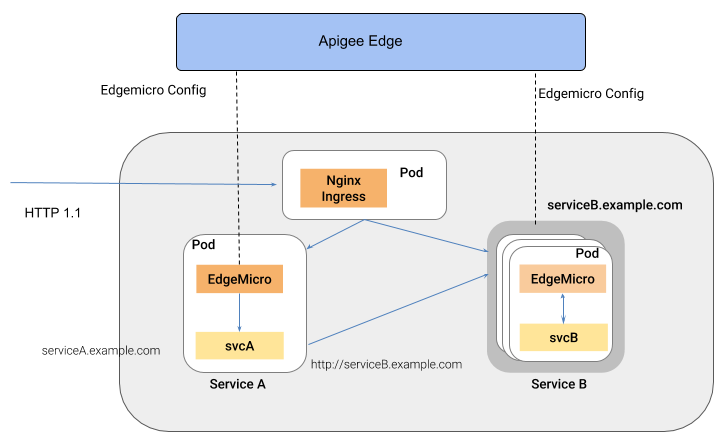
یکی از مزایای این سبک معماری این است که Edge Microgateway مدیریت API را برای سرویسهای منفردی که در محیط ظرفی مستقر شدهاند، مثل خوشه Kubernetes، فراهم میکند.
درحال پیکربندی حالت پراکسی محلی
برای پیکربندی Edge Microgateway برای اجرا در حالت پراکسی محلی، این مراحل را دنبال کنید:
- برای راهاندازی محیط پیکربندی محلی، دقیقاً مانند راهاندازی معمولی Edge Microgateway،
edgemicro initرا اجرا کنید. همچنین ببینید پیکربندی Edge Microgateway. edgemicro configureرا همانطور که در تنظیمات معمول Edge Microgateway انجام میدهید اجرا کنید. برای مثال:edgemicro configure -o your_org -e your_env -u your_apigee_username
این فرمان خطمشی edgemicro-auth را در Edge مستقر میکند و کلید و رمزی را برمیگرداند که برای شروع ریزدروازه به آن نیاز دارید. اگر به راهنمایی نیاز دارید، پیکربندی Edge Microgateway را ببینید.
- در Apigee Edge، محصول API را با الزامات پیکربندی اجباری زیر ایجاد کنید (میتوانید همه پیکربندیهای دیگر را به دلخواهتان مدیریت کنید):
- باید پراکسی edgemicro-auth را به محصول اضافه کنید. این پراکسی
وقتی
edgemicro configureرا اجرا کردید بهطور خودکار مستقر شد. - باید مسیر منبع را ارائه دهید. Apigee توصیه میکند این مسیر را به
محصول اضافه کنید:
/**. برای اطلاعات بیشتر، پیکربندی رفتار مسیر منبع را ببینید. همچنین ایجاد محصولات میانای برنامهسازی کاربردی را در مستندات Edge ببینید.
- باید پراکسی edgemicro-auth را به محصول اضافه کنید. این پراکسی
وقتی
در Apigee Edge، توسعهدهندهای ایجاد کنید، یا درصورت تمایل میتوانید از توسعهدهنده موجود استفاده کنید. برای دریافت راهنمایی، افزودن توسعهدهندگان بااستفاده از واسط کاربر مدیریت Edge را ببینید.
- در Apigee Edge، برنامه توسعهدهنده ایجاد کنید. باید محصول API را که بهتازگی ایجاد کردهاید به برنامه اضافه کنید. برای دریافت راهنمایی، ثبت برنامه در واسط کاربر مدیریت Edge را ببینید.
- در ماشینی که Edge Microgateway نصب شده است، متغیر محیط زیر را با مقدار «۱» صادر کنید.
export EDGEMICRO_LOCAL_PROXY=1
- فرمان
startزیر را اجرا کنید:edgemicro start -o your_org -e your_environment -k your_key -s your_secret \ -a local_proxy_name -v local_proxy_version -t target_url -b base_pathمکان:
- your_org سازمان Apigee شما است.
- your_environment محیطی در سازمان شما است.
- your_key کلیدی است که هنگام اجرای
edgemicro configureبرگردانده شد. - your_secret رمزی است که هنگام اجرای
edgemicro configureبرگردانده شد. - local_proxy_name نام پراکسی محلی است که ایجاد خواهد شد.
- local_proxy_version شماره نسخه پراکسی است.
- target_url نشانی وب هدف پیشکار است (سرویسی که پیشکار فراخوانی میکند).
- base_path مسیر پایه پراکسی است. این مقدار باید با خط مورب شروع شود. برای مسیر پایه ریشه، فقط یک خط مورب به جلو مشخص کنید؛ برای مثال، «/».
برای مثال:
edgemicro start -o your_org -e test -k 7eb6aae644cbc09035a...d2eae46a6c095f \
  -s e16e7b1f5d5e24df...ec29d409a2df853163a -a proxy1 -v 1 \
  -t http://mocktarget.apigee.net -b /echo
درحال آزمایش پیکربندی
میتوانید پیکربندی کارگزار محلی را با فراخوانی نقطه پایانی کارگزار آزمایش کنید. برای مثال،
اگر مسیر پایه /echo را مشخص کرده باشید، میتوانید پراکسی را بهصورت زیر فراخوانی کنید:
curl  http://localhost:8000/echo
{
  "error" : "missing_authorization",
  "error_description" : "Missing Authorization header"
}
این تماس اولیه با میانای برنامهسازی کاربردی خطا تولید کرد زیرا کلید میانای برنامهسازی کاربردی معتبری ارائه نکردید. میتوانید کلید را در برنامه «توسعهدهنده» که قبلاً ساختهاید پیدا کنید. برنامه را در «واسط کاربر Edge» باز کنید، «کلید مصرفکننده» را کپی کنید، و از آن کلید به این صورت استفاده کنید:
curl http://localhost:8000/echo -H 'x-api-key:your_api_key'
برای مثال:
curl http://localhost:8000/echo -H "x-api-key:DvUdLlFwG9AvGGpEgfnNGwtvaXIlUUvP"
برونداد نمونه:
{
  "headers":{
    "user-agent":"curl/7.54.0",
    "accept":"*/*",
    "x-api-key":"DvUdLlFwG9AvGGpEgfnNGwtvaXIlUUvP",
    "client_received_start_timestamp":"1535134472699",
    "x-authorization-claims":"eyJhdWQiOi...TQ0YmUtOWNlOS05YzM1OTE5MTA1NDkifQ==",
    "target_sent_start_timestamp":"1535134472702",
    "x-request-id":"678e3080-a7ae-11e8-a70f-87ae30db3896.8cc81cb0-a7c9-11e8-a70f-87ae30db3896",
    "x-forwarded-proto":"http",
    "x-forwarded-host":"localhost:8000",
    "host":"mocktarget.apigee.net",
    "x-cloud-trace-context":"e2ac4fa0112c2d76237e5473714f1c85/1746478453618419513",
    "via":"1.1 localhost, 1.1 google",
    "x-forwarded-for":"::1, 216.98.205.223, 35.227.194.212",
    "connection":"Keep-Alive"
  },
  "method":"GET",
  "url":"/",
  "body":""
}
استفاده از همگامساز
این بخش نحوه استفاده از همگامساز را توضیح میدهد. همگامساز ویژگی اختیاری است که با امکان بازیابی دادههای پیکربندی از Apigee Edge و نوشتن آن در پایگاه داده محلی Redis، تابآوری Edge Microgteway را بهبود میبخشد. با اجرای نمونه همگامساز، نمونههای دیگر Edge Microgateway که روی گرههای مختلف اجرا میشوند میتوانند پیکربندی خود را مستقیماً از این پایگاه داده بازیابی کنند.
درحالحاضر، ویژگی همگامساز برای کار با Redis 5.0.x پشتیبانی میشود.
همزمانساز چیست؟
همگامساز سطحی از انعطافپذیری را برای Edge Microgateway فراهم میکند. این کار کمک میکند که هر نمونه Edge Microgateway از پیکربندی یکسانی استفاده کند، و اینکه درصورت اختلال در اینترنت، نمونههای Edge Microgateway بتوانند بهدرستی راهاندازی و اجرا شوند.
بهطور پیشفرض، نمونههای Edge Microgateway باید بتوانند با Apigee Edge ارتباط برقرار کنند تا دادههای پیکربندی خود را، مانند پیکربندیهای محصول API و پراکسی API، بازیابی و بازآوری کنند. اگر اتصال اینترنت با Edge مختل شود، نمونههای دروازه کوچک میتوانند به عملکرد خود ادامه دهند زیرا جدیدترین دادههای پیکربندی در حافظه نهان ذخیره شده است. بااینحال، نمونههای ریزدروازه جدید نمیتوانند بدون اتصال واضح شروع شوند. علاوهبراین، ممکن است اختلال در اینترنت باعث شود یک یا چند نمونه دروازه کوچک با اطلاعات پیکربندی که با نمونههای دیگر همگام نیستند اجرا شوند.
همگامساز Edge Microgateway سازوکار جایگزینی برای نمونههای Edge Microgateway فراهم میکند تا دادههای پیکربندی موردنیاز برای راهاندازی و پردازش ترافیک پراکسی میانای برنامهسازی کاربردی را بازیابی کنند. همگامساز این امکان را فراهم میکند که همه نمونههای Edge Microgateway که روی گرههای مختلف اجرا میشوند بهدرستی راهاندازی شوند و حتی اگر اتصال اینترنت بین Edge Microgateway و Apigee Edge مختل شود، همگامسازی شوند.
همگامساز نمونهای از Edge Microgateway است که بهطور ویژه پیکربندی شده است. تنها هدف آن نظرسنجی از Apigee Edge (زمانبندی قابلپیکربندی است)، بازیابی دادههای پیکربندی، و نوشتن آن در پایگاه داده محلی Redis است. خود نمونه همگامساز نمیتواند ترافیک کارگزار API را پردازش کند. نمونههای دیگر Edge Microgateway که روی گرههای مختلف اجرا میشوند میتوانند پیکربندی شوند تا دادههای پیکربندی را از پایگاه داده Redis بازیابی کنند، نه از Apigee Edge. ازآنجاییکه همه نمونههای ریزدروازه دادههای پیکربندی خود را از پایگاه داده محلی میکشند، حتی درصورت اختلال در اینترنت نیز میتوانند درخواستهای API را راهاندازی و پردازش کنند.
درحال پیکربندی نمونه همگامساز
پیکربندی زیر را به فایل org-env/config.yaml برای نصب Edge Microgateway که میخواهید بهعنوان همگامساز استفاده کنید اضافه کنید:
edgemicro:
  redisHost: host_IP
  redisPort: host_port
  redisDb: database_index
  redisPassword: password
edge_config:
  synchronizerMode: 1
  redisBasedConfigCache: true
برای مثال:
edgemicro:
  redisHost: 192.168.4.77
  redisPort: 6379
  redisDb: 0
  redisPassword: codemaster
edge_config:
  synchronizerMode: 1
  redisBasedConfigCache: true
| گزینه | شرح |
|---|---|
redisHost |
میزبانی که نمونه Redis شما در آن اجرا میشود. پیشفرض: 127.0.0.1 |
redisPort |
درگاه نمونه Redis. پیشفرض: ۶۳۷۹ |
redisDb |
پایگاه داده Redis برای استفاده. پیشفرض: ۰ |
redisPassword |
گذرواژه پایگاه داده شما. |
در آخر، فایل پیکربندی را ذخیره کنید و نمونه Edge Microgateway را شروع کنید. این ابزار شروع به نظرسنجی از Apigee Edge و ذخیره کردن دادههای پیکربندی بارگیریشده در پایگاه داده Redis میکند.
پیکربندی نمونههای Edge Microgateway معمولی
با اجرای همگامساز، میتوانید گرههای Edge Microgateway اضافی را پیکربندی کنید تا نمونههای میکروگیتوی معمولی را اجرا کنند که ترافیک پراکسی میانای برنامهسازی کاربردی را پردازش میکنند. بااینحال، این نمونهها را پیکربندی میکنید تا دادههای پیکربندی خود را از پایگاه داده Redis دریافت کنند نه از Apigee Edge.
پیکربندی زیر را به فایل org-env/config.yaml هر گره «درگاه میکرو Edge» اضافی اضافه کنید. توجه داشته باشید که خصوصیت synchronizerMode
روی 0 تنظیم شده است. این دارایی نمونه را طوری تنظیم میکند که بهعنوان نمونه
«ریزدروازه لبهای» معمولی عمل کند که ترافیک پراکسی API را پردازش میکند، و نمونه
دادههای پیکربندی خود را از پایگاه داده Redis دریافت میکند.
edgemicro:
  redisHost: host_IP
  redisPort: host_port
  redisDb: database_index
  redisPassword: password
edge_config:
  synchronizerMode: 0
  redisBasedConfigCache: true
برای مثال:
edgemicro:
  redisHost: 192.168.4.77
  redisPort: 6379
  redisDb: 0
  redisPassword: codemaster
edge_config:
  synchronizerMode: 0
  redisBasedConfigCache: true
خصوصیتهای پیکربندی
خصوصیتهای پیکربندی زیر برای پشتیبانی از استفاده از همگامساز اضافه شده است:
| مشخصه | مقادیر | شرح |
|---|---|---|
edge_config.synchronizerMode |
۰ یا ۱ | اگر ۰ (پیشفرض) باشد، Edge Microgateway در حالت استاندارد خود عمل میکند. اگر ۱، نمونه Edge Microgateway را برای عملکرد بهعنوان همگامساز شروع کنید. در این حالت، نمونه دادههای پیکربندی را از Apigee Edge واکشی میکند و آن را در پایگاه داده محلی Redis ذخیره میکند. این نمونه نمیتواند درخواستهای پراکسی API را پردازش کند؛ تنها هدف آن نظرسنجی از Apigee Edge برای دادههای پیکربندی و نوشتن آن در پایگاه داده محلی است. database. سپس باید نمونههای ریزدروازه دیگر را پیکربندی کنید تا از پایگاه داده بخوانند. |
edge_config.redisBasedConfigCache |
درست یا نادرست | اگر درست باشد، نمونه Edge Microgateway دادههای پیکربندی خود را بهجای Apigee Edge از پایگاه داده Redis واکشی میکند. پایگاه داده Redis باید همان پایگاه دادهای باشد که
همگامساز برای نوشتن در آن پیکربندی شده است. اگر پایگاه داده Redis دردسترس نباشد یا
اگر پایگاه داده خالی باشد، ریزدروازه بهدنبال فایل cache-config.yaml
موجود برای پیکربندی خود میگردد.
اگر روی false (پیشفرض) تنظیم شده باشد، نمونه Edge Microgateway دادههای پیکربندی را مثل همیشه از Apigee Edge واکشی میکند. |
edgemicro.config_change_poll_interval |
فاصله زمانی، برحسب ثانیه | بازه زمانی نظرسنجی را برای همگامساز مشخص میکند تا دادهها را از Apigee Edge بکشد. |