

आपको Apigee Edge दस्तावेज़ दिख रहा है.
अभी तक किसी भी व्यक्ति ने चेक इन नहीं किया है
इस पेज पर जाएं
Apigee X दस्तावेज़. जानकारी
समस्या का ब्यौरा
प्रॉक्सी परफ़ॉर्मेंस, टारगेट परफ़ॉर्मेंस वगैरह से जुड़े ऐनलिटिक्स डैशबोर्ड डेटा मौजूद है. सभी डैशबोर्ड पर यह मैसेज दिखता है:
No traffic in the selected date range
गड़बड़ी के मैसेज
इस समस्या की वजह से, मॉनिटर करने से जुड़ी गड़बड़ियां नहीं होती हैं.
संभावित कारण
नीचे दी गई टेबल में, इस समस्या की संभावित वजहों की सूची दी गई है:
| वजह | इसके लिए: |
|---|---|
| संगठन के एनवायरमेंट के लिए कोई एपीआई ट्रैफ़िक नहीं होना | प्राइवेट क्लाउड उपयोगकर्ताओं के लिए Edge |
| पोस्टग्रेस डेटाबेस में डेटा उपलब्ध है, लेकिन वह यहां नहीं दिख रहा यूज़र इंटरफ़ेस (यूआई) | प्राइवेट क्लाउड उपयोगकर्ताओं के लिए Edge |
| Analytics के डेटा को Postgres डेटाबेस में नहीं भेजा जा रहा है | प्राइवेट क्लाउड उपयोगकर्ताओं के लिए Edge |
| Analytics का गलत डिप्लॉयमेंट | प्राइवेट क्लाउड उपयोगकर्ताओं के लिए Edge |
| Analytics सर्वर के पुराने यूयूआईडी | प्राइवेट क्लाउड उपयोगकर्ताओं के लिए Edge |
संगठन-परिवेश के लिए कोई एपीआई ट्रैफ़िक नहीं
संक्रमण की जांच
- देखें कि संगठन के एनवायरमेंट में, एपीआई प्रॉक्सी के लिए ट्रैफ़िक आता है या नहीं
इनमें से किसी एक विकल्प का इस्तेमाल करके, कितने समय के लिए Analytics का डेटा देखना है
तरीका:
- अपने ऐसे किसी भी एपीआई के लिए ट्रेस चालू करें जिसका इस्तेमाल आपके उपयोगकर्ता कर रहे हैं और देखें कि आपको ट्रेस में कोई अनुरोध मिल रहा है या नहीं.
- NGINX ऐक्सेस लॉग देखना
(
/opt/apigee/var/log/edge-router/nginx/logs/access.log)और देखें कि क्या कोई तय अवधि के लिए एपीआई प्रॉक्सी के लिए नई एंट्री. - अगर एपीआई प्रॉक्सी से Syslog, Splunk, Loggly जैसे लॉग सर्वर में जानकारी लॉग की जाती है, वगैरह की जानकारी शामिल है, तो आप यह जांच सकते हैं कि क्या इन लॉग सर्वर में तय अवधि तक.
- अगर किसी तय अवधि के दौरान कोई ट्रैफ़िक नहीं आता (एपीआई अनुरोध नहीं है), तो आंकड़ों का डेटा उपलब्ध नहीं है. आपको "चुनी गई तारीख की सीमा में कोई ट्रैफ़िक नहीं है" मैसेज दिखेगा आंकड़ों में डैशबोर्ड पर जाएं.
रिज़ॉल्यूशन
- किसी खास संगठन के एनवायरमेंट में, एक या उससे ज़्यादा एपीआई प्रॉक्सी पर कुछ कॉल करें.
- कुछ सेकंड इंतज़ार करने के बाद, 'घंटा' टैब में जाकर आंकड़ों के डैशबोर्ड पर जाकर देखें कि क्या तो डेटा दिखाई देता है.
- अगर समस्या बनी रहती है, तो Postgres में उपलब्ध डेटा डेटाबेस, लेकिन यूज़र इंटरफ़ेस (यूआई) में नहीं दिख रहा है.
पोस्टग्रेस डेटाबेस में डेटा उपलब्ध है, लेकिन यूज़र इंटरफ़ेस (यूआई) में नहीं दिख रहा
समस्या का ब्यौरा
सबसे पहले, Postgres डेटाबेस में Analytics के नए डेटा की उपलब्धता तय करें.
यह देखने के लिए कि Postgres मास्टर में Analytics का नया डेटा उपलब्ध है या नहीं नोड:
- हर Postgres सर्वर में लॉग इन करें. साथ ही, यह पुष्टि करने के लिए नीचे दिया गया कमांड चलाएं कि आपने
मास्टर पोस्टग्रेस नोड पर:
/opt/apigee/apigee-service/bin/apigee-service apigee-postgresql postgres-check-master
- मास्टर Postgres नोड पर, PostgreSQL में लॉग इन करें:
psql -h /opt/apigee/var/run/apigee-postgresql -U apigee apigee
- Postgres में इस एसक्यूएल क्वेरी का इस्तेमाल करके देखें कि आपके संगठन के एनवायरमेंट के लिए टेबल मौजूद है या नहीं
डेटाबेस:
\d analytics."orgname.envname.fact"
- नीचे दिए गए एसक्यूएल का इस्तेमाल करके देखें कि Postgres डेटाबेस में नया डेटा उपलब्ध है या नहीं
क्वेरी:
select max(client_received_start_timestamp) from analytics."orgname.envname.fact";
- अगर सबसे नया टाइमस्टैंप बहुत पुराना (या शून्य) है, तो इससे पता चलता है कि डेटा Postgres डेटाबेस में मौजूद है. इस समस्या की वजह यह हो सकती है कि डेटा Qpid सर्वर से Postgres डेटाबेस में पुश नहीं किया गया है. Analytics के डेटा को Postgres डेटाबेस में पुश नहीं किया जा रहा है पर जाएं.
- अगर मास्टर नोड के Postgres डेटाबेस में नया डेटा उपलब्ध है, तो इसके बाद फ़ॉलो करें Edge यूज़र इंटरफ़ेस (यूआई) में डेटा क्यों नहीं दिख रहा है, इसका पता लगाने के लिए नीचे दिया गया तरीका अपनाएं.
संक्रमण की जांच
- डेवलपर टूल चालू करना
और इस टूल का इस्तेमाल करके, किसी एक Analytics डैशबोर्ड से एपीआई का इस्तेमाल करने के लिए
यह तरीका अपनाएं:
- डेवलपर टूल से नेटवर्क टैब चुनें.
- रिकॉर्डिंग शुरू करें.
- Analytics डैशबोर्ड को फिर से लोड करें.
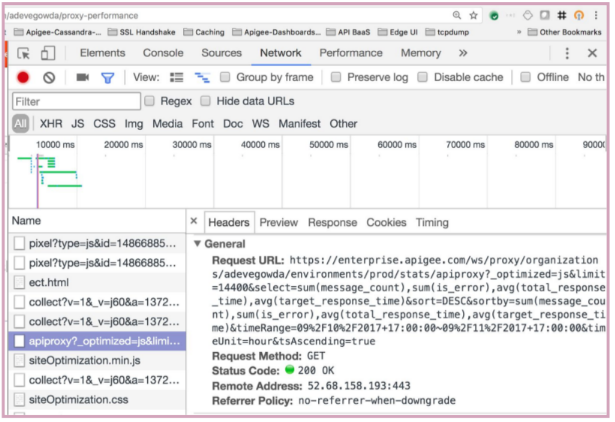
- डेवलपर टूल में बाईं ओर के पैनल पर, "apiप्रॉक्सी?_Optimize...".
- डेवलपर टूल में दाईं ओर मौजूद पैनल में, "हेडर" चुनें टैब पर जाएं और "अनुरोध यूआरएल".
- यहां डेवलपर टूल से मिले आउटपुट का सैंपल दिया गया है:
नेटवर्क टैब से प्रॉक्सी परफ़ॉर्मेंस डैशबोर्ड में इस्तेमाल किए गए एपीआई को दिखाने वाले एपीआई का सैंपल इसमें प्रॉक्सी परफ़ॉर्मेंस डैशबोर्ड के लिए डेवलपर टूल शामिल हैं
- सीधे management API कॉल करें और देखें कि आपको नतीजे मिल रहे हैं या नहीं. यहां एपीआई का एक सैंपल दिया गया है
प्रॉक्सी प्रदर्शन डैशबोर्ड में दिन टैब के लिए कॉल करें:
curl -u username:password
  "http://management_server_IP_address:8080/v1/organizations/
  org_name/environments/env_name/stats/apiproxy?limit=14400&
  select=sum(message_count),sum(is_error),avg(total_response_time),
  avg(target_response_time)&sort=DESC&sortby=sum(message_count),sum(is_error),
  avg(total_response_time),avg(target_response_time)&timeRange=08%2F9%2F2017+
  18:00:00~08%2F10%2F2017+18:00:00&timeUnit=hour&tsAscending=true"
- अगर आपको बिना किसी डेटा के सफल रिस्पॉन्स दिखता है, तो इसका मतलब है कि नेटवर्क की वजह से मैनेजमेंट सर्वर, Postgres सर्वर से डेटा फ़ेच नहीं कर पा रहा है कनेक्टिविटी संबंधी समस्याएं.
- देखें कि क्या आप मैनेजमेंट सर्वर से Postgres सर्वर से कनेक्ट कर पा रहे हैं या नहीं:
telnet Postgres_server_IP_address 5432
- अगर आपको Postgres सर्वर से कनेक्ट करने में समस्या आ रही है, तो देखें कि क्या कोई फ़ायरवॉल मौजूद है पोर्ट 5432 पर प्रतिबंध.
- अगर फ़ायरवॉल से जुड़ी पाबंदियां हैं, तो मैनेजमेंट सर्वर की वजह से ऐसा हो सकता है Postgres सर्वर से डेटा नहीं ले पाता है.
रिज़ॉल्यूशन
- अगर फ़ायरवॉल से जुड़ी पाबंदियां हैं, तो उन्हें हटा दें, ताकि मैनेजमेंट सर्वर Postgres सर्वर से संपर्क कर सकते हैं.
- अगर फ़ायरवॉल की कोई पाबंदी नहीं है, तो यह समस्या नेटवर्क में गड़बड़ी की वजह से हो सकती है.
- अगर मैनेजमेंट सर्वर में कोई नेटवर्क गड़बड़ी थी, तो उसे रीस्टार्ट करने से समस्या.
- नीचे दिए गए निर्देश का इस्तेमाल करके, सभी मैनेजमेंट सर्वर को एक-एक करके रीस्टार्ट करें:
/opt/apigee/apigee-service/bin/apigee-service edge-management-server restart
- देखें कि Edge यूज़र इंटरफ़ेस (यूआई) में आपको आंकड़ों का डेटा दिख रहा है या नहीं.
अगर आपको अब भी डेटा नहीं दिखता है, तो Apigee Edge की सहायता टीम से संपर्क करें.
Analytics डेटा को Postgres डेटाबेस में पुश नहीं किया जा रहा है
संक्रमण की जांच
अगर Postgres डेटाबेस में डेटा उपलब्ध है, लेकिन यूज़र इंटरफ़ेस (यूआई) में नहीं दिखाया गया है में दिए गए तरीके के मुताबिक, अगर डेटा को Qpid सर्वर से Postgres डेटाबेस में पुश नहीं किया जाता है, तो यहां बताया गया तरीका अपनाएं:
- नीचे दिए गए निर्देश को एक्ज़ीक्यूट करके देखें कि हर Qpid सर्वर चालू है और चालू है:
/opt/apigee/apigee-service/bin edge-qpid-server status
- अगर कोई Qpid सर्वर बंद है, तो उसे रीस्टार्ट करें. अगर ऐसा नहीं है, तो सीधे पांचवें चरण पर जाएं.
/opt/apigee/apigee-service/bin edge-qpid-server restart
- कुछ समय इंतज़ार करें और फिर दोबारा देखें कि Postgres डेटाबेस में नया डेटा उपलब्ध है या नहीं.
- PostgreSQL में लॉग इन करें:
psql -h /opt/apigee/var/run/apigee-postgresql -U apigee apigee
- यह देखने के लिए कि नया डेटा उपलब्ध है या नहीं, नीचे दी गई एसक्यूएल क्वेरी चलाएं:
select max(client_received_start_timestamp) from analytics."orgname.envname.fact";
- PostgreSQL में लॉग इन करें:
- अगर सबसे नया डेटा उपलब्ध है, तो इन चरणों को छोड़ें और आखिरी चरण पर जाएं समस्या का हल सेक्शन. अगर नया डेटा उपलब्ध नहीं है, तो ये काम करें चरण पूरे करें.
- देखें कि Qpid सर्वर की सूचियों के मैसेज को Postgres डेटाबेस में पुश किया जा रहा है या नहीं.
qpid-stat -q commandलागू करें और msgIn जांच लें और msgOut कॉलम की वैल्यू.- यहां एक सैंपल आउटपुट दिया गया है, जिसमें दिखाया गया है कि msgIn और msgOut अलग-अलग नहीं हैं. इससे पता चलता है कि
कि मैसेज Qpid सर्वर से Postgres Database में पुश नहीं किए जा रहे हैं.
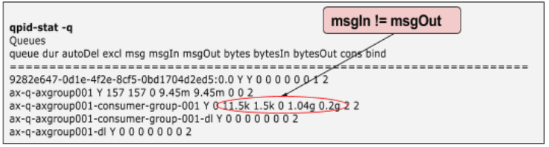
- अगर msgIn और msgOut कॉलम आपस में मेल नहीं खाते हैं, तो Qpid देखें
सर्वर लॉग
/opt/apigee/var/log/edge-qpid-server/system.logकोई गड़बड़ी हुई है. - आपको गड़बड़ी के मैसेज दिख सकते हैं, जैसे कि "शायद PG अब भी बंद है" या
"गंभीर: माफ़ करें, क्लाइंट पहले ही बहुत ज़्यादा क्लाइंट हैं" जैसा कि नीचे दिए गए डायग्राम में दिखाया गया है:
2017-07-28 09:56:39,896 ax-q-axgroup001-persistpool-thread-3
  WARN c.a.a.d.c.ServerHandle - ServerHandle.logRetry() : Found the exception to be
  retriable - . Error observed while trying to connect to
  jdbc:postgresql://PG_IP_address:5432/apigee Initial referenced UUID when
  execution started in this thread was a1ddf72f-ac77-49c0-a1fc-d0db6bf9991d
  Probably PG is still down. PG set used - [a1ddf72f-ac77-49c0-a1fc-d0db6bf9991d]
2017-07-28 09:56:39,896 ax-q-axgroup001-persistpool-thread-3
  WARN c.a.a.d.c.ServerHandle - ServerHandle.logRetry() : Could not get JDBC Connection;
  nested exception is org.postgresql.util.PSQLException: FATAL: sorry, too many clients already
2017-07-28 09:56:53,617 pool-7-thread-1
  WARN c.a.a.d.c.ServerHandle - ServerHandle.logRetry() : Found the exception to be
  retriable - . Error observed while trying to connect to
  jdbc:postgresql://PG_IP_address:5432/apigee
  Initial referenced UUID when execution started in this thread was
  a1ddf72f-ac77-49c0-a1fc-d0db6bf9991d Probably PG is still down. PG set used -
  [a1ddf72f-ac77-49c0-a1fc-d0db6bf9991d]
2017-07-28 09:56:53,617 pool-7-thread-1
  WARN c.a.a.d.c.ServerHandle - ServerHandle.logRetry() : Could not get JDBC Connection;
  nested exception is org.apache.commons.dbcp.SQLNestedException: Cannot create
  PoolableConnectionFactory (FATAL: sorry, too many clients already)
ऐसा तब हो सकता है, जब Postgres सर्वर, कई एसक्यूएल क्वेरी या सीपीयू चला रहा हो इसलिए, Qpid सर्वर से कनेक्ट नहीं हो पा रहा है.
रिज़ॉल्यूशन
- नीचे दिखाए गए तरीके से, Postgres सर्वर और PostgreSQL को रीस्टार्ट करें:
/opt/apigee/bin/apigee-service edge-postgres-server restart
/opt/apigee/bin/apigee-service apigee-postgresql restart
- रीस्टार्ट होने से यह पक्का हो जाता है कि पिछली सभी एसक्यूएल क्वेरी रोक दी गई हैं और नई पोस्टग्रेस डेटाबेस से कनेक्ट करता है.
- Analytics के डैशबोर्ड फिर से लोड करें और देखें कि Analytics का डेटा दिख रहा है या नहीं.
अगर समस्या बनी रहती है, तो Apigee Edge की सहायता टीम से संपर्क करें.
Analytics का गलत डिप्लॉयमेंट
संक्रमण की जांच
- नीचे दिए गए एपीआई कॉल का इस्तेमाल करके, आंकड़ों के डिप्लॉयमेंट की स्थिति पाएं:
curl -u user_email:password http://management_server_host:port
/v1/organizations/orgname/environments/envname/provisioning/axstatus
- एपीआई कॉल के नतीजों से Qpid और Postgres सर्वर की स्थिति देखें.
- अगर Qpid और Postgres सर्वर की स्थिति "सफल" के तौर पर दिख रही है, तो यह दिखाता है आंकड़ों के सर्वर सही तरीके से वायर किए गए हों. पुरानी जानकारी वाले पेज पर जाएं Analytics सर्वर के यूयूआईडी.
- अगर Qpid/Postgres सर्वर की स्थिति "UNKNOWN" के तौर पर दिखती है या "हां" है, तो यह
संबंधित सर्वर की समस्या दिखाता है.
उदाहरण के लिए, नीचे दिए गए उदाहरण में Postgres सर्वर की स्थिति इस तरह दिखती है "UNKNOWN":
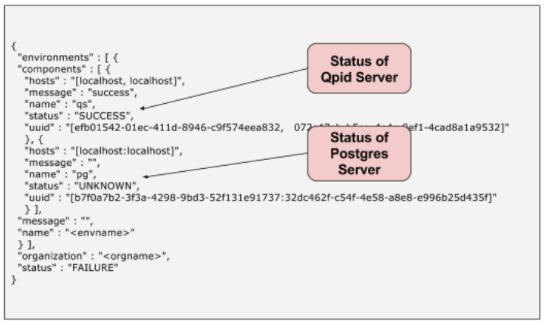
ऐसा तब हो सकता है, जब Analytics को शामिल करने के दौरान कोई गड़बड़ी हो. यह गड़बड़ी मैनेजमेंट सर्वर के मैसेज को Postgres सर्वर पर आने से रोकता है.
रिज़ॉल्यूशन
आम तौर पर, इस समस्या को उन सर्वर को रीस्टार्ट करके हल किया जा सकता है जिनमें "फ़ेल" लिखा था या "UNKNOWN".
- हर उस सर्वर को रीस्टार्ट करें जिनके आंकड़ों की वायरिंग का स्टेटस "फ़ेल" दिख रहा है या "अज्ञात"
ऐसा करने के लिए:
/opt/apigee/apigee-service/bin/apigee-service component restart
- जैसे:
- अगर आपको Qpid सर्वर पर समस्या दिखती है, तो Qpid सर्वर रीस्टार्ट करें:
/opt/apigee/apigee-service/bin/apigee-service edge-qpid-server restart
- अगर आपको Postgres Servers पर समस्या दिखती है, तो मास्टर और स्लेव, दोनों को रीस्टार्ट करें
Postgres सर्वर नोड:
/opt/apigee/apigee-service/bin/apigee-service edge-postgres-server restart
- अगर आपको Qpid सर्वर पर समस्या दिखती है, तो Qpid सर्वर रीस्टार्ट करें:
- ऊपर दिए गए उदाहरण में, "UNKNOWN" पोस्टग्रेज़ सर्वर के लिए मैसेज दिखाया जाता है, इसलिए आपको
मास्टर और स्लेव पोस्टग्रेज़ सर्वर दोनों को रीस्टार्ट करने के लिए:
/opt/apigee/apigee-service/bin/apigee-service edge-postgres-server restart
Analytics सर्वर के पुराने यूयूआईडी
संक्रमण की जांच
- नीचे दिए गए एपीआई कॉल का इस्तेमाल करके, आंकड़ों का कॉन्फ़िगरेशन पाएं:
curl -u user_email:password http://management-server-host:port/v1/analytics/groups/ax
यहां ऊपर दिए गए एपीआई से लिया गया आउटपुट का एक सैंपल दिया गया है:
[ {
  "name" : "axgroup001",
  "properties" : {
    "consumer-type" : "ax"
  },
  "scopes" : [ "myorg~prod", "myorg~test" ],
  "uuids" : {
    "aries-datastore" : [ ],
    "postgres-server" : [ "6777...2db14" ],
    "dw-server" : [ ],
    "qpid-server" : [ "774e...fb23", "29f3...8c11" ]
  },
  "consumer-groups" : [ {
    "name" : "consumer-group-001",
    "consumers" : [ "774e...8c11" ],
    "datastores" : [ "6777...db14" ],
    "properties" : {
    }
  } ],
  "data-processors" : {
  }
} ]
- पक्का करें कि आउटपुट में नीचे दी गई जानकारी सही हो:
- "स्कोप" में दिए गए संगठन के एनवायरमेंट के नाम एलिमेंट.
- Postgres सर्वर और Qpid सर्वर के यूयूआईडी.
- इनमें से हर एक पर यह कमांड चलाकर Postgres सर्वर के यूयूआईडी पाएं.
पोस्टग्रेस सर्वर नोड:
curl 0:8084/v1/servers/self/uuid
- हर Qpid पर नीचे दिए गए कमांड चलाकर, Qpid सर्वर के यूयूआईडी पाएं
सर्वर नोड:
curl 0:8083/v1/servers/self/uuid
- इनमें से हर एक पर यह कमांड चलाकर Postgres सर्वर के यूयूआईडी पाएं.
पोस्टग्रेस सर्वर नोड:
- अगर पूरी जानकारी सही है, तो Analytics डेटा पर जाएं पोस्टग्रेस डेटाबेस में पुश नहीं किया जाता.
- अगर Postgres और/या Qpid सर्वर के यूयूआईडी गलत हैं, तो ऐसा हो सकता है कि मैनेजमेंट सर्वर पुराने यूयूआईडी की जानकारी देते हैं.
रिज़ॉल्यूशन
पुराने यूयूआईडी हटाने और सर्वर के सही यूयूआईडी जोड़ने के लिए, Apigee Edge की सहायता टीम से संपर्क करें.