

আপনি Apigee Edge-এর ডকুমেন্টেশন দেখছেন।
Apigee X ডকুমেন্টেশন .info- তে যান।
এই বিভাগে OpenLDAP-এর সমস্যা সমাধানের জন্য তথ্য ও নির্দেশনা প্রদান করা হয়েছে।
SMTP নিষ্ক্রিয় করা হয়েছে এবং ব্যবহারকারীদের পাসওয়ার্ড পুনরায় সেট করতে হবে।
লক্ষণ
Edge UI-তে SMTP সেট আপ করা না থাকলে, Edge-এ যুক্ত হওয়া নতুন ব্যবহারকারীদের পাসওয়ার্ড সেট করার একটি উপায় প্রয়োজন হয়।
ত্রুটির বার্তা
Unknown username and password combination.
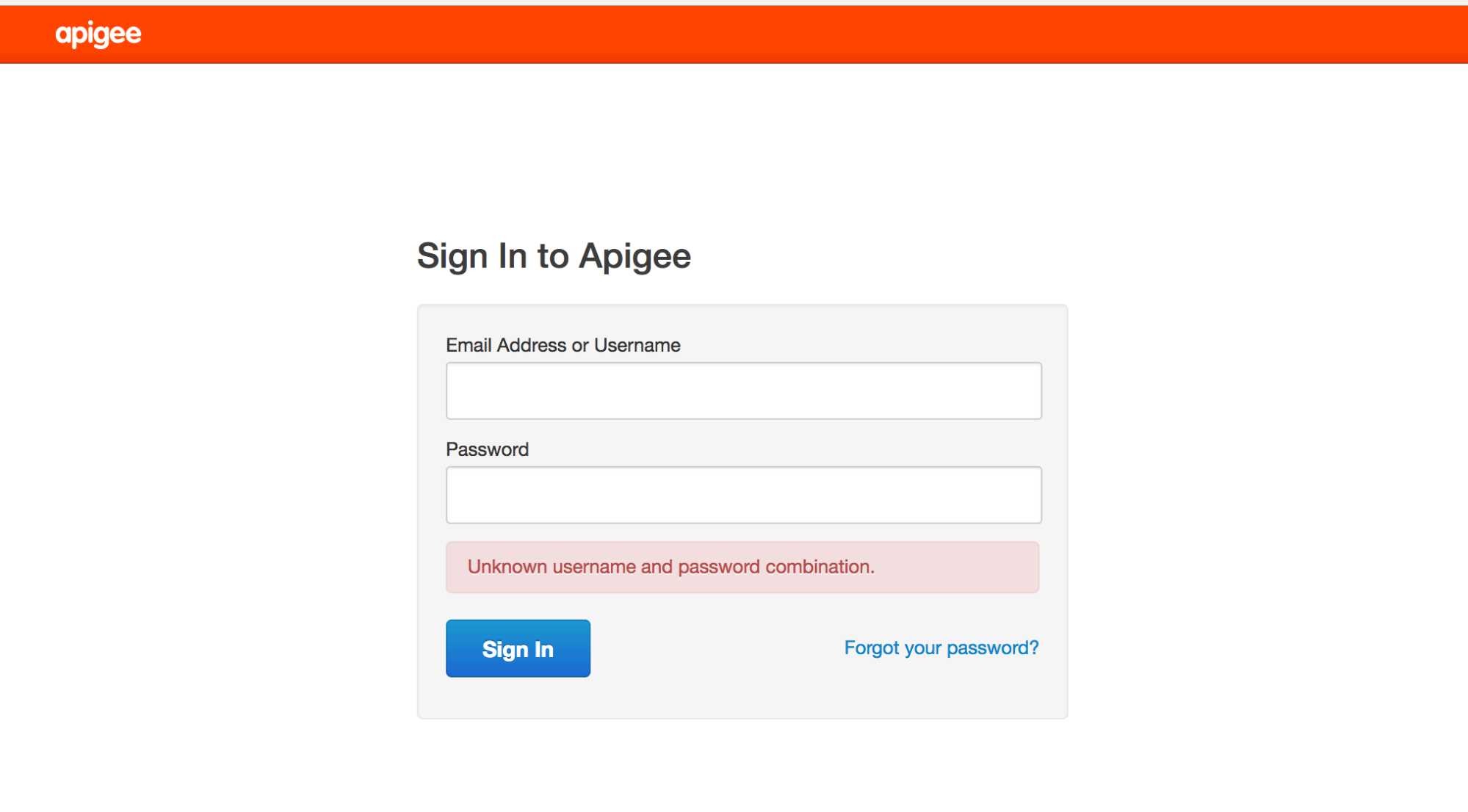
সম্ভাব্য কারণসমূহ
নতুন ব্যবহারকারীরা “আপনার পাসওয়ার্ড ভুলে গেছেন?” লিঙ্ক থেকে পাসওয়ার্ড সেট করার জন্য ইমেল পাচ্ছেন না, কারণ SMTP সেট আপ করা নেই।
সমাধান
আপনি নিম্নলিখিত উপায়গুলোর যেকোনো একটির মাধ্যমে এই সমস্যাটির সমাধান করতে পারেন:
সমাধান #১: SMTP সার্ভার কনফিগার করুন
ডকুমেন্টেশনে প্রদত্ত নির্দেশাবলী ব্যবহার করে ব্যবহারকারীর জন্য একটি নতুন পাসওয়ার্ড সেট করতে SMTP সার্ভারটি কনফিগার করুন।
সমাধান নং ২: LDAP ব্যবহার করে
আপনি যদি SMTP সার্ভার কনফিগার করতে না পারেন, তাহলে কোনো ব্যবহারকারীর জন্য নতুন পাসওয়ার্ড সেট করতে নিচের LDAP কমান্ডগুলো ব্যবহার করুন:
- একজন বিদ্যমান অর্গ অ্যাডমিনকে নিচে দেখানো পদ্ধতি অনুযায়ী Edge UI-এর মাধ্যমে নির্দিষ্ট ইউজারকে যুক্ত করতে হবে:

- ব্যবহারকারীর ডিস্টিংগুইশড নেম (dn) খুঁজে বের করতে ldapsearch কমান্ডটি ব্যবহার করুন এবং আউটপুটটি একটি ফাইলে রিডাইরেক্ট করুন:
ldapsearch -w Secret123 -D "cn=manager,dc=apigee,dc=com" -b "dc=apigee,dc=com" -LLL -h localhost -p 10389 > ldap.txt
এখানে একজন ব্যবহারকারীর ডিএন এন্ট্রির একটি উদাহরণ দেওয়া হলো, সাথে ব্যবহারকারীর অ্যাট্রিবিউটগুলোও রয়েছে:
dn:uid=f7a4a4a5-7c43-4168-a47e-6e9a1417cc29,ou=users,ou=global,dc=apigee,dc=com
mail: apigee_validator@apigee.com
userPassword:: e1NTSEF9b0FrMFFXVmFjbWRxM1BVaFZzMnllWGZMdkNvNjMwNTJlUDZYN3c9PQ=
 =
uid: f7a4a4a5-7c43-4168-a47e-6e9a1417cc29
objectClass: inetOrgPerson
sn: Validator
cn: apigee
- ldap.txt ফাইলটি খুলুন এবং নতুন ব্যবহারকারীর ইমেল অ্যাট্রিবিউটের উপর ভিত্তি করে যোগ করা নতুন ব্যবহারকারীর dn-টি খুঁজুন।
- নতুন ব্যবহারকারীর ডিএন (dn) ব্যবহার করে তার জন্য একটি পাসওয়ার্ড যোগ করতে ldappassword কমান্ডটি চালান। এই উদাহরণে, আপনি ব্যবহারকারীর পাসওয়ার্ড Apigee123 সেট করছেন:
ldappasswd -h localhost -p 10389 -D "cn=manager,dc=apigee,dc=com" -W -s Apigee123
"uid=f7a4a4a5-7c43-4168-a47e-6e9a1417cc29,ou=users,ou=global,dc=apigee,dc=com"
- পূর্ববর্তী ধাপে নির্ধারিত পাসওয়ার্ড ব্যবহার করে নতুন ব্যবহারকারী হিসেবে Edge UI-তে লগ ইন করুন। UI-তে লগ ইন করার পর ব্যবহারকারী একটি নতুন পাসওয়ার্ড সেট করতে পারবেন।
LDAP প্রতিলিপি তৈরি করছে না
লক্ষণ
অনেক Edge ইনস্টলেশনে একাধিক ডেটা সেন্টার থাকে, যেমন DC-1 এবং DC-2। একজন অর্গ অ্যাডমিন হিসেবে DC-1-এর Edge UI-তে লগ ইন করলে ব্যবহারকারীদের তালিকা দেখা যায়, কিন্তু একই ব্যবহারকারী তালিকা DC-2-এর Edge UI-তে দেখা যায় না।
ত্রুটির বার্তা
কোনো ত্রুটি দেখা যায় না, Edge UI-তে কেবল সেই ব্যবহারকারীদের তালিকা দেখানো হয় না যাদের সমস্ত OpenLDAP সার্ভারে প্রতিলিপি হওয়ার কথা ছিল।
সম্ভাব্য কারণসমূহ
সাধারণত এই সমস্যার কারণ হলো OpenLDAP রেপ্লিকেশন কনফিগারেশনের ত্রুটি, ইনস্টলেশনটি নিজে নয়। এছাড়াও, OpenLDAP সার্ভারগুলোর মধ্যকার নেটওয়ার্ক যদি 10389 পোর্টে ট্র্যাফিকের অনুমতি না দেয়, তাহলে রেপ্লিকেশন ভেঙে যেতে পারে।
রোগ নির্ণয়
সমস্যাটি নির্ণয় করতে নিম্নলিখিত ধাপগুলো অনুসরণ করুন:
- ldapsearch প্রতিটি OpenLDAP সার্ভার থেকে ডেটা ফেরত দিচ্ছে কিনা তা পরীক্ষা করুন:
ldapsearch -W -D "cn=manager,dc=apigee,dc=com" -b "dc=apigee,dc=com" -LLL -h <host-ip> -p 10389
- এক ওপেনএলডিএপি নোড থেকে অন্য ওপেনএলডিএপি নোডগুলোতে পোর্ট 10389-এ সংযোগ করা যায় কিনা তা পরীক্ষা করুন। যদি টেলনেট ইনস্টল করা থাকে, তাহলে নিম্নলিখিত কমান্ডটি ব্যবহার করুন:
telnet <OpenLDAP_Peer_IP> 10389
- যদি টেলনেট উপলব্ধ না থাকে, তাহলে নিম্নলিখিতভাবে নেটক্যাট ব্যবহার করে সংযোগ পরীক্ষা করুন:
nc -vz <OpenLDAP_Peer_IP> 10389
- নিম্নলিখিত ফাইলে রেপ্লিকেশন কনফিগারেশনটি পরীক্ষা করুন:
/opt/apigee/data/apigee-openldap/slapd.d/cn=config/olcDatabase={2}bdb.ldifফাইলটিতে এই ধরনের কনফিগারেশন থাকা উচিত:
  olcSyncRepl: rid=001
  provider=ldap://__OTHER_LDAP_SERVER__/
  binddn="cn=manager,dc=apigee,dc=com"
  bindmethod=simple
  credentials=__LDAP_PASSWORD__
  searchbase="dc=apigee,dc=com"
  attrs="*,+"
  type=refreshAndPersist
  retry="60 1 300 12 7200 +"
  timeout=1
- এছাড়াও একই ফাইলে olcMirrorMode অ্যাট্রিবিউটের মান পরীক্ষা করুন। এর মান TRUE সেট করা থাকা উচিত:
grep olcMirrorMode /opt/apigee/data/apigee-openldap/slapd.d/cn=config/olcDatabase={2}bdb.ldif - iptables এবং tcp wrapper নিয়মগুলো পরীক্ষা করুন। অনুগ্রহ করে এমন যেকোনো নিয়ম সরিয়ে ফেলুন যা পিয়ার OpenLDAP সার্ভারগুলোকে একে অপরের সাথে যোগাযোগ করতে বাধা দেয়। নিয়মগুলো যথাযথভাবে সেট করার জন্য আপনার নেটওয়ার্ক প্রশাসকের সাথে কাজ করুন।
- নিশ্চিত করুন যে প্রতিটি OpenLDAP নোডে OpenLDAP সিস্টেম পাসওয়ার্ড একই।
- N-Way OpenLDAP রেপ্লিকেশন কনফিগার করতে ব্যবহৃত ldif কনফিগারেশন ফাইলগুলিতে লুকানো অক্ষর আছে কিনা তা পরীক্ষা করতে, কনফিগারেশন আপডেট করার জন্য তৈরি করা ldif ফাইলগুলিতে dos2unix চালান। সাধারণত, একটি ldif ফাইলে খারাপ অক্ষর থাকলে ldapmodify কমান্ডটি চলতে ব্যর্থ হয় এবং এর ফলে রেপ্লিকেশন সেট আপ নাও হতে পারে। যেকোনো খারাপ অক্ষর মুছে ফেলুন এবং কনফিগারেশন ফাইলগুলি সংরক্ষণ করুন।
যদি সমস্যাটি অব্যাহত থাকে, তাহলে N-Way OpenLDAP রেপ্লিকেশন সেট আপ করার জন্য সহায়তার জন্য Apigee সাপোর্টের সাথে যোগাযোগ করুন।
OpenLDAP শুরু করা সম্ভব নয়
লক্ষণ
OpenLDAP চালু হচ্ছে না।
ত্রুটির বার্তা
SLAPD Dead But Pid File Exists
সম্ভাব্য কারণসমূহ
এই সমস্যাটি সাধারণত ফাইল সিস্টেমে থেকে যাওয়া কোনো লক ফাইলের কারণে হয়ে থাকে, যেটিকে অপসারণ করা প্রয়োজন।
রোগ নির্ণয়
এই সমস্যাটি নির্ণয় করতে নিম্নলিখিত ধাপগুলো অনুসরণ করুন:
- নিম্নলিখিত অবস্থানে একটি OpenLDAP slapd প্রসেস লক বা pid ফাইল আছে কিনা তা পরীক্ষা করুন:
/opt/apigee/var/run/apigee-openldap/apigee-openldap.lock
/opt/apigee/var/run/apigee-openldap/apigee-openldap.pid
- লক এবং পিআইডি ফাইল (যদি পাওয়া যায়) মুছে ফেলুন এবং ওপেনএলড্যাপ পুনরায় চালু করার চেষ্টা করুন।
rm /opt/apigee/var/run/apigee-openldap/apigee-openldap.lockrm /opt/apigee/var/run/apigee-openldap/apigee-openldap.pid - যদি OpenLDAP slapd প্রসেসটি চালু হয়, তাহলে নিচের ধাপগুলো এড়িয়ে যান।
- যদি OpenLDAP slapd প্রসেসটি চালু না হয়, তবে slapd-কে ডিবাগ মোডে চালিয়ে কোনো ত্রুটি আছে কিনা তা দেখুন:
slapd -h ldap://:10389/ -u apigee -F /opt/apigee/data/apigee-openldap/slapd.d -d 255
- ত্রুটিগুলো রিসোর্স সংক্রান্ত সমস্যার দিকে ইঙ্গিত করতে পারে। সিস্টেমের মেমরি এবং সিপিইউ ব্যবহার পরীক্ষা করুন।
- OpenLDAP-এর সংস্করণটি পরীক্ষা করুন এবং পুরোনো হলে আপগ্রেড করুন। আমাদের ‘সমর্থিত সফটওয়্যার’ ডকুমেন্টটিতে OpenLDAP-এর সমর্থিত সংস্করণগুলো দেখে নিন।
slapd -V
- slapd প্রসেসের সমস্যা সমাধান করতে strace ব্যবহার করুন এবং Apigee সাপোর্টকে strace আউটপুট প্রদান করুন:
strace -tt -T -f -F -i -v -e read=all -s 8192 -e write=all -o /tmp/strace.out -p <pid>
ওপেনএলডিএপি ডেটা বিকৃতি
লক্ষণ
ব্যবহারকারীরা আর ম্যানেজমেন্ট কল চালাতে বা এজ ইউআই-তে লগ ইন করতে পারছেন না। ব্যবহারকারীদের কোয়েরি করার জন্য ldapsearch ইউটিলিটি ব্যবহার করলে দেখা যেতে পারে যে ব্যবহারকারীটি LDAP ডেটাস্টোরে বিদ্যমান আছে, অথবা সম্ভাব্য অনুপস্থিত ব্যবহারকারী বা রোল শনাক্ত করা যেতে পারে।
ত্রুটির বার্তা
Unknown username and password combination.
সম্ভাব্য কারণসমূহ
সাধারণত, OpenLDAP ডেটা নষ্ট হয়ে যাওয়ার কারণে এই সমস্যাটি দেখা যেতে পারে। সাধারণত, OpenLDAP ডেটা নষ্ট হয় না। কিন্তু বিরল ক্ষেত্রে যদি এমনটা হয়, তবে সেই নষ্ট হওয়ার কারণ হতে পারে সিস্টেম ডিস্কের ব্যর্থতা অথবা ডিস্কে জায়গার সমস্যা।
রোগ নির্ণয়
- নিচের কমান্ডটি ব্যবহার করে OpenLDAP ইনস্টল করা সিস্টেমের ডিস্ক স্পেস পরীক্ষা করুন:
du -m /opt
- যদি দেখেন ব্যবহৃত ডিস্ক স্পেস ১০০%-এর খুব কাছাকাছি, তাহলে বুঝতে হবে আপনার সিস্টেমে ডিস্ক স্পেস ফুরিয়ে যাচ্ছে।
- LDAP নোডগুলোর মধ্যে ডেটার সামঞ্জস্যতা যাচাই করুন:
- প্রতিটি LDAP নোডে ব্যবহারকারী এবং ভূমিকার সংখ্যা তুলনা করুন। নিম্নলিখিত কমান্ডগুলো চালান এবং ফলাফলগুলো তুলনা করুন।
ldapsearch -o ldif-wrap=no -b "ou=users,ou=global,dc=apigee,dc=com" -D "cn=manager,dc=apigee,dc=com" -H ldap://:10389 -LLL -x -w PASSWORD|wc -lldapsearch -o ldif-wrap=no -b "ou=resources,ou=global,dc=apigee,dc=com" -D "cn=manager,dc=apigee,dc=com" -H ldap://:10389 -LLL -x -w PASSWORD|wc -l - LDAP রেপ্লিকেশন স্ট্যাটাস যাচাই করুন। প্রতিটি LDAP নোডে নিম্নলিখিত কমান্ডটি চালান।
ldapsearch -x -LLL -H ldap://ldap_ip:10389 -s base -b 'dc=apigee,dc=com' contextCSN dn: dc=apigee,dc=com -D "cn=manager,dc=apigee,dc=com" -w PASSWORD dn: dc=apigee,dc=com
contextCSNমান অভিন্ন হয়, তাহলে LDAP রেপ্লিকেশন সঠিকভাবে কাজ করছে।
- প্রতিটি LDAP নোডে ব্যবহারকারী এবং ভূমিকার সংখ্যা তুলনা করুন। নিম্নলিখিত কমান্ডগুলো চালান এবং ফলাফলগুলো তুলনা করুন।
সমাধান
আপনার সিস্টেমের ডিস্ক স্পেস শেষ হয়ে গেলে বা প্রায় শেষ হয়ে আসার মতো অবস্থায় থাকলে, পর্যাপ্ত প্রাপ্যতা নিশ্চিত করতে আরও ডিস্ক স্পেস যোগ করুন।
আপনার ডিস্কে পর্যাপ্ত জায়গা থাকলে, LDAP ডেটা করাপশনের সমস্যা সমাধানের জন্য নিচের সমাধানগুলোর মধ্যে যেকোনো একটি ব্যবহার করুন:
- ব্যাকআপ থেকে OpenLDAP ডেটা পুনরুদ্ধার করুন।
- নিম্নলিখিত ধাপগুলো অনুসরণ করে OpenLDAP ডাটাবেসটি পরিষ্কার করুন:
- ম্যানেজমেন্ট সার্ভার ২ এবং এলড্যাপ২ বন্ধ করুন।
- ভিএম ব্যাকআপ (বা Apigee ব্যাকআপ) থেকে LDAP1 পুনরুদ্ধার করুন।
- ম্যানেজমেন্ট সার্ভার ১- এর স্টার্টআপ এবং রিকভারি পরীক্ষা করুন।
- ম্যানেজমেন্ট সার্ভার ১ এবং LDAP1 সঠিকভাবে কাজ করা শুরু করলে, প্রথম থেকে LDAP2 পুনরায় ইনস্টল করুন (একেবারে নতুন করে শুরু করুন)।
- LDAP2-কে রিড-অনলি মোডে সেট আপ করুন, যাতে LDAP1, LDAP2- তে রেপ্লিকেট করতে পারে।
- LDAP1 এবং LDAP2- তে লাইনের সংখ্যা মিলেছে কিনা তা যাচাই করতে
ldapsearchব্যবহার করুন। - ম্যানেজমেন্ট সার্ভার ২ এবং UI2 পুনরায় চালু করুন এবং নিশ্চিত করুন যে সেগুলি সফলভাবে চালু হয়েছে।
বিস্তারিত নির্দেশাবলীর জন্য পাবলিক ইস্যু ট্র্যাকার দেখুন।
সমাধান #১ ব্যাকআপ থেকে LDAP ডেটা পুনরুদ্ধার করুন
একটি সচল OpenLDAP নোডে একটি ব্যাকআপ তৈরি করুন। ব্যাকআপটি নিয়মিত করা উচিত। ব্যাকআপ সংক্রান্ত সর্বোত্তম অনুশীলনের জন্য Apigee Private Cloud Operations Guide দেখুন:
slapcat -F /opt/apigee/data/apigee-openldap/slapd.d -l /tmp/ldap-backup.ldif
একটি ভালো ব্যাকআপ থেকে OpenLDAP ডেটা পুনরুদ্ধার করতে নিম্নলিখিত ধাপগুলো অনুসরণ করা যেতে পারে।
- যে OpenLDAP নোডটির ডেটা পুনরুদ্ধার করতে হবে, সেটি বন্ধ করুন:
/opt/apigee/apigee-service/bin/apigee-service apigee-openldap stop
- OpenLDAP ডেটা ডিরেক্টরিতে ডিরেক্টরি পরিবর্তন করুন:
cd /opt/apigee/data/apigee-openldap
- move কমান্ড ব্যবহার করে বিদ্যমান OpenLDAP ডেটা ব্যাক আপ করুন:
mv ldap ldap_orig
- এপিজি ব্যবহারকারীতে পরিবর্তন করুন:
su apigee
-
/opt/apigee/data/apigee-openldapডিরেক্টরি থেকে, মূল নামে একটি নতুন OpenLDAP ডেটা ডিরেক্টরি তৈরি করুন:mkdir ldap
- ধাপ ৩ থেকে ldap_orig/DB_CONFIG সাবডিরেক্টরিটির ব্যাকআপ নিন এবং সেটি openldap ডিরেক্টরিতে কপি করুন।
cp ldap_orig/DB_CONFIG ldap
- slapcat দিয়ে নেওয়া ব্যাকআপ থেকে ডেটা পুনরুদ্ধার করতে, slapadd ব্যবহার করে সেই ldif ফাইলটি ইম্পোর্ট করুন যেটিতে সঠিক ডেটা রয়েছে:
slapadd -F /opt/apigee/data/apigee-openldap/slapd.d -l /tmp/ldap-backup.ldif
- OpenLDAP প্রক্রিয়াটি শুরু করুন:
/opt/apigee/apigee-service/bin/apigee-service apigee-openldap start
সমাধান #২ LDAP ডাটাবেস পরিষ্কার করুন
নিম্নলিখিত ধাপগুলো OpenLDAP ডেটাবেসকে সম্পূর্ণরূপে মুছে ফেলে একটি নতুন সূচনা প্রদান করে। OpenLDAP ডেটা সর্বশেষ যে অবস্থায় কাজ করছিল, তার কোনো ডেটা ব্যাকআপ না থাকলে এই সমাধানটি ব্যবহার করা যেতে পারে।
- OpenLDAP পরিষেবাটি বন্ধ করুন:
/opt/apigee/apigee-service/bin/apigee-service apigee-openldap stop
- OpenLDAP ডেটা ডিরেক্টরিতে ডিরেক্টরি পরিবর্তন করুন:
cd /opt/apigee/data/apigee-openldap
- move কমান্ড ব্যবহার করে বিদ্যমান OpenLDAP ডেটা ব্যাক আপ করুন:
mv ldap ldap_orig
- এপিজি ব্যবহারকারীতে পরিবর্তন করুন:
su apigee
- মূল নামটি দিয়ে একটি নতুন OpenLDAP ডেটা ডিরেক্টরি তৈরি করুন:
mkdir ldap
- ধাপ ৩ থেকে ldap_orig/DB_CONFIG সাবডিরেক্টরিটির ব্যাকআপ নিন এবং এটি openldap ডিরেক্টরিতে কপি করুন:
cp ldap_orig/DB_CONFIG ldap
- OpenLDAP প্রসেসটি পুনরায় চালু করুন:
/opt/apigee/apigee-service/bin/apigee-service apigee-openldap start
- OpenLDAP-এর সংযোগগুলি জোরপূর্বক রিফ্রেশ করতে ম্যানেজমেন্ট সার্ভারটি রিস্টার্ট করুন:
/opt/apigee/apigee-service/bin/apigee-service edge-management-server restart
সমাধান #৩ ওপেনএলডিএপি-কে একটি বেসিক ইনস্টলেশনে রিসেট করুন
যদি সমাধান #২ সমস্যাটির সমাধান করতে না পারে, তাহলে আপনি এই বিভাগে বর্ণিত পদ্ধতি অনুযায়ী OpenLDAP-কে একটি বেসিক ইনস্টলেশনে রিসেট করতে পারেন।
পূর্বশর্ত
OpenLDAP রিসেট করতে নিম্নলিখিত পূর্বশর্তগুলো প্রয়োজন:
- সিস্টেম অ্যাডমিন এবং রুট এলড্যাপ ক্রেডেনশিয়াল ব্যবহার করে সেটআপটি চালানোর ক্ষমতা।
-
ldapaddইউটিলিটিতে প্রবেশাধিকার। - ম্যানেজমেন্ট/এলডিএপি নোডের জন্য সংরক্ষিত মূল সাইলেন্ট কনফিগারেশন ফাইল।
OpenLDAP রিসেট করতে, নিম্নলিখিত ধাপগুলো অনুসরণ করুন:
- OpenLDAP এবং ম্যানেজমেন্ট সার্ভার পুনরায় ইনস্টল করুন।
-
openldapসার্ভারটি বন্ধ করুন:apigee-service apigee-openldap stop
- ত্রুটিপূর্ণ
openldapডেটা ফোল্ডারটি মুছে ফেলুন:rm -rf /opt/apigee/data/apigee-openldap
-
openldapকম্পোনেন্টটি আনইনস্টল করুন:apigee-service apigee-openldap uninstall
- প্রাথমিক ইনস্টলেশনের জন্য ব্যবহৃত একই কনফিগারেশন ফাইলটি ব্যবহার করে
openldapকম্পোনেন্টটি পুনরায় ইনস্টল করুন:/opt/apigee/apigee-setup/bin/setup.sh -p ld -f configfile
configfileহলো কনফিগারেশন ফাইলের নাম। - মূল কনফিগারেশন ফাইলটি ব্যবহার করে ম্যানেজমেন্ট সার্ভার পুনরায় ইনস্টল করুন:
/opt/apigee/apigee-setup/bin/setup.sh -p ms -f configfile
After doing these steps, Management API calls should work again using the
sysadminaccount only. However, it will not be possible to log into the Edge UI, and Management API calls with any other users will not work. -
- Add missing
openldapentries for orgs that existed prior to the corruption.After the above step is completed,
openldapwill be missing entries for orgs that existed when the corruption occurred. The majority of the actual org data such as proxy bundles is stored in Cassandra or Zookeeper is not lost. However, running the setup-org script will not automatically add the openldap data for the orgs that already exist in Cassandra, and Zookeeper. This data has to be added manually for every org that existed prior to the corruption using the following steps:- Create an ldif file called
missingLDAP.ldifwith the following content:# orgname, organizations, apigee.com dn: o=orgname,ou=organizations,dc=apigee,dc=com objectClass: organization O: orgname # userroles, orgname, organizations, apigee.com dn: ou=userroles,o=orgname,ou=organizations,dc=apigee,dc=com ou: userroles objectClass: organizationalUnit # orgadmin, userroles, orgname, organizations, apigee.com dn: cn=orgadmin,ou=userroles,o=orgname,ou=organizations,dc=apigee,dc=com objectClass: organizationalRole cn: orgadmin roleOccupant: uid=admin,ou=users,ou=global,dc=apigee,dc=com # resources, orgadmin, userroles, orgname, organizations, apigee.com dn: ou=resources,cn=orgadmin,ou=userroles,o=orgname,ou=organizations,dc=apigee,dc=com ou: resources objectClass: organizationalUnit # @@@, resources, orgadmin, userroles, orgname, organizations, apigee.com dn: cn=@@@,ou=resources,cn=orgadmin,ou=userroles,o=orgname,ou=organizations,dc=apigee,dc=com roleOccupant: ou=delete,ou=permissions,dc=apigee,dc=com roleOccupant: ou=get,ou=permissions,dc=apigee,dc=com roleOccupant: ou=put,ou=permissions,dc=apigee,dc=com labeledURI: / objectClass: organizationalRole objectClass: labeledURIObject cn: @@@
যেখানে orgname হলো সেই সংস্থা যা আপনি পুনরায় তৈরি করার চেষ্টা করছেন।
- নিম্নলিখিত কমান্ড ব্যবহার করে অনুপস্থিত LDAP এনটিটিগুলো যোগ করুন:
ldapadd -x -w
-D "cn=manager,dc=apigee,dc=com" -H ldap://localhost:10389 -f missingLDAP.ldif
উপরের ধাপগুলো একটি বিদ্যমান অর্গের জন্য অনুপস্থিত এন্ট্রিগুলো এবং সেই অর্গের জন্য
orgadminপারমিশন তৈরি করবে। যে প্রতিটি অর্গ পুনরায় তৈরি করতে হবে, তার জন্য ধাপগুলো পুনরাবৃত্তি করুন। এই পর্যায়ে, আপনি একটি অর্গেorgadminব্যবহারকারী যুক্ত করতে পারবেন, কিন্তু অন্যান্য ডিফল্ট রোলগুলো এখনও বিদ্যমান নেই, তাই আপনাকে পরবর্তী ধাপ ব্যবহার করে সেগুলো যুক্ত করতে হবে। - Create an ldif file called
বিদ্যমান কোনো অর্গে অনুপস্থিত ডিফল্ট রোল এবং পারমিশন যোগ করুন।
বিদ্যমান যেকোনো অর্গ সেট আপ করার জন্য প্রাথমিকভাবে ব্যবহৃত একই কনফিগারেশন ফাইলটি ব্যবহার করে, নিম্নলিখিত কমান্ডটি চালান:
/opt/apigee/apigee-service/bin/apigee-service apigee-provision create-roles -f configfile
- ত্রুটির আগে বিদ্যমান যেকোনো কাস্টম রোল UI বা ম্যানেজমেন্ট API ব্যবহার করে যোগ করুন।
- যেকোনো ব্যবহারকারীকে প্রাসঙ্গিক ব্যবহারকারী ভূমিকাগুলিতে যুক্ত করুন।
(ঐচ্ছিক) ম্যানেজমেন্টে এক্সটার্নালাইজড অথেনটিকেশন কনফিগারেশন পুনরায় স্থাপন করুন।
যদি কনফিগারেশন পরিবর্তিত না হয়ে থাকে, তাহলে
/opt/apigee/customer/application/management-server.propertiesফাইলটি পুনরুদ্ধার করুন। যেহেতু UI পুনরায় ইনস্টল করা হয়নি, তাই/opt/apigee/customer/application/ui.propertiesফাইলটি একই থাকার কথা, কারণ ম্যানেজমেন্টের নতুন ইনস্টলের সাথে sysadmin-এর ক্রেডেনশিয়াল পুনরুদ্ধার করা হয়েছে।(ঐচ্ছিক) ম্যানেজমেন্ট নোডে Apigee mTLS পুনরায় ইনস্টল করুন।
যদি আগে থেকে Apigee mTLS ইনস্টল করা থাকে, তাহলে ম্যানেজমেন্ট সার্ভার নোডে এটি পুনরায় ইনস্টল করার জন্য Apigee mTLS ইনস্টল গাইড অনুসরণ করুন।
এই পদ্ধতি অনুসরণ করার পর, আপনাকে ম্যানুয়ালি:
যদি সমস্যাটি অব্যাহত থাকে, তাহলে আরও সহায়তার জন্য Apigee Support-এর সাথে যোগাযোগ করুন।