

यहां Apigee Edge के दस्तावेज़ देखे जा रहे हैं.
पर जाएं
Apigee X दस्तावेज़. info
इस सेक्शन में, OpenLDAP से जुड़ी समस्याओं को हल करने के बारे में जानकारी और निर्देश दिए गए हैं.
एसएमटीपी की सुविधा बंद है और उपयोगकर्ताओं को पासवर्ड रीसेट करना है
समस्या का ब्यौरा
अगर New Edge यूज़र इंटरफ़ेस (यूआई) पर एसएमटीपी सेट अप नहीं किया गया है, तो Edge में जोड़े गए नए उपयोगकर्ताओं को पासवर्ड सेट करने के लिए किसी तरीके की ज़रूरत होती है.
गड़बड़ी के मैसेज
Unknown username and password combination.
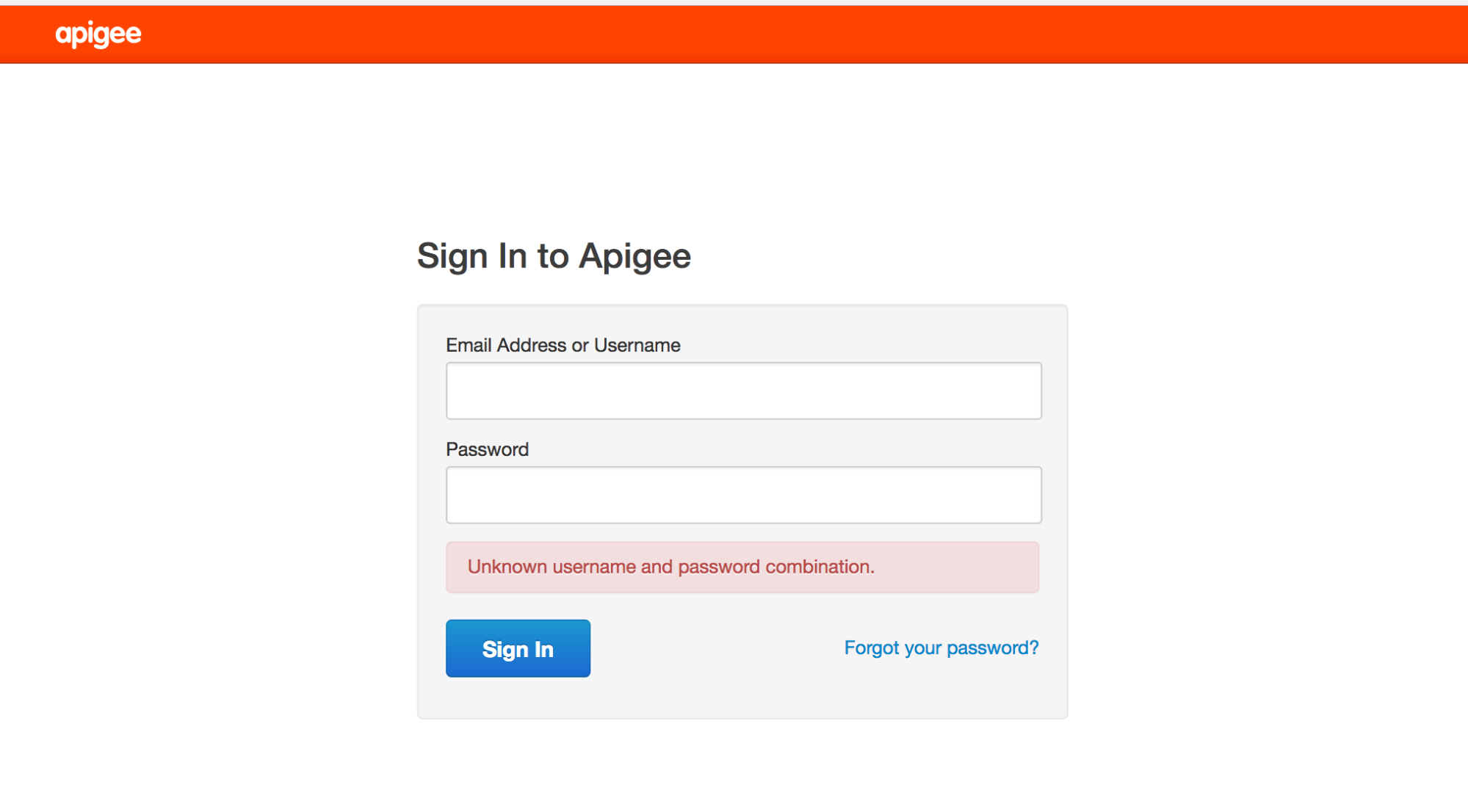
संभावित वजहें
एसएमटीपी सेट अप न होने की वजह से, नए उपयोगकर्ता “पासवर्ड भूल गए?” लिंक से ईमेल नहीं पा पाते. इसलिए, वे पासवर्ड सेट नहीं कर पाते.
रिज़ॉल्यूशन
इस समस्या को हल करने के लिए, इनमें से कोई एक तरीका अपनाएं:
पहला तरीका: एसएमटीपी सर्वर कॉन्फ़िगर करना
उपयोगकर्ता के लिए नया पासवर्ड सेट करने के लिए, एसएमटीपी सर्वर कॉन्फ़िगर करें. एसएमटीपी को कॉन्फ़िगर करने के बारे में ज़्यादा जानकारी के लिए, Edge के एसएमटीपी सर्वर को कॉन्फ़िगर करना लेख पढ़ें.
दूसरा तरीका: एलडीएपी का इस्तेमाल करना
अगर एसएमटीपी सर्वर को कॉन्फ़िगर नहीं किया जा सकता, तो किसी उपयोगकर्ता के लिए नया पासवर्ड सेट करने के लिए, एलडीएपी के ये निर्देश इस्तेमाल करें:
- मौजूदा संगठन के एडमिन को, New Edge यूज़र इंटरफ़ेस (यूआई) में उस उपयोगकर्ता को जोड़ना होगा. इसके अलावा, पुराने वर्शन में Classic Edge यूज़र इंटरफ़ेस (यूआई) में भी जोड़ा जा सकता है. इसकी जानकारी, यहां दी गई इमेज में दिखाई गई है:

- उपयोगकर्ता का डिस्टिंग्विश्ड नेम
(डीएन) ढूंढने के लिए, ldapsearch निर्देश का इस्तेमाल करें. साथ ही, आउटपुट को किसी फ़ाइल पर रीडायरेक्ट करें:
ldapsearch -w Secret123 -D "cn=manager,dc=apigee,dc=com" -b "dc=apigee,dc=com" -LLL -x -H ldap://localhost:10389 > ldap.txt
यहां किसी उपयोगकर्ता के लिए डीएन एंट्री का एक उदाहरण दिया गया है. इसके साथ ही, उपयोगकर्ता के एट्रिब्यूट भी दिए गए हैं:
dn:uid=f7a4a4a5-7c43-4168-a47e-6e9a1417cc29,ou=users,ou=global,dc=apigee,dc=com
mail: apigee_validator@apigee.com
userPassword:: e1NTSEF9b0FrMFFXVmFjbWRxM1BVaFZzMnllWGZMdkNvNjMwNTJlUDZYN3c9PQ=
 =
uid: f7a4a4a5-7c43-4168-a47e-6e9a1417cc29
objectClass: inetOrgPerson
sn: Validator
cn: apigee
- ldap.txt फ़ाइल खोलें और नए उपयोगकर्ता का डीएन ढूंढें. यह डीएन, नए उपयोगकर्ता के ईमेल एट्रिब्यूट के आधार पर जोड़ा गया है.
- नए उपयोगकर्ता के लिए पासवर्ड जोड़ने के लिए, ldappassword निर्देश को उसके डीएन के साथ एक्ज़ीक्यूट करें. इस उदाहरण में, उपयोगकर्ता का पासवर्ड Apigee123 सेट किया जा रहा है:
ldappasswd -x -H ldap://localhost:10389 -D "cn=manager,dc=apigee,dc=com" -W -s Apigee123
"uid=f7a4a4a5-7c43-4168-a47e-6e9a1417cc29,ou=users,ou=global,dc=apigee,dc=com"
- पिछले चरण में तय किए गए पासवर्ड का इस्तेमाल करके, नए उपयोगकर्ता के तौर पर New Edge यूज़र इंटरफ़ेस (यूआई) में लॉग इन करें. यूज़र इंटरफ़ेस (यूआई) में लॉग इन करने के बाद, उपयोगकर्ता नया पासवर्ड सेट कर सकता है.
एलडीएपी रेप्लिकेशन की सुविधा काम नहीं कर रही है
समस्या का ब्यौरा
Edge के कई इंस्टॉलेशन में, एक से ज़्यादा डेटा सेंटर होते हैं. जैसे, DC-1 और DC-2. संगठन के एडमिन के तौर पर, DC-1 में New Edge यूज़र इंटरफ़ेस (यूआई) में लॉग इन करने पर, उपयोगकर्ताओं की सूची देखी जा सकती है. हालांकि, DC-2 में New Edge यूज़र इंटरफ़ेस (यूआई) में वही सूची नहीं दिखती.
गड़बड़ी के मैसेज
कोई गड़बड़ी नहीं दिखती. New Edge यूज़र इंटरफ़ेस (यूआई) में, उपयोगकर्ताओं की वह सूची नहीं दिखती जिसे सभी OpenLDAP सर्वर पर रेप्लिकेट किया जाना चाहिए था.
संभावित वजहें
आम तौर पर, इस समस्या की वजह, OpenLDAP रेप्लिकेशन कॉन्फ़िगरेशन का गलत तरीके से सेट अप होना है. न कि इंस्टॉलेशन में कोई गड़बड़ी होना. इसके अलावा, अगर OpenLDAP सर्वर के बीच मौजूद नेटवर्क पोर्ट 10389 पर ट्रैफ़िक की अनुमति नहीं देता है, तो रेप्लिकेशन की सुविधा काम नहीं करेगी.
संक्रमण की जांच
समस्या की जांच करने के लिए, यह तरीका अपनाएं:
- देखें कि ldapsearch, हर OpenLDAP सर्वर से डेटा दिखाता है या नहीं:
ldapsearch -x -W -D "cn=manager,dc=apigee,dc=com" -b "dc=apigee,dc=com" -LLL -H ldap://HOST_IP:10389
- देखें कि पोर्ट 10389 पर, अन्य OpenLDAP नोड से हर OpenLDAP नोड से कनेक्ट किया जा सकता है या नहीं.
अगर telnet इंस्टॉल है, तो यह निर्देश इस्तेमाल करें:
telnet <OpenLDAP_Peer_IP> 10389
-
अगर telnet उपलब्ध नहीं है, तो कनेक्टिविटी की जांच करने के लिए, netcat का इस्तेमाल करें:
nc -vz <OpenLDAP_Peer_IP> 10389
-
ldapsearchनिर्देश का इस्तेमाल करके, रनटाइम रेप्लिकेशन कॉन्फ़िगरेशन की जांच करें:ldapsearch -o ldif-wrap=no -D cn=admin,cn=config -H ldap://:10389 -LLL -x -w LDAP_ADMIN_PASSWORD -b "cn=config" "(olcSyncrepl=*)" olcSyncrepl
आउटपुट में, यहां दिए गए कॉन्फ़िगरेशन जैसा कॉन्फ़िगरेशन होना चाहिए:
dn: olcDatabase={2}mdb,cn=config
olcSyncrepl: {0}rid=001 provider=ldap://OTHER_LDAP_SERVER:10389/ binddn="cn=manager,dc=apigee,dc=com" bindmethod=simple credentials=LDAP_PASSWORD searchbase="dc=apigee,dc=com" attrs="*,+" type=refreshAndPersist retry="60 1 300 12 7200 +" timeout=1
- `
ldapsearch` निर्देश का इस्तेमाल करके, `olcMultiProvider(पहलेolcMirrorMode)` एट्रिब्यूट के लिए रनटाइम कॉन्फ़िगरेशन की जांच करें. इससे यह पुष्टि की जा सके कि इसे `TRUE` पर सेट किया गया है या नहीं:ldapsearch -o ldif-wrap=no -D cn=admin,cn=config -H ldap://:10389 -LLL -x -w LDAP_ADMIN_PASSWORD -b "cn=config" "(olcMultiProvider=*)" olcMultiProvider olcMirrorMode
आउटपुट ऐसा दिखना चाहिए:
dn: olcDatabase={2}mdb,cn=config olcMultiProvider: TRUE - iptables और tcp रैपर के नियमों की जांच करें. कृपया ऐसे सभी नियम हटाएं जिनसे पीयर OpenLDAP सर्वर एक-दूसरे से कम्यूनिकेट नहीं कर पाते. नियमों को सही तरीके से सेट करने के लिए, अपने नेटवर्क एडमिन के साथ मिलकर काम करें
- पक्का करें कि हर OpenLDAP नोड पर, OpenLDAP सिस्टम का पासवर्ड एक ही हो.
- कॉन्फ़िगरेशन को अपडेट करने के लिए बनाई गई ldif फ़ाइलों के लिए, dos2unix चलाकर, ldif कॉन्फ़िगरेशन फ़ाइलों में छिपे हुए वर्णों की जांच करें. इन फ़ाइलों का इस्तेमाल, N-Way OpenLDAP रेप्लिकेशन को कॉन्फ़िगर करने के लिए किया जा रहा है. आम तौर पर, खराब वर्णों वाली ldif फ़ाइल की वजह से, ldapmodify निर्देश नहीं चल पाता. इसलिए, रेप्लिकेशन सेट अप नहीं किया जा सकता. खराब वर्णों को हटाएं और कॉन्फ़िगरेशन फ़ाइलें सेव करें.
अगर समस्या बनी रहती है, तो N-Way OpenLDAP रेप्लिकेशन सेट अप करने में मदद पाने के लिए, Apigee की सहायता टीम से संपर्क करें.
OpenLDAP शुरू नहीं किया जा सका
समस्या का ब्यौरा
OpenLDAP शुरू नहीं हो रहा है.
गड़बड़ी के मैसेज
SLAPD Dead But Pid File Exists
संभावित वजहें
आम तौर पर, यह समस्या लॉक फ़ाइल की वजह से होती है. यह फ़ाइल, फ़ाइल सिस्टम पर मौजूद रहती है और इसे हटाने की ज़रूरत होती है .
संक्रमण की जांच
इस समस्या की जांच करने के लिए, यह तरीका अपनाएं:
- यहां दी गई जगह पर, OpenLDAP slapd प्रोसेस लॉक या pid फ़ाइल देखें:
/opt/apigee/var/run/apigee-openldap/apigee-openldap.lock
/opt/apigee/var/run/apigee-openldap/apigee-openldap.pid
- अगर लॉक और pid फ़ाइल मिलती है, तो उसे मिटाएं और openldap को रीस्टार्ट करने की कोशिश करें.
rm /opt/apigee/var/run/apigee-openldap/apigee-openldap.lockrm /opt/apigee/var/run/apigee-openldap/apigee-openldap.pid - अगर OpenLDAP slapd प्रोसेस शुरू हो जाती है, तो नीचे दिए गए चरण छोड़ दें.
- अगर OpenLDAP slapd प्रोसेस शुरू नहीं होती है, तो डीबग मोड में slapd चलाने की कोशिश करें और कोई गड़बड़ी देखें:
slapd -h ldap://:10389/ -u apigee -F /opt/apigee/data/apigee-openldap/slapd.d -d 255
- गड़बड़ियां, संसाधन से जुड़ी समस्याओं की ओर इशारा कर सकती हैं. सिस्टम पर मेमोरी और सीपीयू के इस्तेमाल की जांच करें.
- OpenLDAP का वर्शन देखें और अगर यह पुराना है, तो इसे अपग्रेड करें. सपोर्ट करने वाले सॉफ़्टवेयर में, OpenLDAP के काम करने वाले वर्शन देखें.
slapd -V
- slapd प्रोसेस की समस्या हल करने के लिए, strace का इस्तेमाल करें. साथ ही, Apigee की सहायता टीम को strace का आउटपुट दें:
strace -tt -T -f -F -i -v -e read=all -s 8192 -e write=all -o /tmp/strace.out -p <pid>
OpenLDAP डेटा से जुड़ी समस्या
समस्या का ब्यौरा
उपयोगकर्ता, अब मैनेजमेंट कॉल नहीं कर पा रहे हैं या New Edge यूज़र इंटरफ़ेस (यूआई) में लॉग इन नहीं कर पा रहे हैं. उपयोगकर्ताओं के बारे में क्वेरी करने के लिए, ldapsearch यूटिलिटी का इस्तेमाल करने पर, यह पता चल सकता है कि उपयोगकर्ता, एलडीएपी डेटास्टोर में मौजूद है या नहीं. इसके अलावा, यह भी पता चल सकता है कि कौनसे उपयोगकर्ता या भूमिकाएं मौजूद नहीं हैं.
गड़बड़ी के मैसेज
Unknown username and password combination.
संभावित वजहें
आम तौर पर, यह समस्या OpenLDAP डेटा से जुड़ी गड़बड़ी की वजह से हो सकती है. आम तौर पर, OpenLDAP डेटा में गड़बड़ी नहीं होती है. हालांकि, बहुत कम मामलों में ऐसा हो सकता है. ऐसा होने पर, सिस्टम डिस्क में गड़बड़ी या डिस्क में बचे स्टोरेज से जुड़ी समस्याओं की वजह से गड़बड़ी हो सकती है.
संक्रमण की जांच
- OpenLDAP इंस्टॉल करने वाले सिस्टम पर, डिस्क में बचा स्टोरेज की जांच करने के लिए, यह निर्देश इस्तेमाल करें:
du -m /opt
- अगर आपको दिखता है कि इस्तेमाल किया गया डिस्क स्पेस, 100% के बहुत करीब है, तो इसका मतलब है कि इस समस्या की वजह आपके सिस्टम में डिस्क स्पेस खत्म होना है.
- एलडीएपी नोड पर डेटा की एक जैसी स्थिति की जांच करें:
- हर एलडीएपी नोड पर, उपयोगकर्ता और भूमिका की संख्या की तुलना करें. ये निर्देश चलाएं और नतीजों की तुलना करें.
ldapsearch -o ldif-wrap=no -b "ou=users,ou=global,dc=apigee,dc=com" -D "cn=manager,dc=apigee,dc=com" -H ldap://:10389 -LLL -x -w PASSWORD|wc -lldapsearch -o ldif-wrap=no -b "ou=resources,ou=global,dc=apigee,dc=com" -D "cn=manager,dc=apigee,dc=com" -H ldap://:10389 -LLL -x -w PASSWORD|wc -l - एलडीएपी रेप्लिकेशन की स्थिति की पुष्टि करें. हर एलडीएपी नोड पर, यह निर्देश चलाएं.
ldapsearch -x -LLL -H ldap://ldap_ip:10389 -s base -b 'dc=apigee,dc=com' contextCSN dn: dc=apigee,dc=com -D "cn=manager,dc=apigee,dc=com" -w PASSWORD dn: dc=apigee,dc=com
contextCSNकी वैल्यू एक जैसी है, तो एलडीएपी रेप्लिकेशन सही तरीके से काम कर रहा है.
- हर एलडीएपी नोड पर, उपयोगकर्ता और भूमिका की संख्या की तुलना करें. ये निर्देश चलाएं और नतीजों की तुलना करें.
रिज़ॉल्यूशन
अगर आपके सिस्टम में डिस्क स्पेस खत्म हो गया है या खत्म होने वाला है, तो ज़्यादा डिस्क स्पेस जोड़ें, ताकि यह समस्या न हो.
डिस्क में बचा स्टोरेज उपलब्ध होने के बाद, एलडीएपी डेटा से जुड़ी गड़बड़ी की समस्या को हल करने के लिए, इनमें से कोई एक तरीका अपनाएं:
- बैकअप से OpenLDAP डेटा वापस लाएं.
-
OpenLDAP डेटाबेस को साफ़ करने के लिए, यह तरीका अपनाएं:
- Management Server 2 और LDAP2 को बंद करें.
- वीएम बैकअप (या Apigee बैकअप) से LDAP1 वापस लाएं.
- स्टार्टअप और रिकवरी के लिए, Management Server 1 की जांच करें.
- Management Server 1 और LDAP1 के सही तरीके से काम करने के बाद, LDAP2 को नए सिरे से इंस्टॉल करें (पूरी तरह से ब्लैंक स्लेट बनाते हुए).
- LDAP2 को सिर्फ़ पढ़ने वाला मोड में सेट अप करें, ताकि LDAP1 से LDAP2 पर एक जैसे डेटा को कई जगहों पर स्टोर करने की प्रोसेस किया जा सके.
ldapsearchका इस्तेमाल करके, पुष्टि करें कि LDAP1 और LDAP2 में लाइनों की संख्या एक जैसी है.- नोड 2 पर Management Server 2 और New Edge यूज़र इंटरफ़ेस (यूआई) को रीस्टार्ट करें. साथ ही, पुष्टि करें कि वे सही तरीके से शुरू हो रहे हैं.
ज़्यादा जानकारी के लिए, Public Issue Tracker देखें.
पहला तरीका: बैकअप से एलडीएपी डेटा वापस लाना
काम कर रहे OpenLDAP नोड पर बैकअप लें. बैकअप नियमित तौर पर लिया जाना चाहिए. बैकअप लेने के सबसे सही तरीकों के बारे में जानने के लिए, Apigee Private Cloud Operations Guide देखें:
slapcat -F /opt/apigee/data/apigee-openldap/slapd.d -l /tmp/ldap-backup.ldif
सही बैकअप से OpenLDAP डेटा वापस लाने के लिए, यह तरीका अपनाया जा सकता है.
- उस OpenLDAP नोड को बंद करें जिसके लिए डेटा वापस लाना है:
/opt/apigee/apigee-service/bin/apigee-service apigee-openldap stop
- डायरेक्ट्री को OpenLDAP डेटा डायरेक्ट्री में बदलें:
cd /opt/apigee/data/apigee-openldap
- move निर्देश का इस्तेमाल करके, मौजूदा OpenLDAP डेटा का बैकअप लें:
mv ldap ldap_orig
- apigee उपयोगकर्ता पर स्विच करें:
su apigee
/opt/apigee/data/apigee-openldapडायरेक्ट्री से, ओरिजनल नाम वाली नई OpenLDAP डेटा डायरेक्ट्री बनाएं:mkdir ldap
- तीसरे चरण में, ldap_orig/DB_CONFIG सबडायरेक्ट्री का बैकअप लें और इसे
openldap डायरेक्ट्री में कॉपी करें.
cp ldap_orig/DB_CONFIG ldap
- slapcat से लिए गए बैकअप से डेटा वापस लाने के लिए, slapadd का इस्तेमाल करके, उस ldif को इंपोर्ट करें जिसमें
सही डेटा मौजूद है:
slapadd -F /opt/apigee/data/apigee-openldap/slapd.d -l /tmp/ldap-backup.ldif
- OpenLDAP प्रोसेस शुरू करें:
/opt/apigee/apigee-service/bin/apigee-service apigee-openldap start
दूसरा तरीका: एलडीएपी डेटाबेस को साफ़ करना
इस तरीके से, OpenLDAP डेटाबेस को मिटाकर, नए सिरे से शुरुआत की जा सकती है. इस तरीके का इस्तेमाल तब किया जा सकता है, जब OpenLDAP डेटा के काम करने की पिछली स्थिति का कोई डेटा बैकअप न हो.
- OpenLDAP सेवा बंद करें:
/opt/apigee/apigee-service/bin/apigee-service apigee-openldap stop
- डायरेक्ट्री को OpenLDAP डेटा डायरेक्ट्री में बदलें:
cd /opt/apigee/data/apigee-openldap
- move निर्देश का इस्तेमाल करके, मौजूदा OpenLDAP डेटा का बैकअप लें:
mv ldap ldap_orig
- apigee उपयोगकर्ता पर स्विच करें:
su apigee
- ओरिजनल नाम वाली नई OpenLDAP डेटा डायरेक्ट्री बनाएं:
mkdir ldap
- तीसरे चरण में, ldap_orig/DB_CONFIG सबडायरेक्ट्री का बैकअप लें और इसे openldap
डायरेक्ट्री में कॉपी करें:
cp ldap_orig/DB_CONFIG ldap
- OpenLDAP प्रोसेस रीस्टार्ट करें:
/opt/apigee/apigee-service/bin/apigee-service apigee-openldap start
- OpenLDAP से कनेक्शन रीफ़्रेश करने के लिए, Management Server रीस्टार्ट करें:
/opt/apigee/apigee-service/bin/apigee-service edge-management-server restart
तीसरा तरीका: OpenLDAP को बुनियादी इंस्टॉलेशन पर रीसेट करना
अगर दूसरे तरीके से समस्या हल नहीं होती है, तो OpenLDAP को बुनियादी इंस्टॉलेशन पर रीसेट किया जा सकता है, इसके बारे में इस सेक्शन में बताया गया है.
ज़रूरी शर्तें
OpenLDAP को रीसेट करने के लिए, ये ज़रूरी शर्तें पूरी करनी होंगी:
- सिस्टम एडमिन और रूट एलडीएपी क्रेडेंशियल के साथ सेटअप चलाने की अनुमति.
ldapaddयूटिलिटी का ऐक्सेस.- मैनेजमेंट/एलडीएपी नोड के लिए, सेव की गई ओरिजनल साइलेंट कॉन्फ़िगरेशन फ़ाइल.
OpenLDAP को रीसेट करने के लिए, यह तरीका अपनाएं:
- OpenLDAP और Management Server को फिर से इंस्टॉल करें.
openldapसर्वर बंद करें:apigee-service apigee-openldap stop
- खराब हुई
openldapडेटा फ़ोल्डर को मिटाएं:rm -rf /opt/apigee/data/apigee-openldap
openldapकॉम्पोनेंट अनइंस्टॉल करें:apigee-service apigee-openldap uninstall
- उस कॉन्फ़िगरेशन फ़ाइल का इस्तेमाल करके,
openldapकॉम्पोनेंट को फिर से इंस्टॉल करें जिसका इस्तेमाल शुरुआती इंस्टॉलेशन के लिए किया गया था:/opt/apigee/apigee-setup/bin/setup.sh -p ld -f configfile
configfile, कॉन्फ़िगरेशन फ़ाइल का नाम है. - ओरिजनल कॉन्फ़िगरेशन फ़ाइल का इस्तेमाल करके, Management Server को फिर से इंस्टॉल करें:
/opt/apigee/apigee-setup/bin/setup.sh -p ms -f configfile
इन चरणों को पूरा करने के बाद, Management API कॉल सिर्फ़
sysadminखाते का इस्तेमाल करके फिर से काम करने लगेंगे. हालांकि, New Edge यूज़र इंटरफ़ेस (यूआई) में लॉग इन नहीं किया जा सकेगा. साथ ही, किसी अन्य उपयोगकर्ता के साथ Management API कॉल काम नहीं करेंगे. - गड़बड़ी से पहले मौजूद संगठनों के लिए,
openldapकी ऐसी एंट्री जोड़ें जो मौजूद नहीं हैं.ऊपर दिया गया चरण पूरा होने के बाद,
openldapमें उन संगठनों की एंट्री मौजूद नहीं होंगी जो गड़बड़ी होने के दौरान मौजूद थे. प्रॉक्सी बंडल जैसे ज़्यादातर ओरिजनल संगठन का डेटा, Cassandra या Zookeeper में सेव होता है. इसलिए, यह डेटा नहीं मिटता. हालांकि, setup-org स्क्रिप्ट चलाने पर, Cassandra और Zookeeper में पहले से मौजूद संगठनों के लिए, openldap डेटा अपने-आप नहीं जोड़ा जाएगा. गड़बड़ी से पहले मौजूद हर संगठन के लिए, यह डेटा मैन्युअल तरीके से जोड़ना होगा. इसके लिए, यह तरीका अपनाएं:missingLDAP.ldifनाम की ldif फ़ाइल बनाएं. इसमें यह कॉन्टेंट शामिल करें:# orgname, organizations, apigee.com dn: o=orgname,ou=organizations,dc=apigee,dc=com objectClass: organization O: orgname # userroles, orgname, organizations, apigee.com dn: ou=userroles,o=orgname,ou=organizations,dc=apigee,dc=com ou: userroles objectClass: organizationalUnit # orgadmin, userroles, orgname, organizations, apigee.com dn: cn=orgadmin,ou=userroles,o=orgname,ou=organizations,dc=apigee,dc=com objectClass: organizationalRole cn: orgadmin roleOccupant: uid=admin,ou=users,ou=global,dc=apigee,dc=com # resources, orgadmin, userroles, orgname, organizations, apigee.com dn: ou=resources,cn=orgadmin,ou=userroles,o=orgname,ou=organizations,dc=apigee,dc=com ou: resources objectClass: organizationalUnit # @@@, resources, orgadmin, userroles, orgname, organizations, apigee.com dn: cn=@@@,ou=resources,cn=orgadmin,ou=userroles,o=orgname,ou=organizations,dc=apigee,dc=com roleOccupant: ou=delete,ou=permissions,dc=apigee,dc=com roleOccupant: ou=get,ou=permissions,dc=apigee,dc=com roleOccupant: ou=put,ou=permissions,dc=apigee,dc=com labeledURI: / objectClass: organizationalRole objectClass: labeledURIObject cn: @@@
यहां orgname, वह संगठन है जिसे फिर से बनाया जा रहा है.
- एलडीएपी की ऐसी इकाइयां जोड़ें जो मौजूद नहीं हैं. इसके लिए, यह निर्देश इस्तेमाल करें:
ldapadd -x -w "OPENLDAP_ROOT_PASSWORD" -D "cn=manager,dc=apigee,dc=com" -H ldap://localhost:10389 -f missingLDAP.ldif
ऊपर दिए गए चरणों से, मौजूदा संगठन के लिए ऐसी एंट्री बनेंगी जो मौजूद नहीं हैं. साथ ही, उस संगठन के लिए
orgadminअनुमतियां भी बनेंगी. हर उस संगठन के लिए चरण दोहराएं जिसे फिर से बनाना है. इस समय, किसी संगठन मेंorgadminउपयोगकर्ता जोड़े जा सकते हैं. हालांकि, अन्य डिफ़ॉल्ट भूमिकाएं अब तक मौजूद नहीं हैं. इसलिए, अगले चरण का इस्तेमाल करके उन्हें जोड़ना होगा. किसी मौजूदा संगठन में, डिफ़ॉल्ट भूमिकाएं और अनुमतियां जोड़ें जो मौजूद नहीं हैं.
किसी भी मौजूदा संगठन को सेट अप करने के लिए, शुरुआती तौर पर इस्तेमाल की गई उसी कॉन्फ़िगरेशन फ़ाइल का इस्तेमाल करके, यह निर्देश चलाएं:
/opt/apigee/apigee-service/bin/apigee-service apigee-provision create-roles -f configfile
- New Edge यूज़र इंटरफ़ेस (यूआई) या Management API का इस्तेमाल करके, गड़बड़ी से पहले मौजूद सभी कस्टम भूमिकाएं जोड़ना,
- उपयोगकर्ता की भूमिकाओं में, सभी उपयोगकर्ताओं को जोड़ना.
(ज़रूरी नहीं) मैनेजमेंट पर, एक्सटर्नलाइज़्ड ऑथेंटिकेशन कॉन्फ़िगरेशन को फिर से सेट अप करना.
अगर कॉन्फ़िगरेशन में कोई बदलाव नहीं हुआ है, तो
/opt/apigee/customer/application/management-server.propertiesको वापस लाएं. Management Server के नए इंस्टॉलेशन के साथ,sysadminखाते के क्रेडेंशियल वापस लाने के बाद भी,/opt/apigee/customer/application/management-ui.propertiesमें कोई बदलाव नहीं होता. इसकी वजह यह है कि New Edge यूज़र इंटरफ़ेस (यूआई) को फिर से इंस्टॉल नहीं किया गया है.(ज़रूरी नहीं) मैनेजमेंट नोड पर, Apigee mTLS को फिर से इंस्टॉल करना.
अगर Apigee mTLS पहले से इंस्टॉल है, तो इसे मैनेजमेंट सर्वर नोड पर फिर से इंस्टॉल करने के लिए, Apigee mTLS Install Guide में दिया गया तरीका अपनाएं.
इस प्रोसेस को पूरा करने के बाद, आपको मैन्युअल तरीके से ये काम करने होंगे:
अगर समस्या बनी रहती है, तो ज़्यादा मदद पाने के लिए, Apigee की सहायता टीम से संपर्क करें.