

您目前查看的是 Apigee Edge 說明文件。
前往 Apigee X 說明文件。 info
本節提供 OpenLDAP 問題的疑難排解資訊和指引。
SMTP 已停用,使用者需要重設密碼
問題
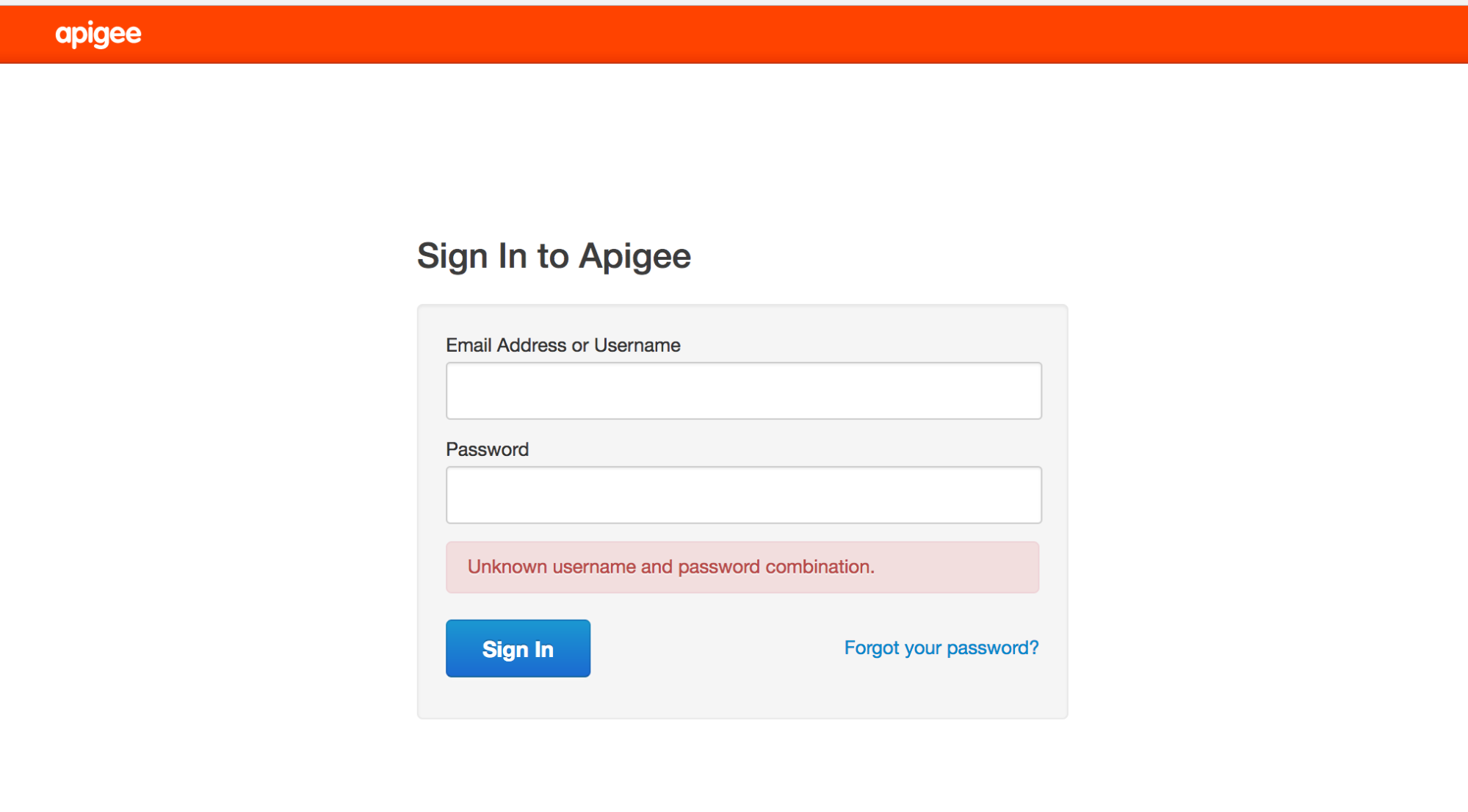
如果 Edge UI 未設定 SMTP,新增至 Edge 的使用者需要設定密碼。
錯誤訊息
Unknown username and password combination.
可能原因
由於未設定 SMTP,新使用者無法透過「忘記密碼?」連結取得電子郵件,進而設定密碼。
解析度
您可以透過下列其中一種方式解決這個問題:
解決方案 1: 設定 SMTP 伺服器
按照文件中的操作說明,設定 SMTP 伺服器,為使用者設定新密碼。
解決方案 #2:使用 LDAP
如果無法設定 SMTP 伺服器,請使用下列 LDAP 指令為使用者設定新密碼:
- 現有機構組織管理員必須透過 Edge UI 新增特定使用者,如下所示:

- 使用 ldapsearch 指令尋找使用者的識別名稱 (dn),並將輸出內容重新導向至檔案:
ldapsearch -w Secret123 -D "cn=manager,dc=apigee,dc=com" -b "dc=apigee,dc=com" -LLL -h localhost -p 10389 > ldap.txt
以下是使用者 DN 項目範例,以及使用者的屬性:
dn:uid=f7a4a4a5-7c43-4168-a47e-6e9a1417cc29,ou=users,ou=global,dc=apigee,dc=com
mail: apigee_validator@apigee.com
userPassword:: e1NTSEF9b0FrMFFXVmFjbWRxM1BVaFZzMnllWGZMdkNvNjMwNTJlUDZYN3c9PQ=
 =
uid: f7a4a4a5-7c43-4168-a47e-6e9a1417cc29
objectClass: inetOrgPerson
sn: Validator
cn: apigee
- 開啟 ldap.txt 檔案,然後根據新使用者的電子郵件屬性,找出已新增的新使用者 DN。
- 執行 ldappassword 指令,使用新使用者的 DN 新增密碼。在本例中,您要將使用者的密碼設為 Apigee123:
ldappasswd -h localhost -p 10389 -D "cn=manager,dc=apigee,dc=com" -W -s Apigee123
"uid=f7a4a4a5-7c43-4168-a47e-6e9a1417cc29,ou=users,ou=global,dc=apigee,dc=com"
- 以新使用者身分登入 Edge UI,並使用上一步中定義的密碼。使用者登入使用者介面後,即可設定新密碼。
LDAP 未複製
問題
許多 Edge 安裝作業都有多個資料中心,例如 DC-1 和 DC-2。以機構組織管理員身分登入 DC-1 的 Edge UI 時,您可以查看使用者清單,但 DC-2 的 Edge UI 不會顯示相同的使用者清單。
錯誤訊息
沒有顯示任何錯誤,Edge UI 只是未顯示應已複製到所有 OpenLDAP 伺服器的使用者清單。
可能原因
造成這個問題的原因通常是 OpenLDAP 複寫設定有誤,而非安裝程序本身。此外,如果 OpenLDAP 伺服器之間的網路不允許通訊埠 10389 的流量,複寫作業可能會中斷。
診斷
請按照下列步驟診斷問題:
- 檢查 ldapsearch 是否會從每個 OpenLDAP 伺服器傳回資料:
ldapsearch -W -D "cn=manager,dc=apigee,dc=com" -b "dc=apigee,dc=com" -LLL -h <host-ip> -p 10389
- 檢查是否可以從其他 OpenLDAP 節點連線至每個 OpenLDAP 節點的通訊埠 10389。
如果已安裝 Telnet,請使用下列指令:
telnet <OpenLDAP_Peer_IP> 10389
-
如果無法使用 Telnet,請使用 Netcat 檢查連線,方法如下:
nc -vz <OpenLDAP_Peer_IP> 10389
- 檢查下列檔案中的複製設定:
/opt/apigee/data/apigee-openldap/slapd.d/cn=config/olcDatabase={2}bdb.ldif檔案應包含類似以下的設定:
  olcSyncRepl: rid=001
  provider=ldap://__OTHER_LDAP_SERVER__/
  binddn="cn=manager,dc=apigee,dc=com"
  bindmethod=simple
  credentials=__LDAP_PASSWORD__
  searchbase="dc=apigee,dc=com"
  attrs="*,+"
  type=refreshAndPersist
  retry="60 1 300 12 7200 +"
  timeout=1
- 同時檢查相同檔案的 olcMirrorMode 屬性值。應設為 TRUE 值:
grep olcMirrorMode /opt/apigee/data/apigee-openldap/slapd.d/cn=config/olcDatabase={2}bdb.ldif - 檢查 iptables 和 tcp wrapper 規則。請移除所有禁止對等 OpenLDAP 伺服器彼此通訊的規則。請與網路管理員合作,適當設定規則。
- 請確認每個 OpenLDAP 節點的 OpenLDAP 系統密碼相同。
- 針對用於設定 N-Way OpenLDAP 複寫的 ldif 設定檔,執行 dos2unix,檢查是否有隱藏字元。這些 ldif 檔案是為了更新設定而建立。通常含有錯誤字元的 ldif 檔案會導致 ldapmodify 指令無法執行,因此可能無法設定複寫。移除所有錯誤字元,然後儲存設定檔。
如果問題仍未解決,請與 Apigee 支援團隊聯絡,尋求 N 向 OpenLDAP 複寫設定方面的協助。
無法啟動 OpenLDAP
問題
OpenLDAP 無法啟動。
錯誤訊息
SLAPD Dead But Pid File Exists
可能原因
這個問題通常是由檔案系統中留下的鎖定檔案所致,需要移除該檔案。
診斷
請按照下列步驟診斷這個問題:
- 檢查下列位置是否有 OpenLDAP slapd 程序鎖定或 PID 檔案:
/opt/apigee/var/run/apigee-openldap/apigee-openldap.lock
/opt/apigee/var/run/apigee-openldap/apigee-openldap.pid
- 刪除鎖定和 PID 檔案 (如有),然後嘗試重新啟動 openldap。
rm /opt/apigee/var/run/apigee-openldap/apigee-openldap.lockrm /opt/apigee/var/run/apigee-openldap/apigee-openldap.pid - 如果 OpenLDAP slapd 程序啟動,請略過下列步驟。
- 如果 OpenLDAP slapd 程序未啟動,請嘗試以偵錯模式執行 slapd,並尋找任何錯誤:
slapd -h ldap://:10389/ -u apigee -F /opt/apigee/data/apigee-openldap/slapd.d -d 255
- 錯誤可能指出資源問題。檢查系統的記憶體和 CPU 使用率。
- 檢查 OpenLDAP 版本,如果版本較舊,請升級。請參閱「支援的軟體」文件,瞭解支援的 OpenLDAP 版本。
slapd -V
- 使用 strace 排解 slapd 程序問題,並將 strace 輸出內容提供給
Apigee 支援團隊:
strace -tt -T -f -F -i -v -e read=all -s 8192 -e write=all -o /tmp/strace.out -p <pid>
OpenLDAP 資料損毀
問題
使用者無法再執行管理呼叫或登入 Edge UI。使用 ldapsearch 公用程式查詢使用者,可指出使用者是否位於 LDAP 資料存放區,或找出可能缺少的 使用者或角色。
錯誤訊息
Unknown username and password combination.
可能原因
通常,這個問題可能是因為 OpenLDAP 資料損毀所致。通常 OpenLDAP 資料不會損毀。但如果真的發生這種情況,可能是因為系統磁碟故障或磁碟空間不足。
診斷
- 使用下列指令,檢查安裝 OpenLDAP 的系統磁碟空間:
du -m /opt
- 如果顯示的磁碟空間使用量接近 100%,表示系統磁碟空間不足,這就是造成問題的原因。
- 檢查 LDAP 節點的資料一致性:
- 在每個 LDAP 節點上,比較使用者和角色數量。執行下列指令並比較結果。
ldapsearch -o ldif-wrap=no -b "ou=users,ou=global,dc=apigee,dc=com" -D "cn=manager,dc=apigee,dc=com" -H ldap://:10389 -LLL -x -w PASSWORD|wc -lldapsearch -o ldif-wrap=no -b "ou=resources,ou=global,dc=apigee,dc=com" -D "cn=manager,dc=apigee,dc=com" -H ldap://:10389 -LLL -x -w PASSWORD|wc -l - 驗證 LDAP 複製狀態。在每個 LDAP 節點上執行下列指令。
ldapsearch -x -LLL -H ldap://ldap_ip:10389 -s base -b 'dc=apigee,dc=com' contextCSN dn: dc=apigee,dc=com -D "cn=manager,dc=apigee,dc=com" -w PASSWORD dn: dc=apigee,dc=com
contextCSN值都相同,表示 LDAP 複製功能運作正常。
- 在每個 LDAP 節點上,比較使用者和角色數量。執行下列指令並比較結果。
解析度
如果系統磁碟空間不足或即將用盡,請增加磁碟空間,確保有足夠的可用空間。
磁碟空間充足後,請使用下列其中一種解決方案,解決 LDAP 資料損毀問題:
- 從備份還原 OpenLDAP 資料。
-
請按照下列步驟清理 OpenLDAP 資料庫:
- 關閉「管理伺服器 2」和「LDAP2」。
- 從 VM 備份 (或 Apigee 備份) 還原 LDAP1。
- 檢查「管理伺服器 1」的啟動和復原情況。
- 管理伺服器 1 和 LDAP1 正常運作後,請從頭重新安裝 LDAP2 (建立完全空白的狀態)。
- 以唯讀模式設定 LDAP2,允許 LDAP1 複製到 LDAP2。
- 使用
ldapsearch確認 LDAP1 和 LDAP2 中的行數是否相符。 - 重新啟動管理伺服器 2 和 UI2,並確認啟動成功。
如需詳細操作說明,請參閱公開問題追蹤器。
解決方案 1:從備份還原 LDAP 資料
在運作中的 OpenLDAP 節點上進行備份。請定期執行備份。如要瞭解備份最佳做法,請參閱「Apigee Private Cloud Operations Guide」:
slapcat -F /opt/apigee/data/apigee-openldap/slapd.d -l /tmp/ldap-backup.ldif
您可以按照下列步驟,從有效的備份還原 OpenLDAP 資料。
- 停止要還原資料的 OpenLDAP 節點:
/opt/apigee/apigee-service/bin/apigee-service apigee-openldap stop
- 將目錄變更為 OpenLDAP 資料目錄:
cd /opt/apigee/data/apigee-openldap
- 使用 move 指令備份現有的 OpenLDAP 資料:
mv ldap ldap_orig
- 切換至 apigee 使用者:
su apigee
- 在
/opt/apigee/data/apigee-openldap目錄中,建立具有原始名稱的新 OpenLDAP 資料目錄:mkdir ldap
- 從步驟 3 備份 ldap_orig/DB_CONFIG 子目錄,然後複製到 openldap 目錄。
cp ldap_orig/DB_CONFIG ldap
- 如要從使用 slapcat 建立的備份還原資料,請使用 slapadd 匯入包含良好資料的 ldif:
slapadd -F /opt/apigee/data/apigee-openldap/slapd.d -l /tmp/ldap-backup.ldif
- 啟動 OpenLDAP 程序:
/opt/apigee/apigee-service/bin/apigee-service apigee-openldap start
解決方法 2:清理 LDAP 資料庫
下列步驟會清除 OpenLDAP 資料庫,以便重新開始。如果沒有 OpenLDAP 資料正常運作時的狀態備份資料,可以使用這個解決方案。
- 停止 OpenLDAP 服務:
/opt/apigee/apigee-service/bin/apigee-service apigee-openldap stop
- 將目錄變更為 OpenLDAP 資料目錄:
cd /opt/apigee/data/apigee-openldap
- 使用 move 指令備份現有的 OpenLDAP 資料:
mv ldap ldap_orig
- 切換至 apigee 使用者:
su apigee
- 使用原始名稱建立新的 OpenLDAP 資料目錄:
mkdir ldap
- 從步驟 3 中取得備份的 ldap_orig/DB_CONFIG 子目錄,並複製到 openldap 目錄:
cp ldap_orig/DB_CONFIG ldap
- 重新啟動 OpenLDAP 程序:
/opt/apigee/apigee-service/bin/apigee-service apigee-openldap start
- 重新啟動管理伺服器,強制重新整理與 OpenLDAP 的連線:
/opt/apigee/apigee-service/bin/apigee-service edge-management-server restart
解決方案 3:將 OpenLDAP 重設為基本安裝
如果解決方法 2 無法解決問題,您可以將 OpenLDAP 重設為基本安裝,如本節所述。
必要條件
如要重設 OpenLDAP,必須符合下列先決條件:
- 能夠使用系統管理員和根 LDAP 憑證執行設定。
- 存取
ldapadd公用程式。 - 管理/LDAP 節點的原始無聲設定檔。
如要重設 OpenLDAP,請按照下列步驟操作:
- 重新安裝 OpenLDAP 和管理伺服器。
- 停止
openldap伺服器:apigee-service apigee-openldap stop
- 刪除損毀的
openldap資料夾:rm -rf /opt/apigee/data/apigee-openldap
- 解除安裝
openldap元件:apigee-service apigee-openldap uninstall
- 使用初始安裝時所用的設定檔,重新安裝
openldap元件:/opt/apigee/apigee-setup/bin/setup.sh -p ld -f configfile
configfile是設定檔的名稱。 - 使用原始設定檔重新安裝管理伺服器:
/opt/apigee/apigee-setup/bin/setup.sh -p ms -f configfile
After doing these steps, Management API calls should work again using the
sysadminaccount only. However, it will not be possible to log into the Edge UI, and Management API calls with any other users will not work. - 停止
- Add missing
openldapentries for orgs that existed prior to the corruption.After the above step is completed,
openldapwill be missing entries for orgs that existed when the corruption occurred. The majority of the actual org data such as proxy bundles is stored in Cassandra or Zookeeper is not lost. However, running the setup-org script will not automatically add the openldap data for the orgs that already exist in Cassandra, and Zookeeper. This data has to be added manually for every org that existed prior to the corruption using the following steps:- Create an ldif file called
missingLDAP.ldifwith the following content:# orgname, organizations, apigee.com dn: o=orgname,ou=organizations,dc=apigee,dc=com objectClass: organization O: orgname # userroles, orgname, organizations, apigee.com dn: ou=userroles,o=orgname,ou=organizations,dc=apigee,dc=com ou: userroles objectClass: organizationalUnit # orgadmin, userroles, orgname, organizations, apigee.com dn: cn=orgadmin,ou=userroles,o=orgname,ou=organizations,dc=apigee,dc=com objectClass: organizationalRole cn: orgadmin roleOccupant: uid=admin,ou=users,ou=global,dc=apigee,dc=com # resources, orgadmin, userroles, orgname, organizations, apigee.com dn: ou=resources,cn=orgadmin,ou=userroles,o=orgname,ou=organizations,dc=apigee,dc=com ou: resources objectClass: organizationalUnit # @@@, resources, orgadmin, userroles, orgname, organizations, apigee.com dn: cn=@@@,ou=resources,cn=orgadmin,ou=userroles,o=orgname,ou=organizations,dc=apigee,dc=com roleOccupant: ou=delete,ou=permissions,dc=apigee,dc=com roleOccupant: ou=get,ou=permissions,dc=apigee,dc=com roleOccupant: ou=put,ou=permissions,dc=apigee,dc=com labeledURI: / objectClass: organizationalRole objectClass: labeledURIObject cn: @@@
其中 orgname 是您要重新建立的機構。
- 使用下列指令新增缺少的 LDAP 實體:
ldapadd -x -w
-D "cn=manager,dc=apigee,dc=com" -H ldap://localhost:10389 -f missingLDAP.ldif
上述步驟會為現有機構建立缺少的項目,以及該機構的
orgadmin權限。針對每個需要重建的機構重複上述步驟。 此時,您可以將orgadmin使用者新增至機構,但其他預設角色尚未存在,因此您需要使用下一個步驟新增這些角色。 - Create an ldif file called
為現有機構新增缺少的預設角色和權限。
使用最初設定現有機構時所用的設定檔,執行下列指令:
/opt/apigee/apigee-service/bin/apigee-service apigee-provision create-roles -f configfile
- 使用 UI 或管理 API 新增損毀前存在的任何自訂角色,
- 將使用者新增至相關使用者角色。
(選用) 在管理服務上重新建立外部化驗證設定。
如果設定未變更,請還原
/opt/apigee/customer/application/management-server.properties。由於 UI 尚未重新安裝,且系統管理員的憑證已透過新安裝的管理系統還原,因此/opt/apigee/customer/application/ui.properties應維持不變。(選用) 在管理節點上重新安裝 Apigee mTLS。
如果先前已安裝 Apigee mTLS,請按照 Apigee mTLS 安裝指南,在管理伺服器節點上重新安裝。
完成這個程序後,您必須手動執行下列操作:
如果問題仍未解決,請聯絡 Apigee 支援團隊尋求進一步協助。