

আপনি Apigee Edge ডকুমেন্টেশন দেখছেন।
Apigee X ডকুমেন্টেশন-এ যান। info
এই বিভাগে OpenLDAP সংক্রান্ত সমস্যার সমাধান করার ব্যাপারে তথ্য ও নির্দেশিকা দেওয়া হয়েছে।
SMTP বন্ধ করা আছে এবং ব্যবহারকারীদের পাসওয়ার্ড রিসেট করতে হবে পাসওয়ার্ড
সমস্যার উপসর্গ
New Edge UI-তে SMTP সেট-আপ করা না থাকলে, Edge-এ যোগ করা নতুন ব্যবহারকারীদের পাসওয়ার্ড সেট করার একটি উপায় প্রয়োজন।
ত্রুটি মেসেজ
Unknown username and password combination.
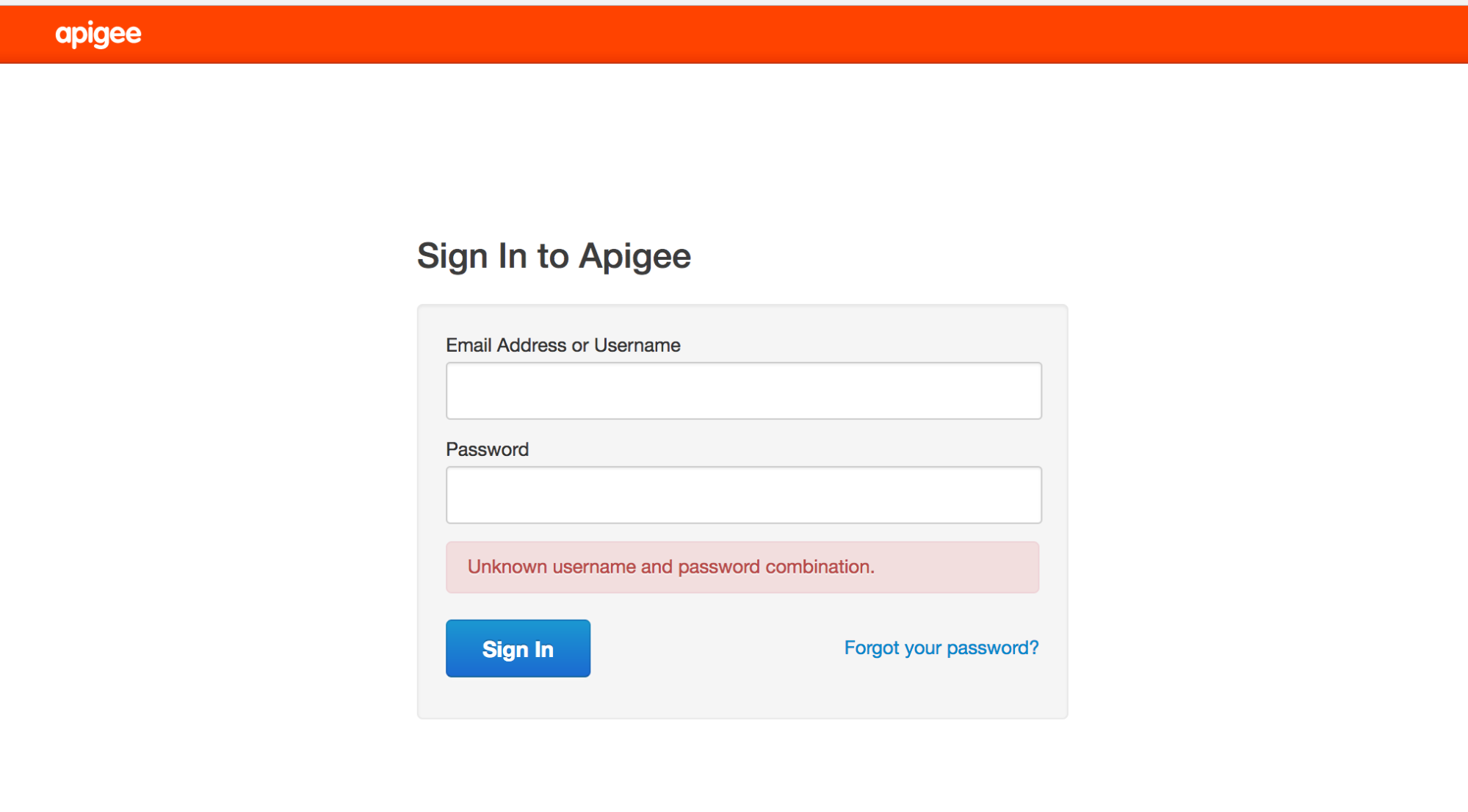
সম্ভাব্য কারণ
নতুন ব্যবহারকারীরা পাসওয়ার্ড সেট করার জন্য "আপনার পাসওয়ার্ড ভুলে গেছেন?" লিঙ্কে ক্লিক করে ইমেল পান না কারণ SMTP সেট-আপ করা নেই।
রেজোলিউশন
আপনি নিম্নলিখিত যেকোনও একটি উপায়ে এই সমস্যার সমাধান করতে পারেন:
সমাধান #১: SMTP সার্ভার কনফিগার করুন
ব্যবহারকারীর জন্য নতুন পাসওয়ার্ড সেট করতে SMTP সার্ভার কনফিগার করুন। SMTP কনফিগার করার বিষয়ে আরও জানতে, Edge SMTP সার্ভার কনফিগার করা দেখুন।
সমাধান #২: LDAP ব্যবহার করা
আপনি SMTP সার্ভার কনফিগার করতে না পারলে, কোনও ব্যবহারকারীর জন্য নতুন পাসওয়ার্ড সেট করতে নিচে দেওয়া LDAP কমান্ড ব্যবহার করুন:
- আগে থেকে থাকা সংস্থার অ্যাডমিনিস্ট্রেটরকে অবশ্যই নির্দিষ্ট ব্যবহারকারীকে
নতুন Edge UI-তে (অথবা আগের ভার্সনের ক্লাসিক Edge UI-তে, যেমনটি নিম্নলিখিত ছবিতে দেখানো হয়েছে) যোগ করতে হবে:

- ব্যবহারকারীর ডিস্টিংগুইশড নেম (dn) খুঁজে পেতে ldapsearch কমান্ড ব্যবহার করুন
এবং আউটপুটটি একটি ফাইলে রিডাইরেক্ট করুন:
ldapsearch -w Secret123 -D "cn=manager,dc=apigee,dc=com" -b "dc=apigee,dc=com" -LLL -x -H ldap://localhost:10389 > ldap.txt
ব্যবহারকারীর অ্যাট্রিবিউট সহ ব্যবহারকারীর জন্য dn এন্ট্রির একটি উদাহরণ এখানে দেওয়া হল:
dn:uid=f7a4a4a5-7c43-4168-a47e-6e9a1417cc29,ou=users,ou=global,dc=apigee,dc=com
mail: apigee_validator@apigee.com
userPassword:: e1NTSEF9b0FrMFFXVmFjbWRxM1BVaFZzMnllWGZMdkNvNjMwNTJlUDZYN3c9PQ=
 =
uid: f7a4a4a5-7c43-4168-a47e-6e9a1417cc29
objectClass: inetOrgPerson
sn: Validator
cn: apigee
- ldap.txt ফাইলটি খুলুন এবং নতুন ব্যবহারকারীর ইমেল অ্যাট্রিবিউটের উপর ভিত্তি করে যোগ করা নতুন ব্যবহারকারীর dn খুঁজে বের করুন।
- নতুন ব্যবহারকারীর dn ব্যবহার করে তার জন্য পাসওয়ার্ড যোগ করতে ldappassword কমান্ড
রান করুন। এই উদাহরণে, আপনি ব্যবহারকারীর পাসওয়ার্ড Apigee123 হিসেবে সেট করছেন:
ldappasswd -x -H ldap://localhost:10389 -D "cn=manager,dc=apigee,dc=com" -W -s Apigee123
"uid=f7a4a4a5-7c43-4168-a47e-6e9a1417cc29,ou=users,ou=global,dc=apigee,dc=com"
- আগের ধাপে উল্লেখ করা পাসওয়ার্ড দিয়ে নতুন ব্যবহারকারী হিসেবে New Edge UI-তে লগ-ইন করুন। ব্যবহারকারী UI-তে লগ-ইন করার পরে নতুন পাসওয়ার্ড সেট করতে পারবেন।
LDAP রেপ্লিকেট করছে না
সমস্যার উপসর্গ
অনেক Edge ইনস্টলেশনে একাধিক ডেটা সেন্টার থাকে, যেমন DC-1 এবং DC-2। সংস্থার অ্যাডমিনিস্ট্রেটর হিসেবে DC-1-এ New Edge UI-তে লগ-ইন করলে, আপনি ব্যবহারকারীদের তালিকা দেখতে পাবেন, কিন্তু DC-2-এর New Edge UI-তে একই ব্যবহারকারীর তালিকা দেখা যাবে না।
ত্রুটি মেসেজ
কোনও সমস্যা দেখা যায়নি; New Edge UI-তে সেইসব ব্যবহারকারীর তালিকা দেখানো হয় না যাদের সব OpenLDAP সার্ভার জুড়ে রেপ্লিকেট করা উচিত ছিল।
সম্ভাব্য কারণ
সাধারণত, এই সমস্যার কারণ হল ভুলভাবে কনফিগার করা OpenLDAP রেপ্লিকেশন কনফিগারেশন, ইনস্টলেশন নয়। এছাড়াও, OpenLDAP সার্ভারের মধ্যে নেটওয়ার্ক যদি পোর্ট ১০৩৮৯-এ ট্রাফিকের অনুমতি না দেয়, তাহলে রেপ্লিকেশন বন্ধ হয়ে যেতে পারে।
ডায়াগনসিস
সমস্যা ডায়াগনসিস করতে নিম্নলিখিত ধাপগুলি অনুসরণ করুন:
- ldapsearch প্রতিটি OpenLDAP সার্ভার থেকে ডেটা ফেরত দেয় কিনা তা চেক করুন:
ldapsearch -x -W -D "cn=manager,dc=apigee,dc=com" -b "dc=apigee,dc=com" -LLL -H ldap://HOST_IP:10389
- আপনি পোর্ট 10389-এ অন্য OpenLDAP নোড থেকে প্রতিটি OpenLDAP নোডের সাথে কানেক্ট করতে পারেন কিনা তা চেক করুন।
telnet ইনস্টল করা থাকলে, নিম্নলিখিত কমান্ড ব্যবহার করুন:
telnet <OpenLDAP_Peer_IP> 10389
-
টেলনেট উপলভ্য না থাকলে, নিম্নলিখিত উপায়ে কানেক্টিভিটি চেক করতে নেটক্যাট ব্যবহার করুন:
nc -vz <OpenLDAP_Peer_IP> 10389
-
ldapsearchকমান্ড ব্যবহার করে রানটাইম রেপ্লিকেশন কনফিগারেশন চেক করুন:ldapsearch -o ldif-wrap=no -D cn=admin,cn=config -H ldap://:10389 -LLL -x -w LDAP_ADMIN_PASSWORD -b "cn=config" "(olcSyncrepl=*)" olcSyncrepl
আউটপুটে নিম্নলিখিতগুলির মতো কনফিগারেশন থাকতে হবে:
dn: olcDatabase={2}mdb,cn=config
olcSyncrepl: {0}rid=001 provider=ldap://OTHER_LDAP_SERVER:10389/ binddn="cn=manager,dc=apigee,dc=com" bindmethod=simple credentials=LDAP_PASSWORD searchbase="dc=apigee,dc=com" attrs="*,+" type=refreshAndPersist retry="60 1 300 12 7200 +" timeout=1
olcMultiProvider(আগেolcMirrorMode) অ্যাট্রিবিউটের জন্য রানটাইম কনফিগারেশন চেক করুন।ldapsearchকমান্ড ব্যবহার করে যাচাই করুন যে এটিTRUE-এ সেট করা আছে:ldapsearch -o ldif-wrap=no -D cn=admin,cn=config -H ldap://:10389 -LLL -x -w LDAP_ADMIN_PASSWORD -b "cn=config" "(olcMultiProvider=*)" olcMultiProvider olcMirrorMode
আউটপুটটি নিম্নলিখিত ছবির মতো দেখতে হতে হবে:
dn: olcDatabase={2}mdb,cn=config olcMultiProvider: TRUE- iptables এবং tcp র্যাপার সংক্রান্ত নিয়ম চেক করুন। পিয়ার OpenLDAP সার্ভারকে একে অপরের সাথে যোগাযোগ করতে দেয় না এমন যেকোনও নিয়ম সরিয়ে দিন। নিয়মগুলি সঠিকভাবে সেট করতে আপনার নেটওয়ার্ক অ্যাডমিনিস্ট্রেটরের সাথে কাজ করুন।
- প্রতিটি OpenLDAP নোডে OpenLDAP সিস্টেম পাসওয়ার্ড একই আছে কিনা তা নিশ্চিত করুন।
- ldif কনফিগারেশন ফাইলে লুকানো অক্ষর আছে কিনা তা চেক করুন। এগুলি N-Way OpenLDAP রেপ্লিকেশন কনফিগার করতে ব্যবহার করা হয়। কনফিগারেশন আপডেট করার জন্য তৈরি করা ldif ফাইলের উপর dos2unix কমান্ড চালিয়ে এটি করা হয়। সাধারণত, ldif ফাইলে ভুল অক্ষর থাকলে ldapmodify কমান্ড রান করতে পারে না এবং তাই রেপ্লিকেশন সেট-আপ করা যায় না। খারাপ অক্ষর সরিয়ে কনফিগারেশন ফাইল সেভ করুন।
সমস্যাটি যদি থেকে যায়, N-Way OpenLDAP রেপ্লিকেশন সেট-আপ করার জন্য Apigee সহায়তা টিমের সাথে যোগাযোগ করুন।
OpenLDAP চালু করা যায়নি
সমস্যার উপসর্গ
OpenLDAP চালু হয় না।
ত্রুটি মেসেজ
SLAPD Dead But Pid File Exists
সম্ভাব্য কারণ
এই সমস্যাটি সাধারণত ফাইল সিস্টেমে রেখে যাওয়া একটি লক ফাইলের কারণে হয় এবং এটি সরিয়ে দিতে হয়।
ডায়াগনসিস
এই সমস্যা ডায়াগনসিস করতে নিম্নলিখিত ধাপগুলি অনুসরণ করুন:
- নিম্নলিখিত লোকেশনে OpenLDAP slapd প্রসেস লক বা pid ফাইল আছে কিনা চেক করুন:
/opt/apigee/var/run/apigee-openldap/apigee-openldap.lock
/opt/apigee/var/run/apigee-openldap/apigee-openldap.pid
- লক ও pid ফাইল খুঁজে পেলে, তা মুছে দিন এবং openldap রিস্টার্ট করার চেষ্টা করুন।
rm /opt/apigee/var/run/apigee-openldap/apigee-openldap.lockrm /opt/apigee/var/run/apigee-openldap/apigee-openldap.pid - OpenLDAP slapd প্রসেস শুরু হলে, নিচের ধাপগুলি এড়িয়ে যান।
- OpenLDAP slapd প্রসেস শুরু না হলে, ডিবাগ মোডে slapd চালিয়ে দেখুন এবং কোনও সমস্যা আছে কিনা
তা খুঁজে দেখুন:
slapd -h ldap://:10389/ -u apigee -F /opt/apigee/data/apigee-openldap/slapd.d -d 255
- সমস্যা থেকে রিসোর্স সংক্রান্ত সমস্যার ইঙ্গিত পাওয়া যেতে পারে। সিস্টেমে মেমরি ও সিপিইউ ব্যবহার চেক করুন।
- OpenLDAP-এর ভার্সন চেক করুন এবং সেটি পুরনো হলে আপগ্রেড করুন। সাপোর্ট করে এমন সফ্টওয়্যারে OpenLDAP-এর কাজ করে এমন ভার্সন আছে কিনা তা চেক করুন।
slapd -V
- slapd প্রসেসের সমস্যা সমাধান করতে strace ব্যবহার করুন এবং strace আউটপুট Apigee সহায়তা টিমকে প্রদান করুন:
strace -tt -T -f -F -i -v -e read=all -s 8192 -e write=all -o /tmp/strace.out -p <pid>
OpenLDAP ডেটা খারাপ হয়ে গেছে
সমস্যার উপসর্গ
ব্যবহারকারীরা আর ম্যানেজমেন্ট কল চালাতে বা New Edge UI-তে লগ-ইন করতে পারবেন না। ব্যবহারকারীদের সম্পর্কে কোয়েরি করার জন্য ldapsearch ইউটিলিটি ব্যবহার করলে, LDAP ডেটাস্টোরে ব্যবহারকারী আছেন কিনা তা জানা যেতে পারে অথবা সম্ভাব্য অনুপস্থিত ব্যবহারকারী বা ভূমিকা শনাক্ত করা যেতে পারে।
ত্রুটি মেসেজ
Unknown username and password combination.
সম্ভাব্য কারণ
সাধারণত, OpenLDAP ডেটা নষ্ট হয়ে যাওয়ার কারণে এই সমস্যা দেখা দিতে পারে। সাধারণত, OpenLDAP ডেটা নষ্ট হয় না। তবে, খুব কম ক্ষেত্রেই এটি ঘটে এবং যদি ঘটে, তাহলে এর কারণ হতে পারে সিস্টেম ডিস্ক কাজ না করা বা ডিস্ক স্পেস সংক্রান্ত সমস্যা।
ডায়াগনসিস
- নিচের কমান্ড ব্যবহার করে OpenLDAP ইনস্টল করা সিস্টেমে ডিস্ক স্টোরেজে খালি জায়গা চেক করুন:
du -m /opt
- আপনি যদি দেখেন যে ডিস্ক স্টোরেজে খালি জায়গা ১০০%-এর কাছাকাছি ব্যবহার করা হয়েছে, তাহলে বুঝতে হবে যে আপনার সিস্টেমে ডিস্ক স্টোরেজে খালি জায়গা শেষ হয়ে যাওয়ার কারণে এই সমস্যা হচ্ছে।
- LDAP নোড জুড়ে ডেটার সামঞ্জস্য চেক করুন:
- প্রতিটি LDAP নোডে, ব্যবহারকারী এবং ভূমিকার সংখ্যা তুলনা করুন। নিচের কমান্ডগুলি রান করুন এবং ফলাফল তুলনা করুন।
ldapsearch -o ldif-wrap=no -b "ou=users,ou=global,dc=apigee,dc=com" -D "cn=manager,dc=apigee,dc=com" -H ldap://:10389 -LLL -x -w PASSWORD|wc -lldapsearch -o ldif-wrap=no -b "ou=resources,ou=global,dc=apigee,dc=com" -D "cn=manager,dc=apigee,dc=com" -H ldap://:10389 -LLL -x -w PASSWORD|wc -l - LDAP রেপ্লিকেশন স্ট্যাটাস যাচাই করুন। প্রতিটি LDAP নোডে নিম্নলিখিত কমান্ড রান করুন।
ldapsearch -x -LLL -H ldap://ldap_ip:10389 -s base -b 'dc=apigee,dc=com' contextCSN dn: dc=apigee,dc=com -D "cn=manager,dc=apigee,dc=com" -w PASSWORD dn: dc=apigee,dc=com
contextCSNভ্যালু একই হলে, LDAP রেপ্লিকেশন সঠিকভাবে কাজ করছে।
- প্রতিটি LDAP নোডে, ব্যবহারকারী এবং ভূমিকার সংখ্যা তুলনা করুন। নিচের কমান্ডগুলি রান করুন এবং ফলাফল তুলনা করুন।
রেজোলিউশন
আপনার সিস্টেমে ডিস্ক স্পেস শেষ হয়ে গেলে বা শেষ হওয়ার কাছাকাছি থাকলে, পর্যাপ্ত স্পেসের উপলভ্যতা নিশ্চিত করতে আরও ডিস্ক স্পেস যোগ করুন।
ডিস্ক স্টোরেজে পর্যাপ্ত খালি জায়গা থাকলে, LDAP ডেটা খারাপ হয়ে যাওয়ার সমস্যা সমাধান করতে নিম্নলিখিত সমাধানগুলির মধ্যে একটি ব্যবহার করুন:
- ব্যাক-আপ থেকে OpenLDAP ডেটা ফিরিয়ে আনুন।
-
নিম্নলিখিত ধাপগুলি অনুসরণ করে OpenLDAP ডেটাবেস ক্লিন-আপ করুন:
- ম্যানেজমেন্ট সার্ভার ২ এবং LDAP২ বন্ধ করুন।
- VM ব্যাক-আপ (বা Apigee ব্যাক-আপ) থেকে LDAP1 ফিরিয়ে আনুন।
- স্টার্ট-আপ ও রিকভারির জন্য ম্যানেজমেন্ট সার্ভার ১ চেক করুন।
- ম্যানেজমেন্ট সার্ভার ১ এবং LDAP1 সঠিকভাবে কাজ করতে শুরু করলে, LDAP2 আবার ইনস্টল করুন (সম্পূর্ণ নতুন করে শুরু করুন)।
- কেবল পঠনযোগ্য মোডে LDAP2 সেট-আপ করুন, এর ফলে LDAP1 থেকে LDAP2-তে রেপ্লিকেট করা যাবে।
- LDAP1 এবং LDAP2-এ লাইনের সংখ্যা মিলছে কিনা তা যাচাই করতে
ldapsearchব্যবহার করুন। - নোড ২-এ Management Server ২ এবং New Edge UI রিস্টার্ট করুন এবং সেগুলি ঠিকভাবে শুরু হয়েছে কিনা কনফার্ম করুন।
বিস্তারিত নির্দেশাবলীর জন্য, পাবলিক Issue Tracker দেখুন।
সমাধান #১ ব্যাক-আপ থেকে LDAP ডেটা ফিরিয়ে আনুন
কাজ করছে এমন OpenLDAP নোডে ব্যাক-আপ নিন। নিয়মিত ব্যাক-আপ নেওয়া উচিত। ব্যাক-আপের পেশাদার পদ্ধতি সম্পর্কে জানতে Apigee Private Cloud Operations Guide দেখুন:
slapcat -F /opt/apigee/data/apigee-openldap/slapd.d -l /tmp/ldap-backup.ldif
ভাল ব্যাক-আপ থেকে OpenLDAP ডেটা ফিরিয়ে আনতে নিম্নলিখিত ধাপগুলি ব্যবহার করা যেতে পারে।
- যে OpenLDAP নোডের জন্য ডেটা রিস্টোর করতে হবে সেটি বন্ধ করুন:
/opt/apigee/apigee-service/bin/apigee-service apigee-openldap stop
- OpenLDAP ডেটা ডিরেক্টরি পরিবর্তন করুন:
cd /opt/apigee/data/apigee-openldap
- মুভ কমান্ড ব্যবহার করে আগে থেকে থাকা OpenLDAP ডেটার ব্যাক-আপ নিন:
mv ldap ldap_orig
- apigee ব্যবহারকারীতে পরিবর্তন করুন:
su apigee
/opt/apigee/data/apigee-openldapডিরেক্টরি থেকে, আসল নাম সহ একটি নতুন OpenLDAP ডেটা ডিরেক্টরি তৈরি করুন:mkdir ldap
- ধাপ ৩ থেকে ldap_orig/DB_CONFIG সাবডিরেক্টরির ব্যাক-আপ নিন এবং এটি
openldap ডিরেক্টরিতে কপি করুন।
cp ldap_orig/DB_CONFIG ldap
- slapcat-এর মাধ্যমে নেওয়া ব্যাক-আপ থেকে ডেটা রিস্টোর করতে, ভাল ডেটা থাকা ldif ইমপোর্ট করতে slapadd ব্যবহার করুন:
slapadd -F /opt/apigee/data/apigee-openldap/slapd.d -l /tmp/ldap-backup.ldif
- OpenLDAP প্রসেস শুরু করুন:
/opt/apigee/apigee-service/bin/apigee-service apigee-openldap start
সমাধান #২ LDAP ডেটাবেস ক্লিন-আপ করা
নতুন করে শুরু করার জন্য নিম্নলিখিত ধাপগুলি OpenLDAP ডেটাবেস মুছে দেয়। OpenLDAP ডেটা যেখানে কাজ করছিল, সেই শেষ অবস্থার কোনও ডেটা ব্যাক-আপ না থাকলে, এই সমাধানটি ব্যবহার করা যেতে পারে।
- OpenLDAP পরিষেবা বন্ধ করুন:
/opt/apigee/apigee-service/bin/apigee-service apigee-openldap stop
- OpenLDAP ডেটা ডিরেক্টরি পরিবর্তন করুন:
cd /opt/apigee/data/apigee-openldap
- মুভ কমান্ড ব্যবহার করে আগে থেকে থাকা OpenLDAP ডেটার ব্যাক-আপ নিন:
mv ldap ldap_orig
- Apigee ব্যবহারকারীতে পাল্টান:
su apigee
- আসল নাম দিয়ে নতুন OpenLDAP ডেটা ডিরেক্টরি তৈরি করুন:
mkdir ldap
- ধাপ ৩ থেকে ব্যাক-আপ ldap_orig/DB_CONFIG সাবডিরেক্টরি নিন এবং এটি openldap
ডিরেক্টরিতে কপি করুন:
cp ldap_orig/DB_CONFIG ldap
- OpenLDAP প্রসেস রিস্টার্ট করুন:
/opt/apigee/apigee-service/bin/apigee-service apigee-openldap start
- OpenLDAP-এর সাথে কানেকশন জোর করে রিফ্রেশ করতে ম্যানেজমেন্ট সার্ভার রিস্টার্ট করুন:
/opt/apigee/apigee-service/bin/apigee-service edge-management-server restart
সমাধান #৩: OpenLDAP-কে প্রাথমিক ইনস্টলেশনে রিসেট করুন
২ নম্বর সমাধানটি সমস্যার সমাধান না করলে, আপনি OpenLDAP-কে একটি প্রাথমিক ইনস্টলেশনে রিসেট করতে পারেন, যেমনটি এই বিভাগে বর্ণনা করা হয়েছে।
পূর্বশর্ত
OpenLDAP রিসেট করতে, আপনার নিম্নলিখিত পূর্বশর্তগুলি প্রয়োজন:
- সিস্টেম অ্যাডমিন ও রুট LDAP ক্রেডেনশিয়াল দিয়ে সেট-আপ চালানোর ক্ষমতা।
ldapaddইউটিলিটিতে অ্যাক্সেস।- ম্যানেজমেন্ট/LDAP নোডের জন্য সেভ করা আসল সাইলেন্ট কনফিগারেশন ফাইল।
OpenLDAP রিসেট করতে, এইসব ধাপ অনুসরণ করুন:
- OpenLDAP ও ম্যানেজমেন্ট সার্ভার আবার ইনস্টল করুন।
openldapসার্ভার বন্ধ করুন:apigee-service apigee-openldap stop
- খারাপ হয়ে যাওয়া
openldapডেটা ফোল্ডার মুছে দিন:rm -rf /opt/apigee/data/apigee-openldap
openldapকম্পোনেন্ট আনইনস্টল করুন:apigee-service apigee-openldap uninstall
- প্রাথমিক ইনস্টলেশনের জন্য যে কনফিগারেশন ফাইল ব্যবহার করা হয়েছিল, সেটি ব্যবহার করে
openldapকম্পোনেন্ট আবার ইনস্টল করুন:/opt/apigee/apigee-setup/bin/setup.sh -p ld -f configfile
configfileহল কনফিগারেশন ফাইলের নাম। - আসল কনফিগারেশন ফাইল ব্যবহার করে ম্যানেজমেন্ট সার্ভার আবার ইনস্টল করুন:
/opt/apigee/apigee-setup/bin/setup.sh -p ms -f configfile
এইসব ধাপ অনুসরণ করার পরে, ম্যানেজমেন্ট API কল শুধুমাত্র
sysadminঅ্যাকাউন্ট ব্যবহার করে আবার কাজ করা উচিত। তবে, নতুন Edge UI-তে লগ-ইন করা সম্ভব নয় এবং অন্য কোনও ব্যবহারকারীর সাথে ম্যানেজমেন্ট API কল কাজ করবে না। - দুর্নীতির আগে থেকে থাকা প্রতিষ্ঠানের জন্য অনুপস্থিত
openldapএন্ট্রি যোগ করুন।উপরের ধাপটি সম্পূর্ণ করার পরে,
openldap-এ সেইসব সংস্থার এন্ট্রি থাকবে না যেগুলি দুর্নীতি হওয়ার সময় বিদ্যমান ছিল। Cassandra বা Zookeeper-এ স্টোর করা প্রক্সি বান্ডেলের মতো বেশিরভাগ আসল সংস্থার ডেটা হারিয়ে যায় না। তবে, setup-org স্ক্রিপ্ট রান করালে, Cassandra ও Zookeeper-এ আগে থেকেই থাকা org-এর জন্য openldap ডেটা অটোমেটিক যোগ করা হবে না। এই ডেটা ম্যানুয়ালি প্রতিটি সংস্থার জন্য যোগ করতে হবে যা ডেটা নষ্ট হওয়ার আগে ছিল, নিম্নলিখিত ধাপগুলি ব্যবহার করে:- নিম্নলিখিত কন্টেন্ট সহ
missingLDAP.ldifনামের একটি ldif ফাইল তৈরি করুন:# orgname, organizations, apigee.com dn: o=orgname,ou=organizations,dc=apigee,dc=com objectClass: organization O: orgname # userroles, orgname, organizations, apigee.com dn: ou=userroles,o=orgname,ou=organizations,dc=apigee,dc=com ou: userroles objectClass: organizationalUnit # orgadmin, userroles, orgname, organizations, apigee.com dn: cn=orgadmin,ou=userroles,o=orgname,ou=organizations,dc=apigee,dc=com objectClass: organizationalRole cn: orgadmin roleOccupant: uid=admin,ou=users,ou=global,dc=apigee,dc=com # resources, orgadmin, userroles, orgname, organizations, apigee.com dn: ou=resources,cn=orgadmin,ou=userroles,o=orgname,ou=organizations,dc=apigee,dc=com ou: resources objectClass: organizationalUnit # @@@, resources, orgadmin, userroles, orgname, organizations, apigee.com dn: cn=@@@,ou=resources,cn=orgadmin,ou=userroles,o=orgname,ou=organizations,dc=apigee,dc=com roleOccupant: ou=delete,ou=permissions,dc=apigee,dc=com roleOccupant: ou=get,ou=permissions,dc=apigee,dc=com roleOccupant: ou=put,ou=permissions,dc=apigee,dc=com labeledURI: / objectClass: organizationalRole objectClass: labeledURIObject cn: @@@
যেখানে orgname হল সেই সংস্থা যা আপনি আবার তৈরি করার চেষ্টা করছেন।
- নিম্নলিখিত কমান্ড ব্যবহার করে বাদ পড়ে যাওয়া LDAP এন্টিটি যোগ করুন:
ldapadd -x -w "OPENLDAP_ROOT_PASSWORD" -D "cn=manager,dc=apigee,dc=com" -H ldap://localhost:10389 -f missingLDAP.ldif
উপরের ধাপগুলি অনুসরণ করলে, আগে থেকে থাকা সংস্থার জন্য বাদ পড়ে যাওয়া এন্ট্রি এবং
orgadminসেই সংস্থার জন্য অনুমতি তৈরি হবে। যেসব সংস্থা আবার তৈরি করতে হবে, সেগুলির প্রত্যেকটির জন্য ধাপগুলি আবার করুন। এই পর্যায়ে, আপনি কোনও সংস্থায়orgadminজন ব্যবহারকারী যোগ করতে পারবেন, তবে অন্যান্য ডিফল্ট ভূমিকা এখনও নেই, তাই আপনাকে পরবর্তী ধাপ ব্যবহার করে সেগুলি যোগ করতে হবে। - নিম্নলিখিত কন্টেন্ট সহ
আগে থেকে থাকা সংস্থায় উল্লেখ না করা ডিফল্ট ভূমিকা ও অনুমতি যোগ করুন।
আগে থেকে থাকা কোনও একটি সংস্থা সেট-আপ করার জন্য প্রথমে যে কনফিগারেশন ফাইল ব্যবহার করা হয়েছিল সেটিই ব্যবহার করে, নিম্নলিখিত কমান্ড রান করুন:
/opt/apigee/apigee-service/bin/apigee-service apigee-provision create-roles -f configfile
- নতুন Edge UI বা ম্যানেজমেন্ট API ব্যবহার করে, ডেটা নষ্ট হওয়ার আগে থেকে থাকা যেকোনও কাস্টম ভূমিকা যোগ করুন,
- প্রাসঙ্গিক ব্যবহারকারীর ভূমিকায় যেকোনও ব্যবহারকারীকে যোগ করুন।
(ঐচ্ছিক) ম্যানেজমেন্টে এক্সটার্নালাইজড যাচাইকরণ কনফিগারেশন আবার সেট-আপ করুন।
কনফিগারেশন পরিবর্তন না হলে
/opt/apigee/customer/application/management-server.propertiesরিস্টোর করুন। যেহেতু New Edge UI আবার ইনস্টল করা হয়নি,/opt/apigee/customer/application/management-ui.propertiesম্যানেজমেন্ট সার্ভারের নতুন ইনস্টলেশনের সাথেsysadminঅ্যাকাউন্টের ক্রেডেনশিয়াল রিস্টোর করার পরেও একই থাকে।(ঐচ্ছিক) ম্যানেজমেন্ট নোডে Apigee mTLS আবার ইনস্টল করুন।
Apigee mTLS আগে ইনস্টল করা থাকলে, ম্যানেজমেন্ট সার্ভার নোডে এটি আবার ইনস্টল করতে Apigee mTLS ইনস্টল করার নির্দেশিকা অনুসরণ করুন।
এই পদ্ধতি অনুসরণ করার পরে, আপনাকে ম্যানুয়ালি:
সমস্যার সমাধান না হলে, আরও সাহায্যের জন্য Apigee সহায়তা টিমের সাথে যোগাযোগ করুন।